
Untuk menyalin teks dari gambar, sebelumnya proses ini melibatkan penggunaan aplikasi pengenalan karakter optik (OCR) khusus. Dengan teknologi pada sistem operasi saat ini yang ada pada ponsel dan komputer, menyalin teks dari gambar telah menjadi tugas yang sangat sederhana bagi setiap pengguna.
Untuk perangkat iPhone dan komputer Mac, dengan rilis sistem operasi iOS 15 dan macOS Monterey pada tahun 2021, Apple memperkenalkan kemampuan “Teks Langsung”. Kemampuan ini telah merevolusi cara pengguna berinteraksi dengan teks dalam gambar, menjadikan proses menyalin teks dari gambar menjadi instan dan mudah diakses.
Daftar isi
Cara menyalin teks dari foto di Mac
Untuk komputer Mac yang menjalankan macOS Monterey atau versi lebih baru, setidaknya ada dua cara sederhana untuk menyalin teks dari gambar. Menggunakan aplikasi Pratinjau (asli di semua sistem operasi macOS), atau langsung dari fungsi pratinjau file Finder.
Untuk menyalin teks dari gambar menggunakan Pratinjau, ikuti langkah-langkah di bawah ini:
1. Buka gambar yang ingin Anda salin teksnya di aplikasi Pratinjau.
2. Gunakan kursor mouse untuk memilih teks yang ingin Anda salin dari gambar.
3. Klik kanan pada teks yang dipilih, lalu dari menu yang terbuka klik "Salin Teks" (Salin Teks).
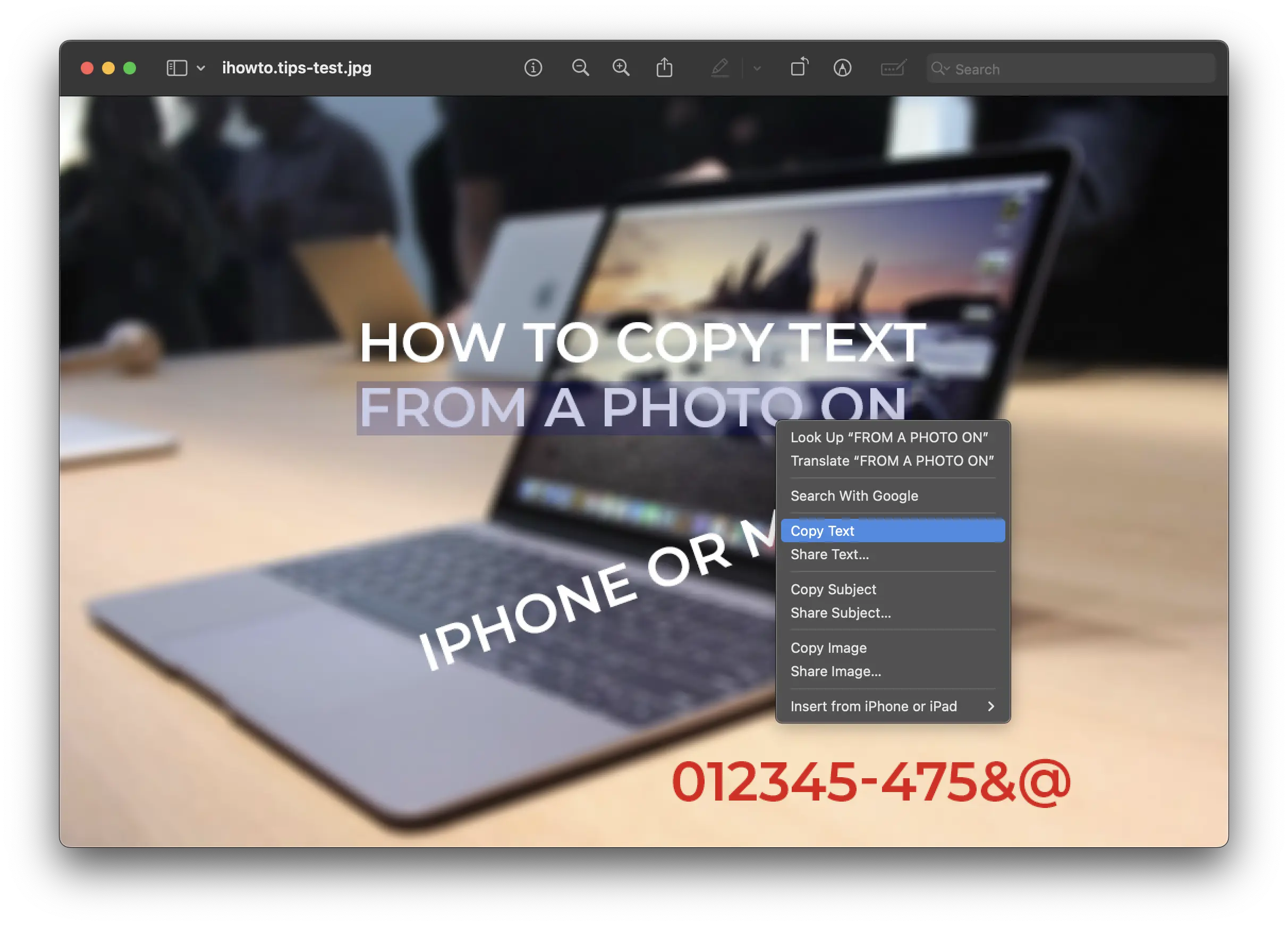
Selanjutnya, Anda dapat menambahkan teks yang disalin ke dokumen, mengirimkannya melalui pesan, atau ke mana pun Anda membutuhkannya. Huruf dan angka serta karakter khusus dapat disalin.
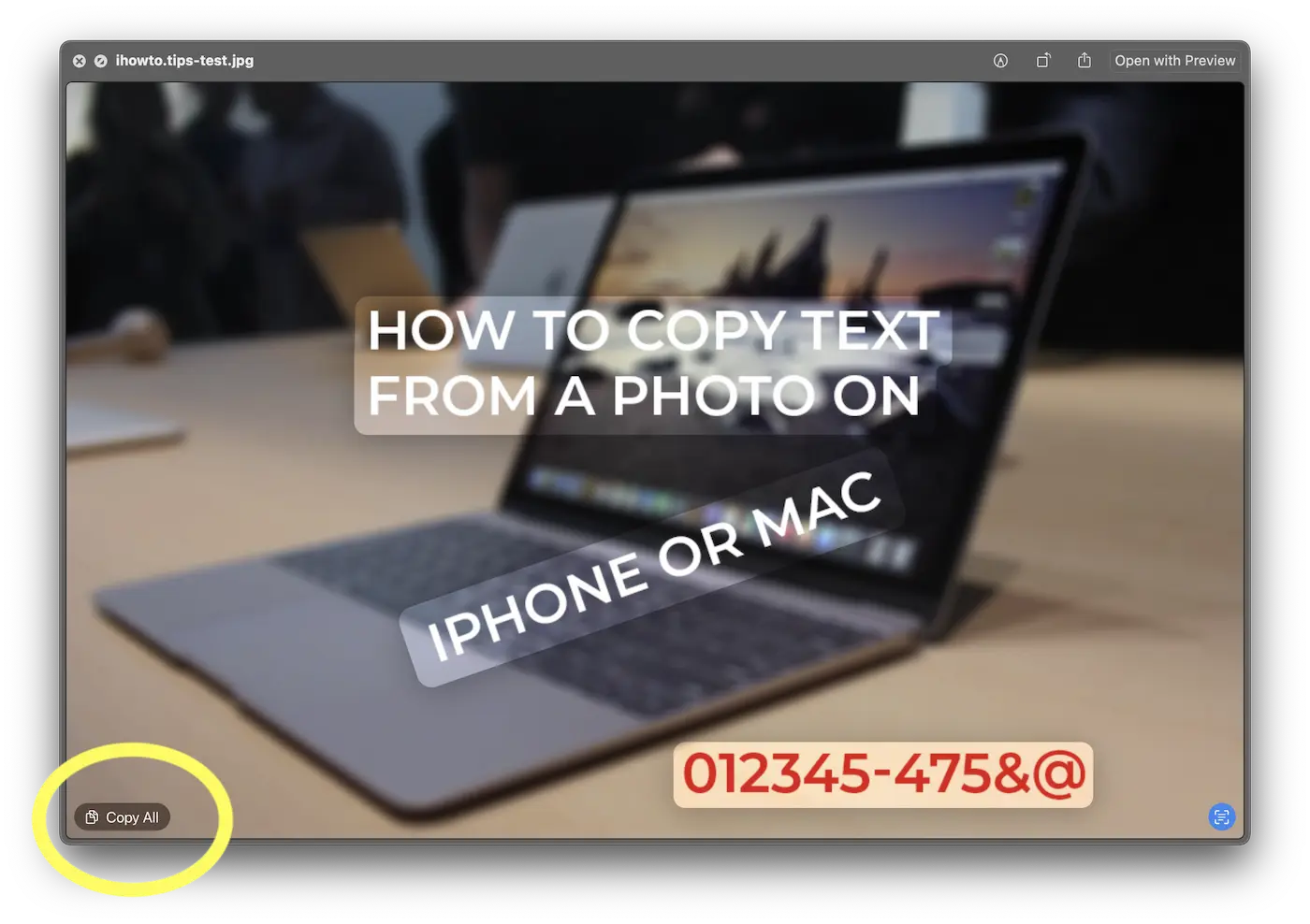
Pilihan lain dan lebih sederhana, di mana Anda dapat menyalin semua teks dari gambar dengan satu klik, adalah dengan bantuan fungsi pratinjau di aplikasi Finder.
1. Pilih gambar yang ingin Anda salin teksnya (tanpa membukanya).
2. Tekan tombol Spasi, lalu klik ikon pemindaian teks (Teks Langsung) dari kanan bawah gambar.

Mereka juga akan menyorot elemen dalam gambar yang dapat disalin dengan satu klik.
3. Klik pada opsi Salin Semua yang muncul di kiri bawah.
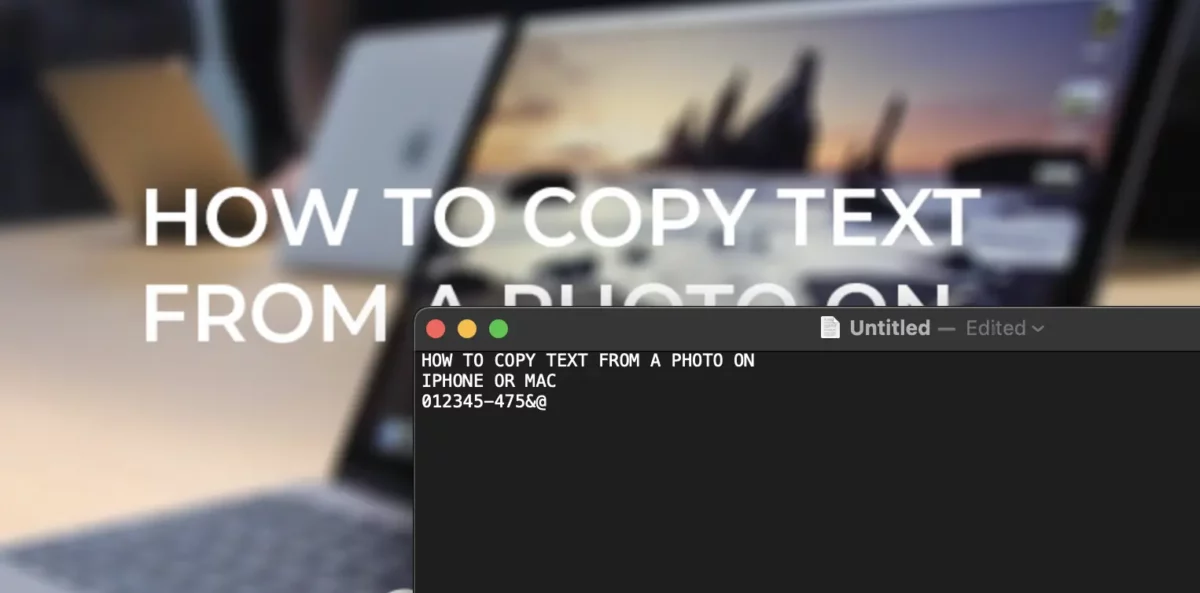
Teks yang disalin dari gambar dapat digunakan di editor teks atau dokumen apa pun.
Cara menyalin teks dari foto yang terbuka di iPhone
Saat Anda ingin menyalin teks dari foto di iPhone, Anda hanya perlu menyimpan foto tersebut di aplikasi Foto, lalu ikuti langkah-langkah di bawah ini:
1. Buka gambar di aplikasi Foto.
2. Tekan dan tahan teks yang ingin Anda salin dari gambar.
3. Dari menu konteks yang terbuka, pilih opsi salin.
Alternatifnya, seperti pada komputer Mac, Anda dapat menggunakan fungsi Live Text untuk menyalin semua teks yang muncul pada gambar.
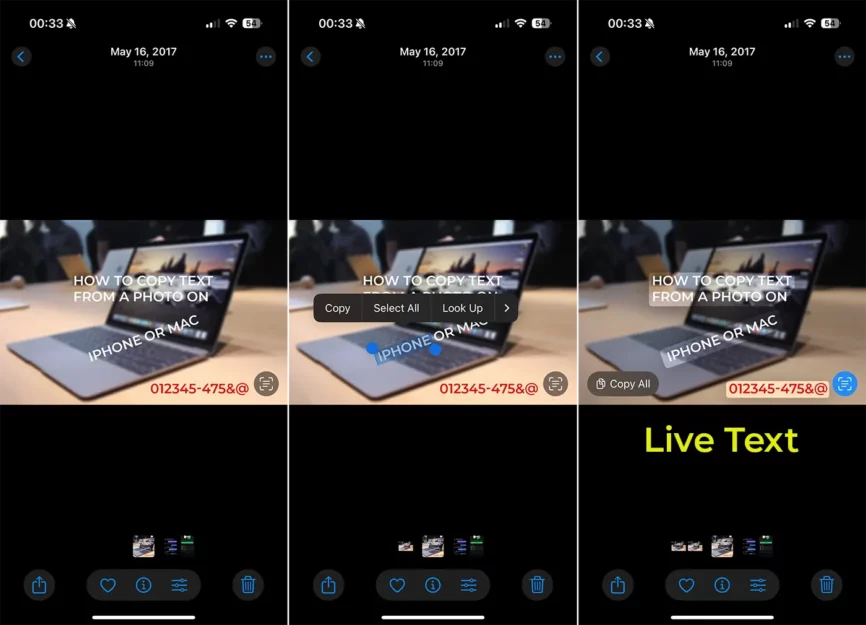
Baik di macOS maupun iOS, dengan diperkenalkannya fungsi "Teks Langsung", sistem pencarian telah ditingkatkan secara signifikan. Sekarang Anda dapat dengan mudah menemukan gambar di galeri foto Anda yang berisi kata, angka, atau teks tertentu menggunakan fitur pencarian Spotlight. Terlebih lagi, jika nomor telepon muncul di foto, nomor tersebut dapat dihubungi langsung dengan satu sentuhan sederhana, sehingga prosesnya sangat intuitif dan efisien.
Terkait: Bagaimana cara menyalin pengeditan foto pada beberapa gambar di iPhone
Selain fungsionalitas yang memungkinkan Anda menyalin teks dari gambar, "Teks Langsung" menawarkan fungsionalitas tingkat lanjut yang menyederhanakan interaksi dengan teks. Anda dapat langsung menerjemahkan teks dari gambar, konversi satuan dilakukan saat itu juga (seperti dolar ke euro atau inci ke sentimeter), dan jika gambar berisi alamat, gambar tersebut dapat dibuka dengan cepat di Apple Maps untuk navigasi. Semua opsi ini menjadikan Live Text alat yang sangat berguna bagi pengguna sehari-hari, baik itu produktivitas, perjalanan, atau organisasi.




































