
Om tekst uit een afbeelding te kopiëren, maakte dit proces in het verleden gebruik van speciale optische tekenherkenningstoepassingen (OCR). Met de technologieën van de huidige besturingssystemen op mobiele telefoons en computers is het kopiëren van tekst uit een afbeelding voor elke gebruiker een uiterst eenvoudige taak geworden.
Voor iPhone-apparaten en Mac-computers heeft Apple met de release van iOS 15 en macOS Monterey in 2021 de mogelijkheid voor “Live Text” geïntroduceerd. Deze mogelijkheid heeft een revolutie teweeggebracht in de manier waarop gebruikers omgaan met tekst in afbeeldingen, waardoor het proces van het kopiëren van tekst uit een afbeelding direct en toegankelijk is geworden.
Inhoudsopgave
Tekst kopiëren van een foto op Mac
Voor Mac-computers met macOS Monterey of hoger zijn er minstens twee eenvoudige manieren waarop u tekst uit een afbeelding kunt kopiëren. Met behulp van de Preview-applicatie (eigen op alle macOS-besturingssystemen), of rechtstreeks vanuit de bestandsvoorbeeldfunctie van de Finder.
Volg de onderstaande stappen om tekst uit een afbeelding te kopiëren met Voorvertoning:
1. Open de afbeelding waarvan u de tekst wilt kopiëren in de Preview-toepassing.
2. Gebruik de muiscursor om de tekst te selecteren die u uit de afbeelding wilt kopiëren.
3. Klik met de rechtermuisknop op de geselecteerde tekst en klik vervolgens in het geopende menu op "Tekst kopiëren" (Tekst kopiëren).
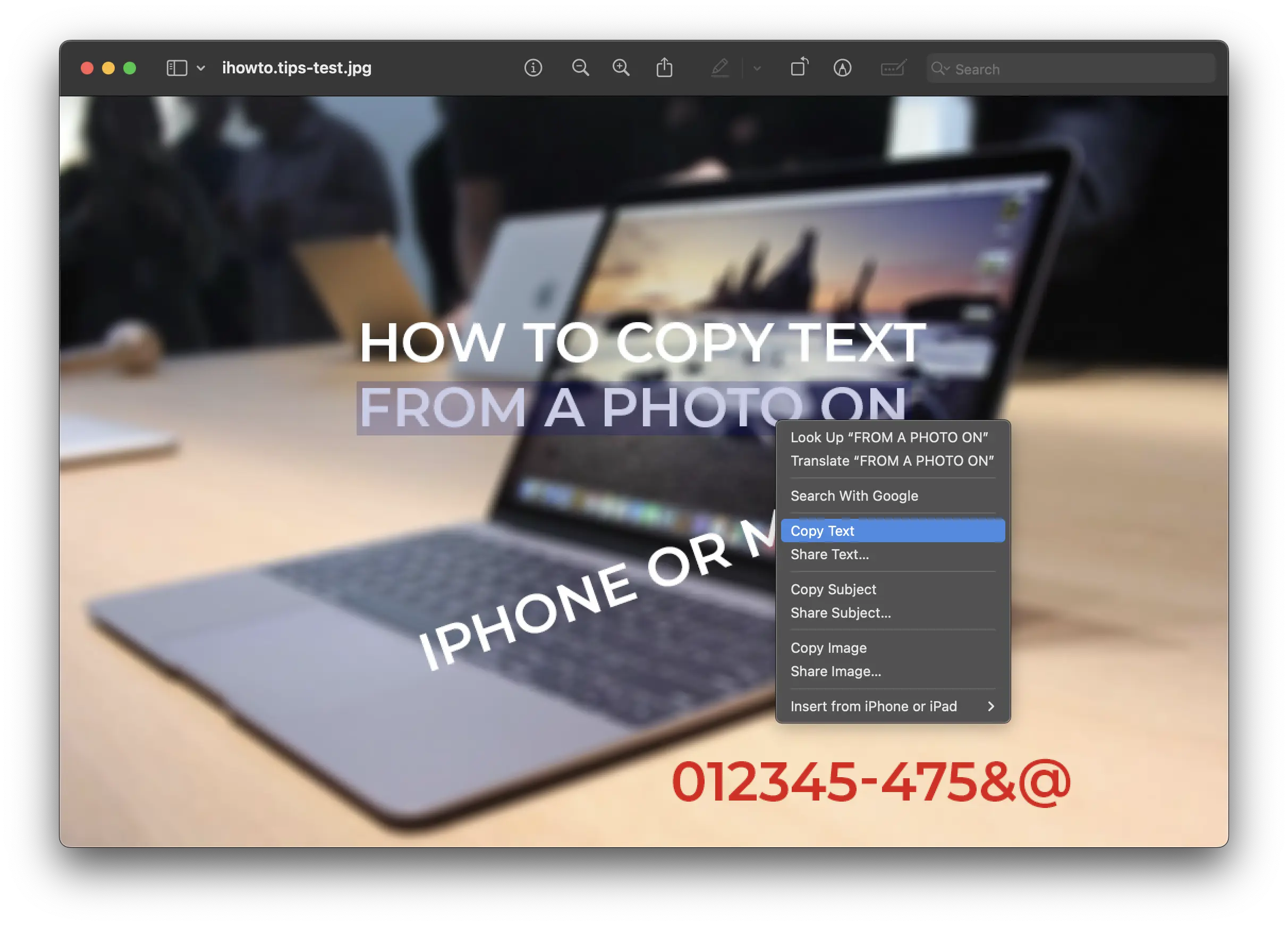
Vervolgens kunt u de gekopieerde tekst aan documenten toevoegen, in berichten verzenden of waar u maar wilt. Zowel letters als cijfers en speciale tekens kunnen worden gekopieerd.
Een andere en eenvoudigere optie, waarmee u met één klik alle tekst uit een afbeelding kunt kopiëren, is met behulp van de voorbeeldfunctie in de Finder-applicatie.
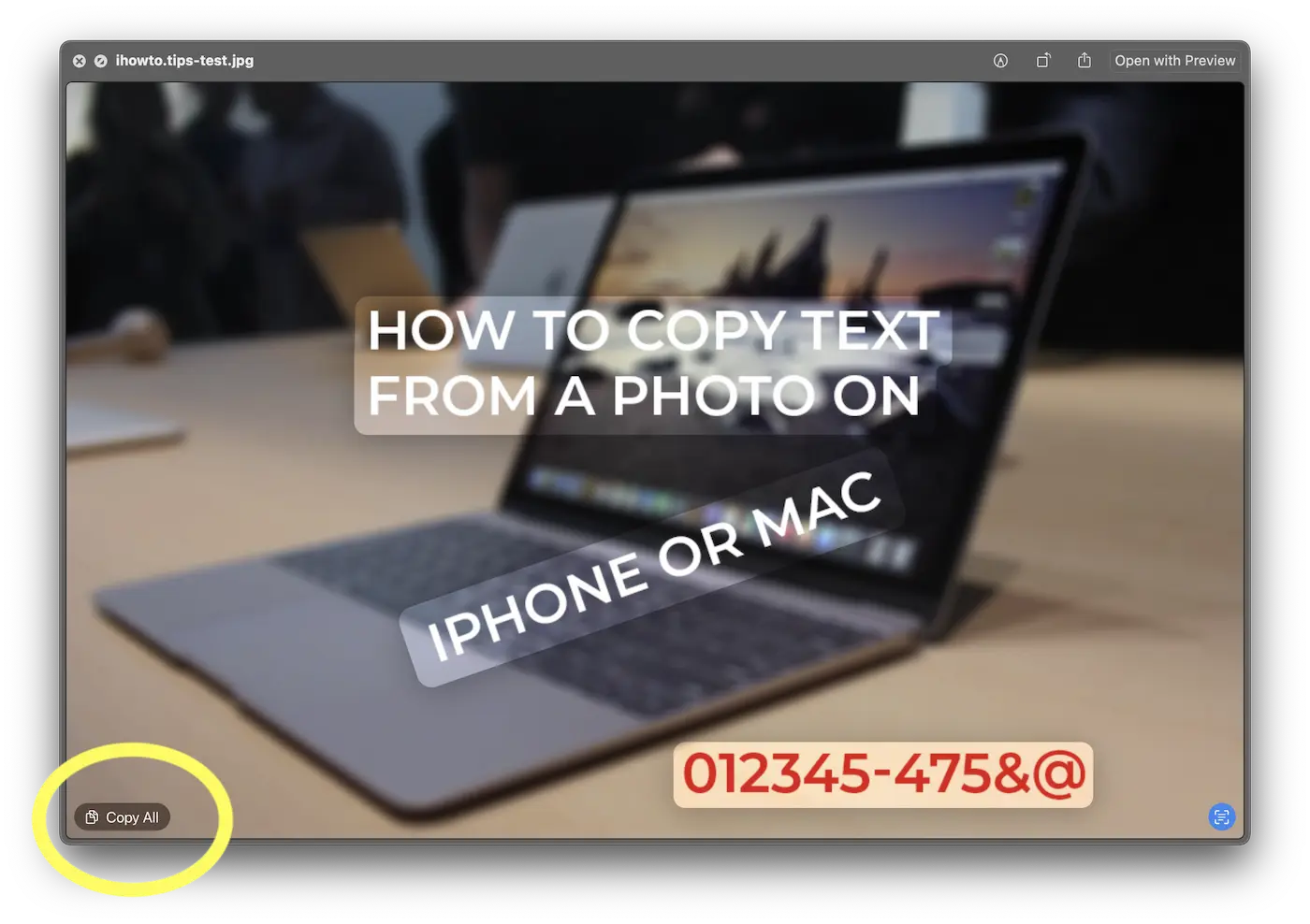
1. Selecteer de afbeelding waarvan u de tekst wilt kopiëren (zonder deze te openen).
2. Druk op de spatiebalk en klik vervolgens op het tekstscanpictogram (Live-tekst) rechtsonder op de foto.

Ze zullen ook de elementen in de afbeelding benadrukken die met een enkele klik kunnen worden gekopieerd.
3. Klik op de optie Kopieer alles die linksonder verschijnt.
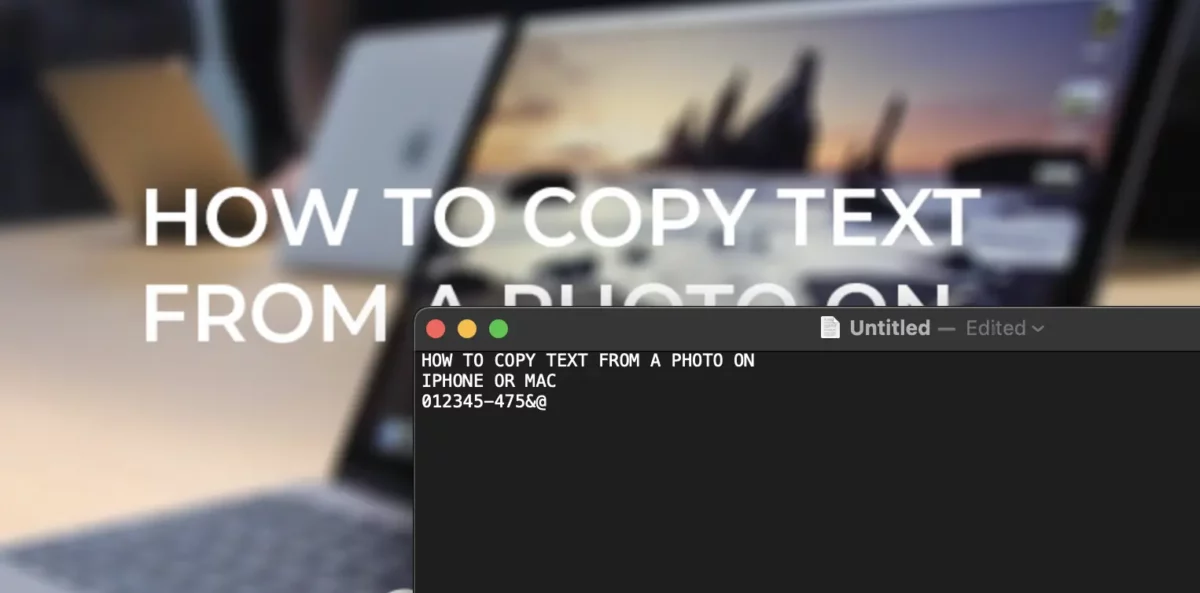
De uit de afbeelding gekopieerde tekst kan in elke tekst- of documenteditor worden gebruikt.
Tekst kopiëren van een geopende foto op de iPhone
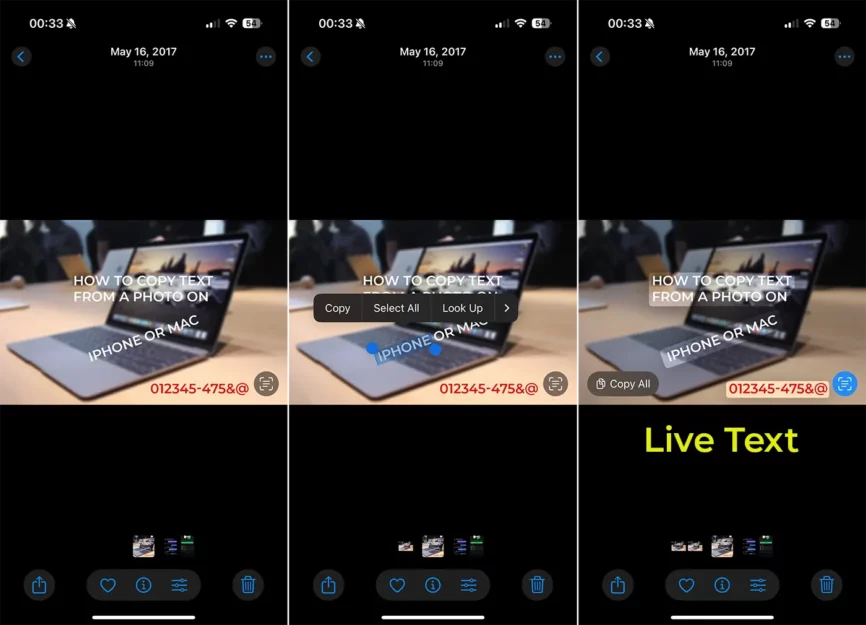
Als je tekst van een foto op je iPhone wilt kopiëren, hoef je alleen maar de foto te laten opslaan in de Foto's-app en vervolgens de onderstaande stappen te volgen:
1. Open de foto in de Foto's-applicatie.
2. Houd de tekst ingedrukt die u uit de afbeelding wilt kopiëren.
3. Kies de kopieeroptie in het contextmenu dat wordt geopend.
Als alternatief kunt u, net als op Mac-computers, de Live Text-functie gebruiken om alle tekst die op de afbeelding verschijnt te kopiëren.
Zowel op macOS als op iOS is met de introductie van de "Live Text"-functie het zoeksysteem aanzienlijk verbeterd. Met de Spotlight-zoekfunctie kunt u nu eenvoudig afbeeldingen in uw fotogalerij vinden die een specifiek woord, getal of tekst bevatten. Als er bovendien een telefoonnummer op een foto verschijnt, kan dit met een simpele aanraking direct worden gebeld, wat het proces zeer intuïtief en efficiënt maakt.
Verwant: Hoe kopieer je fotobewerkingen op meerdere foto's op de iPhone
Naast de functionaliteit waarmee u de tekst uit een afbeelding kunt kopiëren, biedt "Live Text" geavanceerde functionaliteit die de interactie met de tekst vereenvoudigt. Je kunt direct tekst uit een afbeelding vertalen, eenheidconversies worden ter plekke uitgevoerd (zoals dollars naar euro's of inches naar centimeters), en als de afbeelding een adres bevat, kan deze snel worden geopend in Apple Maps voor navigatie. Al deze opties maken Live Text tot een uiterst nuttig hulpmiddel voor dagelijkse gebruikers, of het nu gaat om productiviteit, reizen of organisatie.




































