
Norint nukopijuoti tekstą iš paveikslėlio, anksčiau šis procesas apėmė specialias optinio simbolių atpažinimo (OCR) programas. Šiuolaikinėse operacinėse sistemose mobiliuosiuose telefonuose ir kompiuteriuose nukopijuoti tekstą iš paveikslėlio tapo itin paprasta užduotimi bet kuriam vartotojui.
„iPhone“ įrenginiams ir „Mac“ kompiuteriams, 2021 m. išleidusi „iOS 15“ ir „macOS Monterey“ operacines sistemas, „Apple“ pristatė „Live Text“ funkciją. Ši galimybė pakeitė vartotojų sąveiką su vaizdų tekstu, todėl teksto kopijavimas iš paveikslėlio tapo greitas ir pasiekiamas.
Turinio lentelė
Kaip nukopijuoti tekstą iš nuotraukos „Mac“.
„Mac“ kompiuteriuose, kuriuose veikia „macOS Monterey“ ar naujesnė versija, yra bent du paprasti būdai, kaip nukopijuoti tekstą iš paveikslėlio. Naudojant peržiūros programą (visose „MacOS“ operacinėse sistemose) arba tiesiogiai naudojant „Finder“ failų peržiūros funkciją.
Norėdami nukopijuoti tekstą iš nuotraukos naudodami peržiūrą, atlikite toliau nurodytus veiksmus.
1. Programoje Peržiūra atidarykite paveikslėlį, iš kurio norite kopijuoti tekstą.
2. Naudodamiesi pelės žymekliu pasirinkite tekstą, kurį norite kopijuoti iš paveikslėlio.
3. Dešiniuoju pelės mygtuku spustelėkite pasirinktą tekstą, tada atsidariusiame meniu spustelėkite „Kopijuoti tekstą“ (Kopijuoti tekstą).
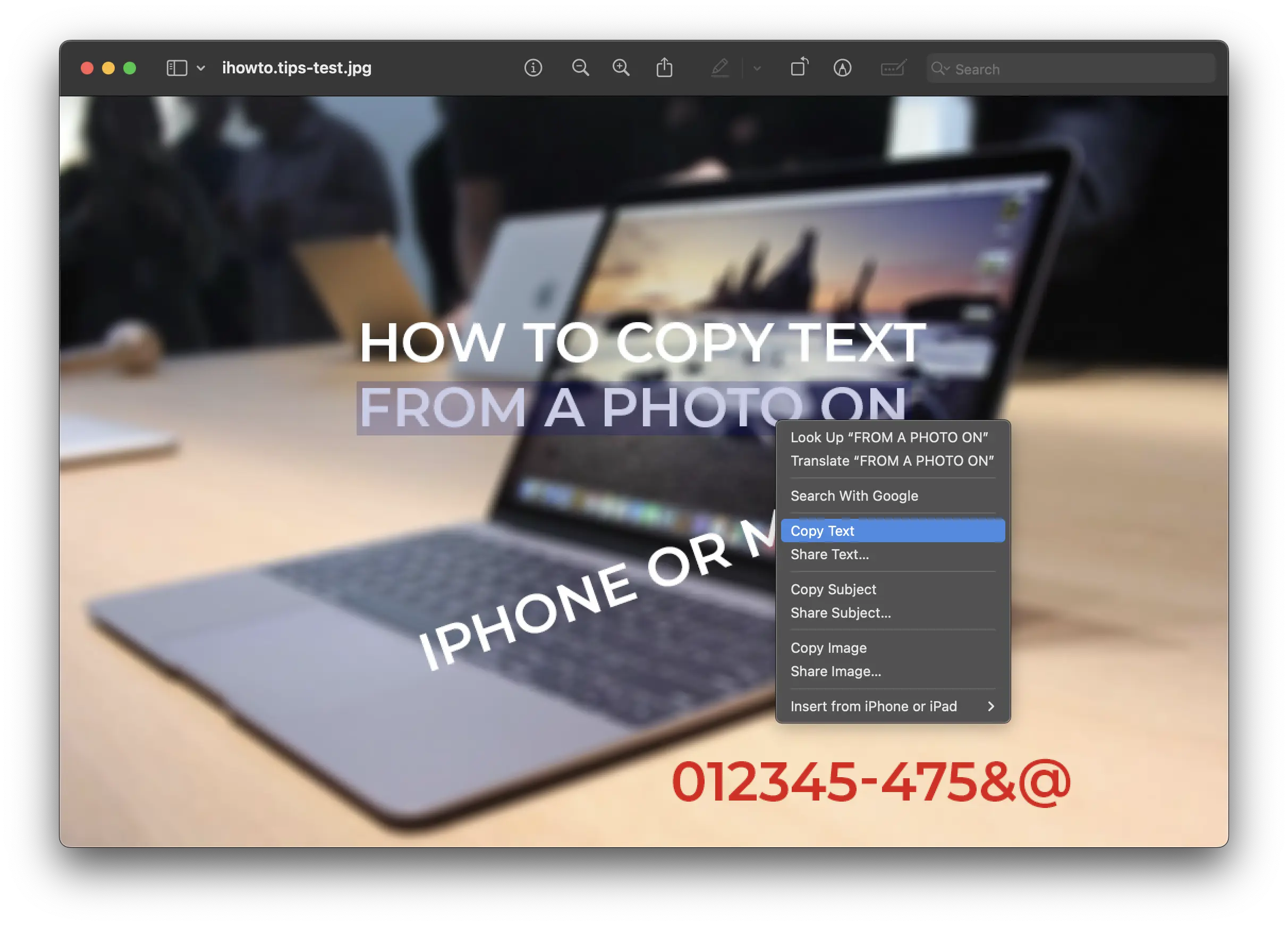
Tada galite pridėti nukopijuotą tekstą prie dokumentų, išsiųsti jį žinutėmis arba kur tik reikia. Galima kopijuoti ir raides, ir skaičius, ir specialiuosius simbolius.
Kita ir paprastesnė parinktis, per kurią vienu paspaudimu galite nukopijuoti visą paveikslėlio tekstą, yra peržiūros funkcija „Finder“ programoje.
1. Pasirinkite paveikslėlį, iš kurio norite kopijuoti tekstą (jo neatverdami).
2. Paspauskite tarpo klavišą, tada spustelėkite teksto nuskaitymo piktogramą (Tiesioginis tekstas) paveikslėlio apačioje, dešinėje.
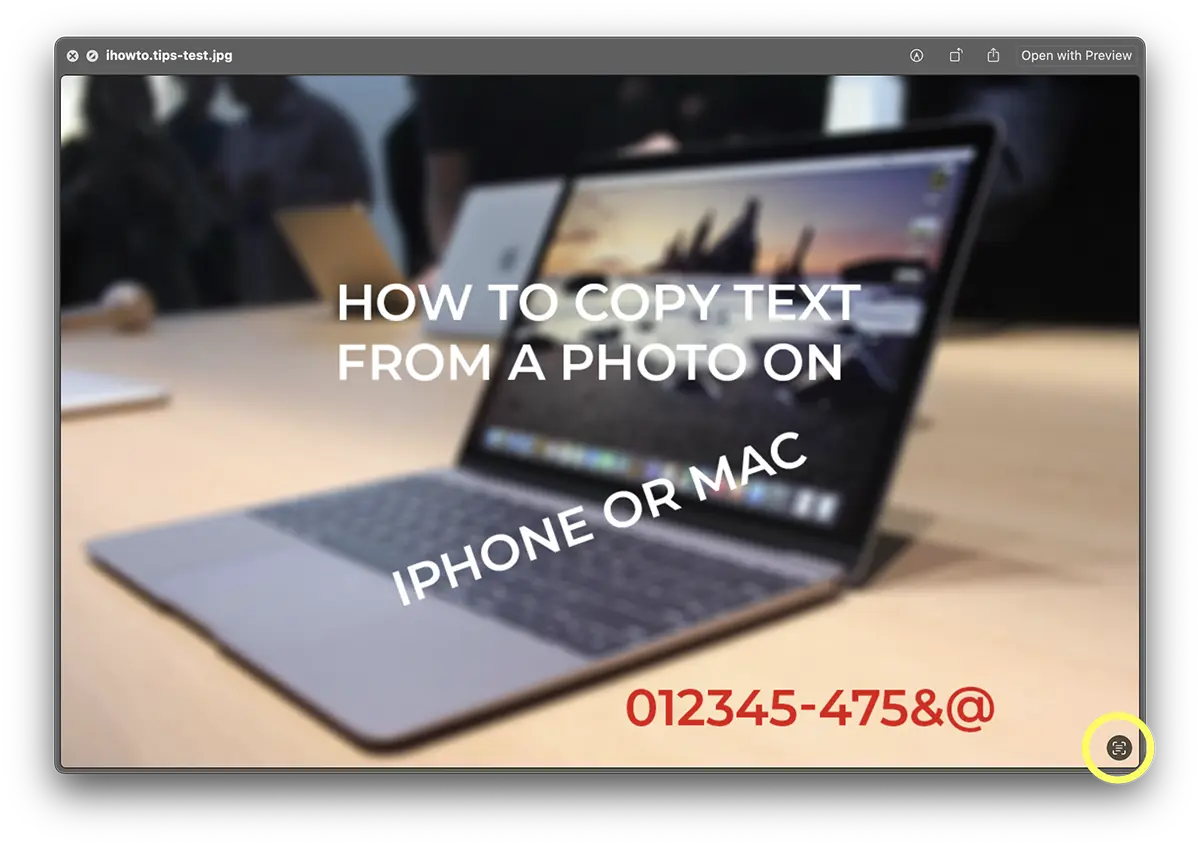
Jie taip pat paryškins paveikslėlyje esančius elementus, kuriuos galima nukopijuoti vienu paspaudimu.
3. Spustelėkite parinktį Kopijuoti viską kuris rodomas apatiniame kairiajame kampe.
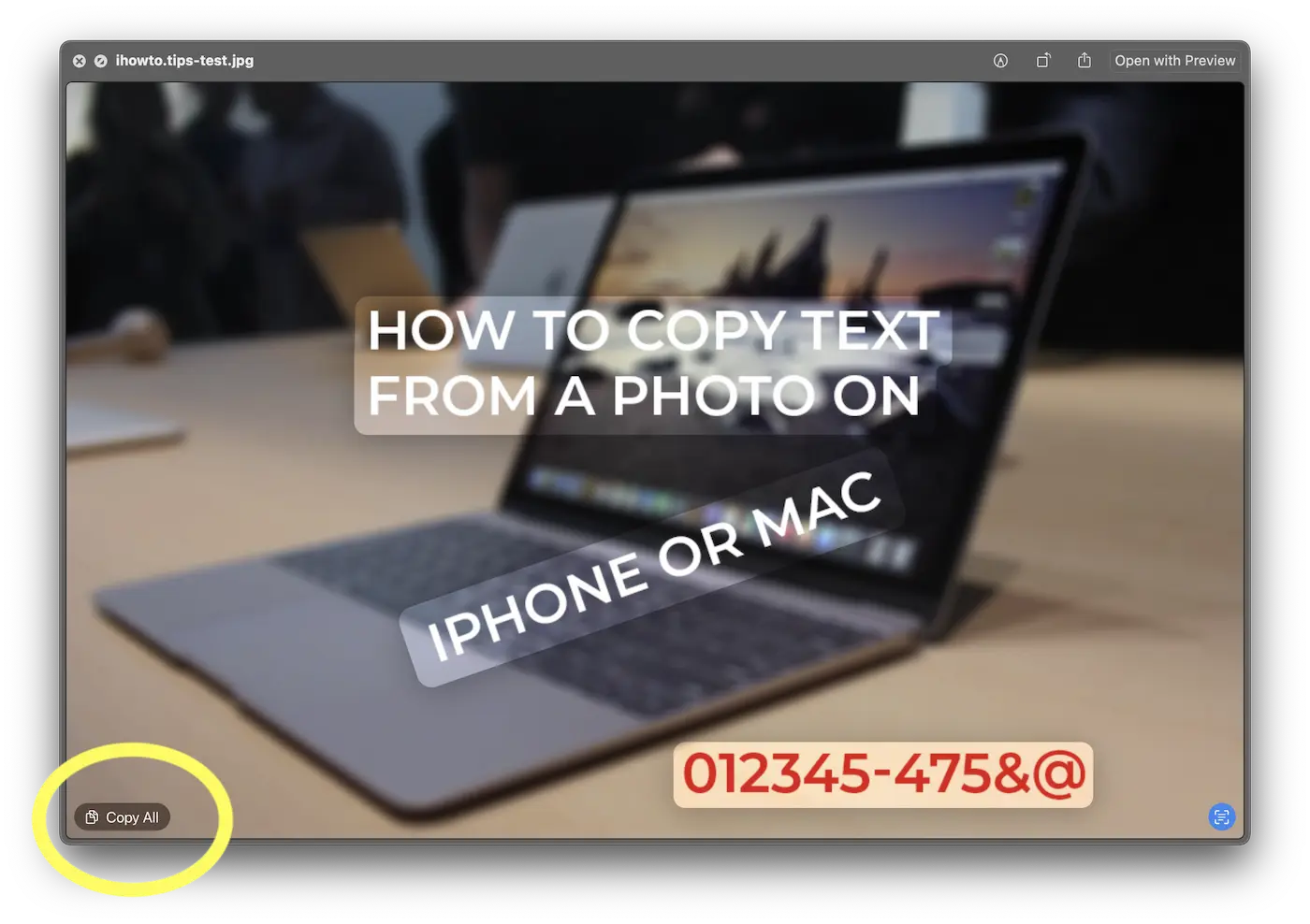
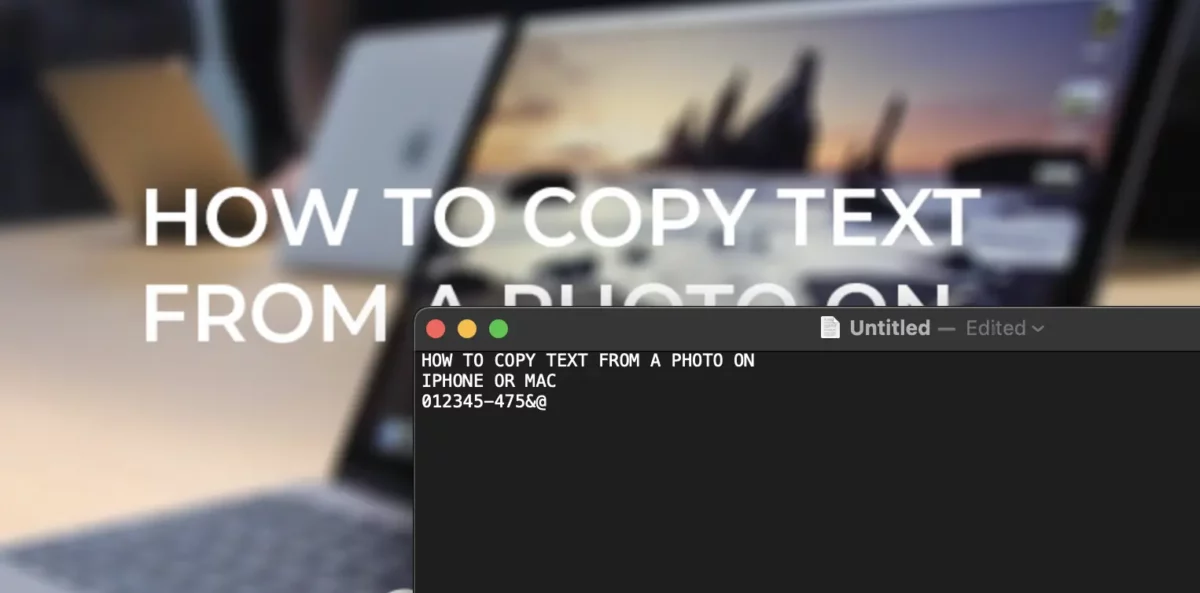
Iš paveikslėlio nukopijuotas tekstas gali būti naudojamas bet kuriame teksto rengyklėje ar dokumente.
Kaip nukopijuoti tekstą iš atidarytos nuotraukos „iPhone“.
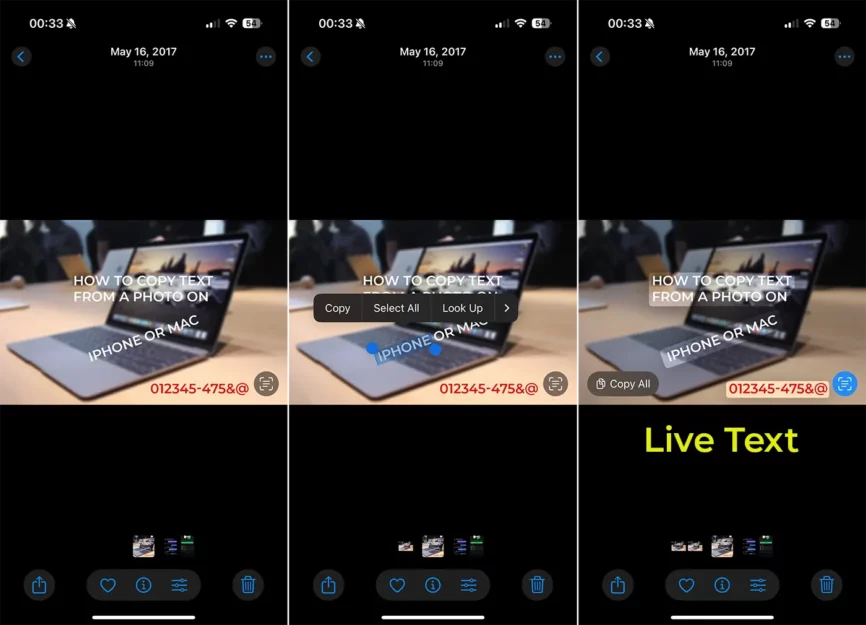
Jei norite nukopijuoti tekstą iš nuotraukos savo iPhone, tereikia nuotrauką išsaugoti programėlėje Photos, tada atlikite toliau nurodytus veiksmus.
1. Atidarykite paveikslėlį programoje Nuotraukos.
2. Paspauskite ir palaikykite tekstą, kurį norite kopijuoti iš paveikslėlio.
3. Atsidariusiame kontekstiniame meniu pasirinkite kopijavimo parinktį.
Arba, kaip ir Mac kompiuteriuose, galite naudoti tiesioginio teksto funkciją, kad nukopijuotumėte visą paveikslėlyje rodomą tekstą.
„MacOS“ ir „iOS“ sistemose, įdiegus „Live Text“ funkciją, paieškos sistema buvo gerokai patobulinta. Dabar naudodami „Spotlight“ paieškos funkciją galite lengvai savo nuotraukų galerijoje rasti vaizdų, kuriuose yra konkretus žodis, skaičius arba tekstas. Be to, jei nuotraukoje yra telefono numeris, jį galima tiesiogiai paskambinti paprastu prisilietimu, todėl procesas yra labai intuityvus ir efektyvus.
Susiję: Kaip nukopijuoti nuotraukų redagavimus keliose „iPhone“ nuotraukose
Be funkcijos, leidžiančios kopijuoti tekstą iš paveikslėlio, „Live Text“ siūlo pažangias funkcijas, kurios supaprastina sąveiką su tekstu. Galite akimirksniu išversti tekstą iš paveikslėlio, vienetai konvertuojami vietoje (pavyzdžiui, dolerius į eurus arba colius į centimetrus), o jei paveikslėlyje yra adresas, jį galima greitai atidaryti Apple Maps navigacijai. Dėl visų šių parinkčių tiesioginis tekstas yra itin naudingas įrankis kasdieniams vartotojams, nesvarbu, ar tai būtų produktyvumas, kelionės ar organizavimas.




































