
Щоб скопіювати текст із зображення, у минулому цей процес передбачав використання спеціальних програм оптичного розпізнавання символів (OCR). Завдяки технологіям сучасних операційних систем, які є в мобільних телефонах і комп’ютерах, копіювання тексту із зображення стало надзвичайно простим завданням для будь-якого користувача.
Для пристроїв iPhone і комп’ютерів Mac у випуску операційних систем iOS 15 і macOS Monterey у 2021 році Apple представила функцію «Живий текст». Ця можливість революціонізувала спосіб взаємодії користувачів із текстом на зображеннях, зробивши процес копіювання тексту із зображення миттєвим і доступним.
Зміст
Як скопіювати текст із фотографії на Mac
Для комп’ютерів Mac під керуванням macOS Monterey або новішої версії є принаймні два прості способи копіювання тексту із зображення. За допомогою програми «Попередній перегляд» (власної для всіх операційних систем macOS) або безпосередньо з функції попереднього перегляду файлів у Finder.
Щоб скопіювати текст із зображення за допомогою попереднього перегляду, виконайте наведені нижче дії.
1. Відкрийте зображення, з якого потрібно скопіювати текст, у програмі Preview.
2. Використовуйте курсор миші для виділення тексту, який потрібно скопіювати з малюнка.
3. Клацніть правою кнопкою миші на виділеному тексті, потім у меню, що відкриється, натисніть «Копіювати текст» (Copy Text).

Далі ви можете додати скопійований текст до документів, надіслати його в повідомленнях або куди завгодно. Можна копіювати як літери, так і цифри та спеціальні символи.
Інший і більш простий варіант, за допомогою якого ви можете скопіювати весь текст із зображення одним клацанням миші, це за допомогою функції попереднього перегляду в програмі Finder.
1. Виберіть зображення, з якого потрібно скопіювати текст (не відкриваючи його).
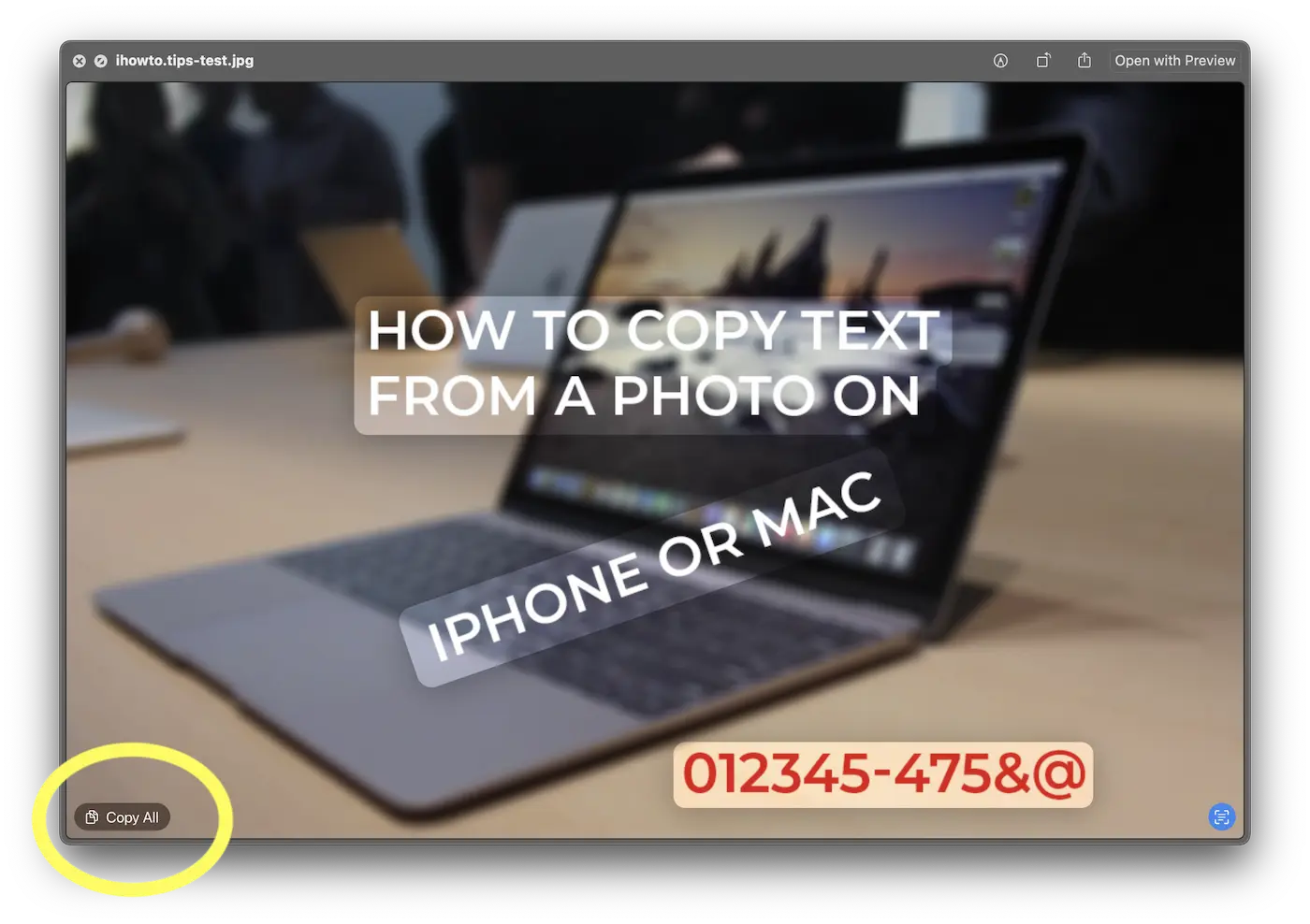
2. Натисніть клавішу пробіл, потім клацніть піктограму сканування тексту (Живий текст) у нижньому правому куті зображення.

Вони також виділять елементи на зображенні, які можна скопіювати одним клацанням миші.
3. Натисніть на опцію Копіювати все який з’являється внизу ліворуч.
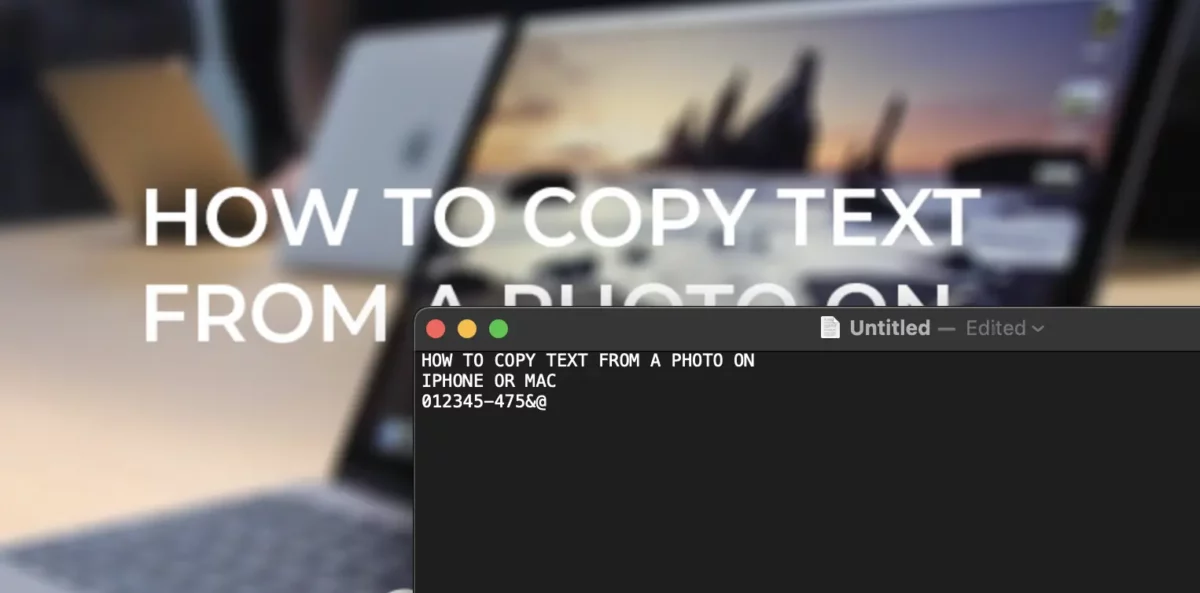
Текст, скопійований із зображення, можна використовувати в будь-якому текстовому редакторі чи документі.
Як скопіювати текст з відкритої фотографії на iPhone
Якщо ви хочете скопіювати текст із фотографії на своєму iPhone, все, що вам потрібно зробити, це зберегти фотографію в програмі «Фотографії», а потім виконайте наведені нижче дії.
1. Відкрийте зображення в програмі «Фото».
2. Натисніть і утримуйте текст, який потрібно скопіювати із зображення.
3. У контекстному меню, що відкриється, виберіть опцію копіювання.
Крім того, як і на комп’ютерах Mac, ви можете скористатися функцією Live Text, щоб скопіювати весь текст, який відображається на зображенні.
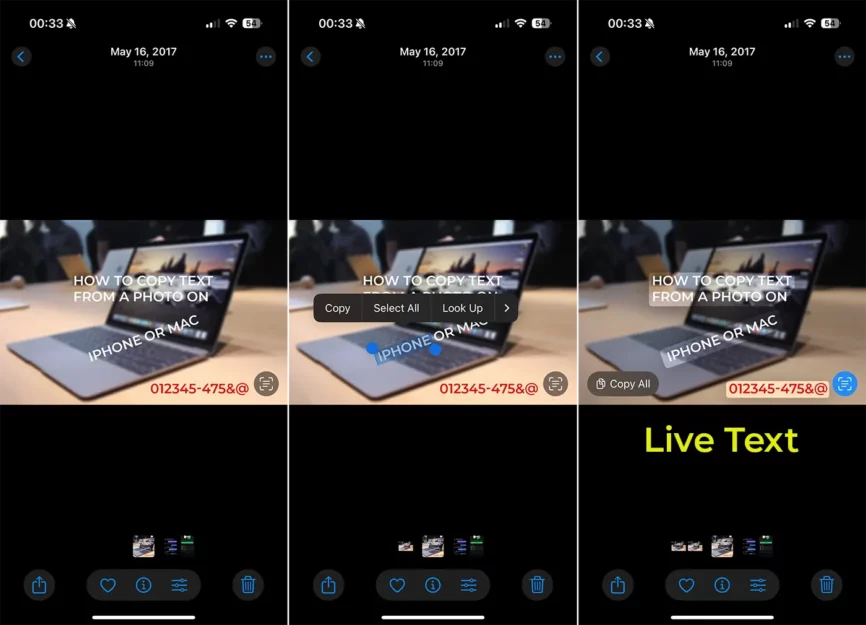
Як на macOS, так і на iOS завдяки введенню функції «Живий текст» система пошуку була значно вдосконалена. Тепер ви можете легко знаходити зображення у своїй фотогалереї, які містять певне слово, число або текст, за допомогою функції пошуку Spotlight. Крім того, якщо номер телефону з’являється на фотографії, на нього можна зателефонувати простим дотиком, що робить процес інтуїтивно зрозумілим і ефективним.
Пов'язаний: Як скопіювати редагування фотографій на декількох фотографіях на iPhone
На додаток до функціональності, що дозволяє копіювати текст із зображення, «Живий текст» пропонує розширений функціонал, який спрощує взаємодію з текстом. Ви можете миттєво перекладати текст із зображення, конвертувати одиниці вимірювання можна на місці (наприклад, долари в євро або дюйми в сантиметри), а якщо зображення містить адресу, його можна швидко відкрити в Apple Maps для навігації. Усі ці параметри роблять Live Text надзвичайно корисним інструментом для повсякденних користувачів, будь то продуктивність, подорожі чи організація.




































