
لنسخ نص من صورة، كانت هذه العملية في الماضي تتضمن استخدام تطبيقات مخصصة للتعرف البصري على الأحرف (OCR). مع وجود تقنيات أنظمة التشغيل الحالية على الهواتف المحمولة وأجهزة الكمبيوتر، أصبح نسخ النص من الصورة مهمة بسيطة للغاية لأي مستخدم.
بالنسبة لأجهزة iPhone وأجهزة كمبيوتر Mac، مع إصدار 2021 لأنظمة التشغيل iOS 15 وmacOS Monterey، قدمت Apple إمكانية "النص المباشر". لقد أحدثت هذه الإمكانية ثورة في طريقة تفاعل المستخدمين مع النص في الصور، مما يجعل عملية نسخ النص من الصورة فورية ويمكن الوصول إليها.
جدول المحتويات
كيفية نسخ النص من صورة على ماك
بالنسبة لأجهزة كمبيوتر Mac التي تعمل بنظام macOS Monterey أو الإصدارات الأحدث، هناك طريقتان بسيطتان على الأقل يمكنك من خلالهما نسخ النص من الصورة. استخدام تطبيق Preview (الأصلي على جميع أنظمة تشغيل macOS)، أو مباشرة من وظيفة معاينة الملف في Finder.
لنسخ نص من صورة باستخدام المعاينة، اتبع الخطوات التالية:
1. افتح الصورة التي تريد نسخ النص منها في تطبيق المعاينة.
2. استخدم مؤشر الماوس لتحديد النص الذي تريد نسخه من الصورة.
3. انقر بزر الماوس الأيمن على النص المحدد، ثم من القائمة التي تفتح، انقر على "نسخ النص" (نسخ النص).
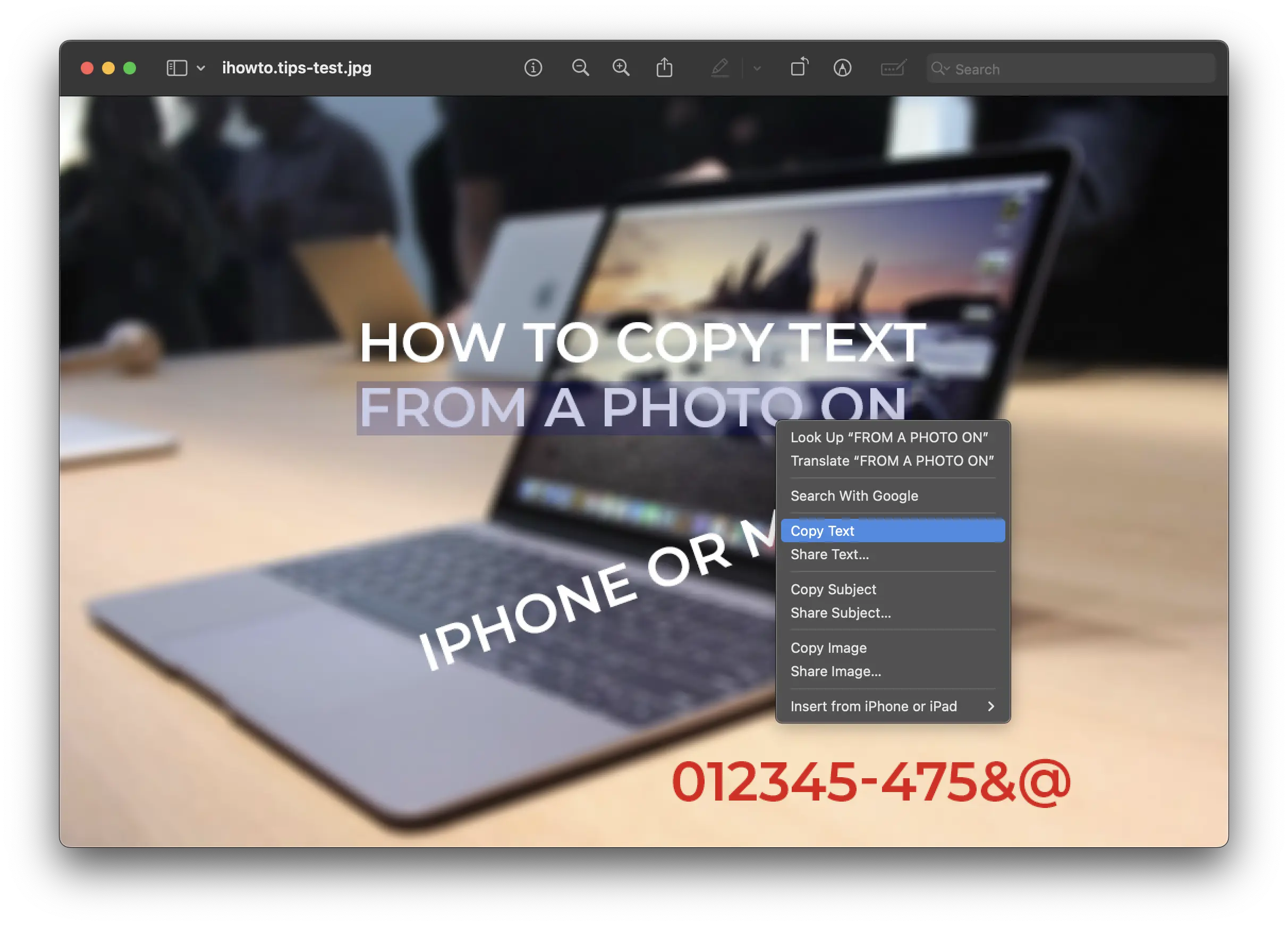
بعد ذلك، يمكنك إضافة النص المنسوخ إلى المستندات وإرساله في الرسائل أو في أي مكان تريده. يمكن نسخ كل من الحروف والأرقام والأحرف الخاصة.
هناك خيار آخر وأبسط يمكنك من خلاله نسخ كل النص من الصورة بنقرة واحدة، وذلك بمساعدة وظيفة المعاينة في تطبيق Finder.
1. حدد الصورة التي تريد نسخ النص منها (دون فتحها).
2. اضغط على مفتاح المسافة، ثم انقر على أيقونة مسح النص (النص المباشر) من أسفل يمين الصورة.
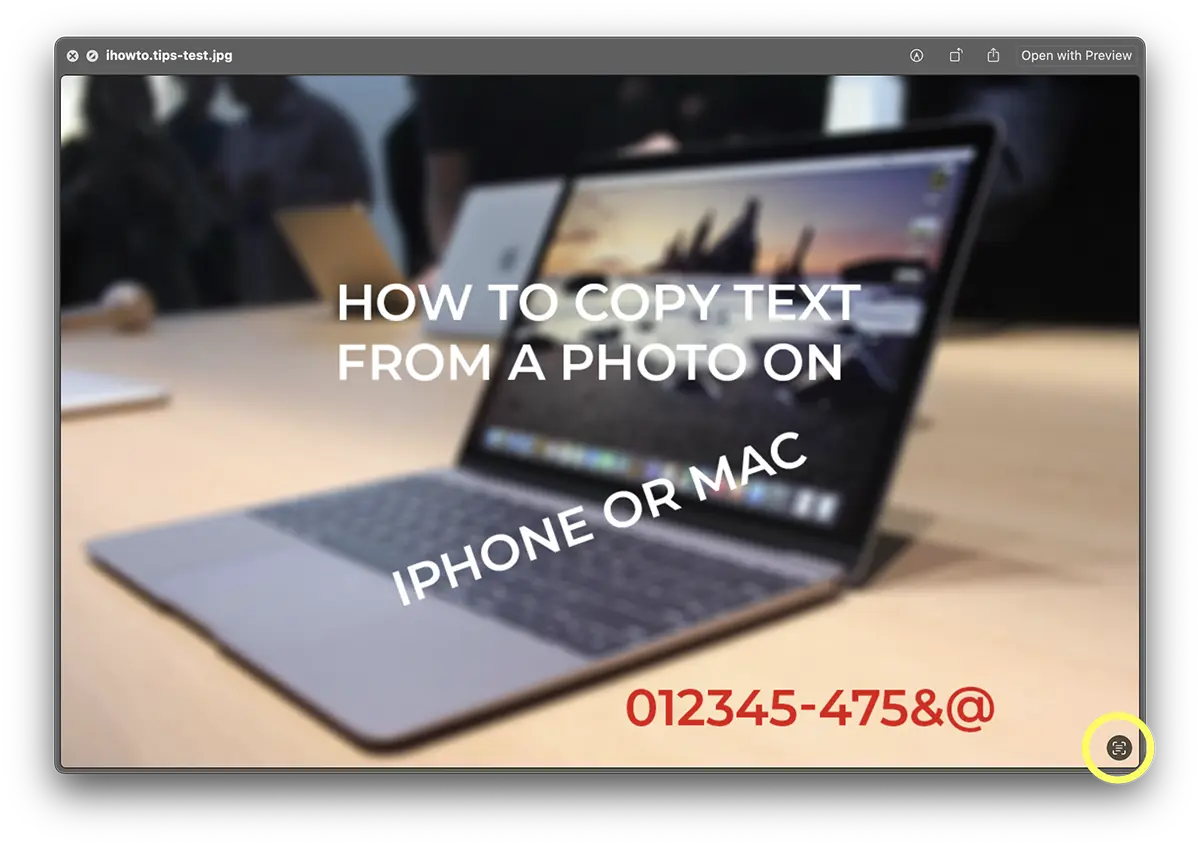
سيقومون أيضًا بتسليط الضوء على العناصر الموجودة في الصورة والتي يمكن نسخها بنقرة واحدة.
3. انقر على الخيار نسخ الكل والذي يظهر في أسفل اليسار.
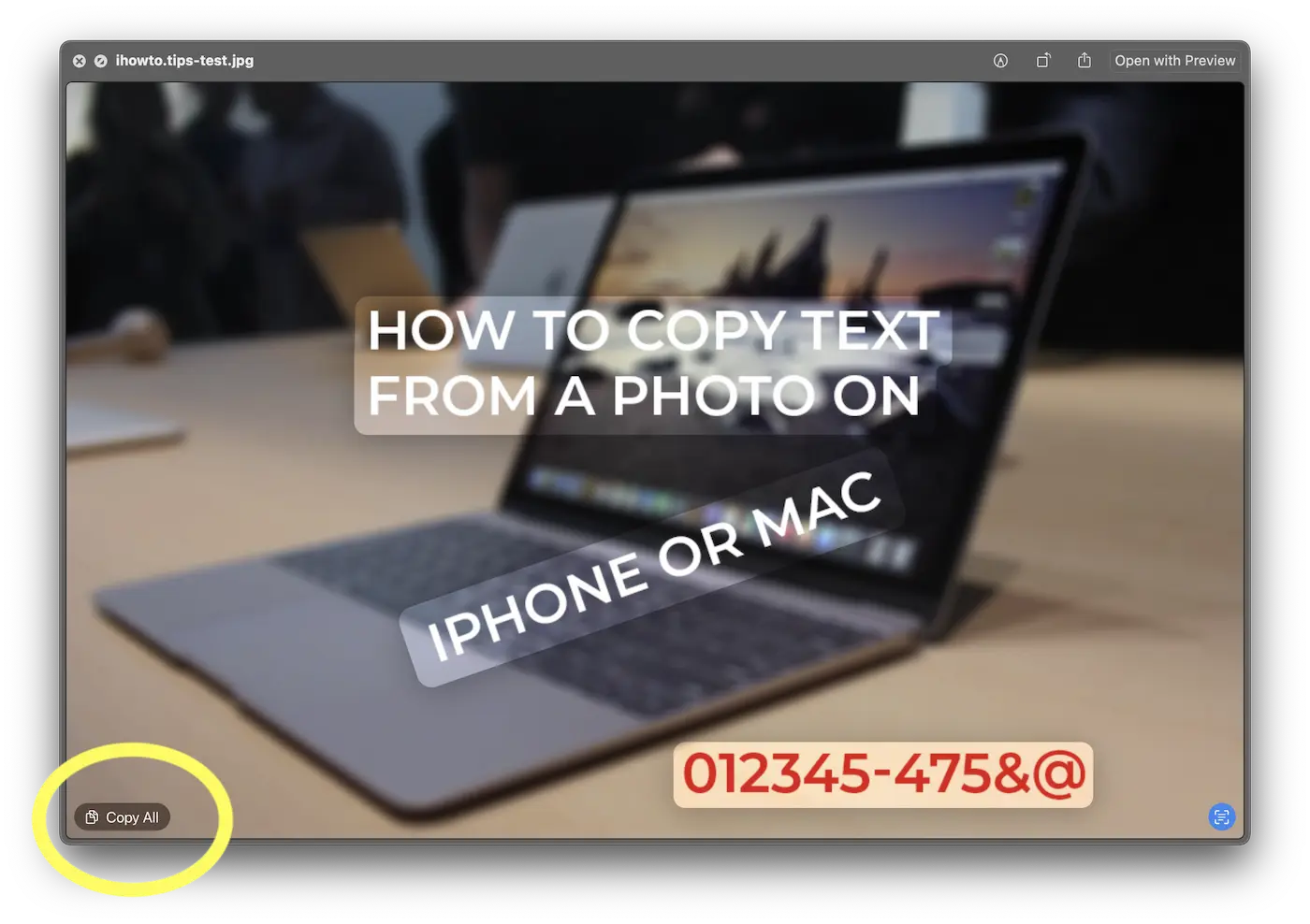
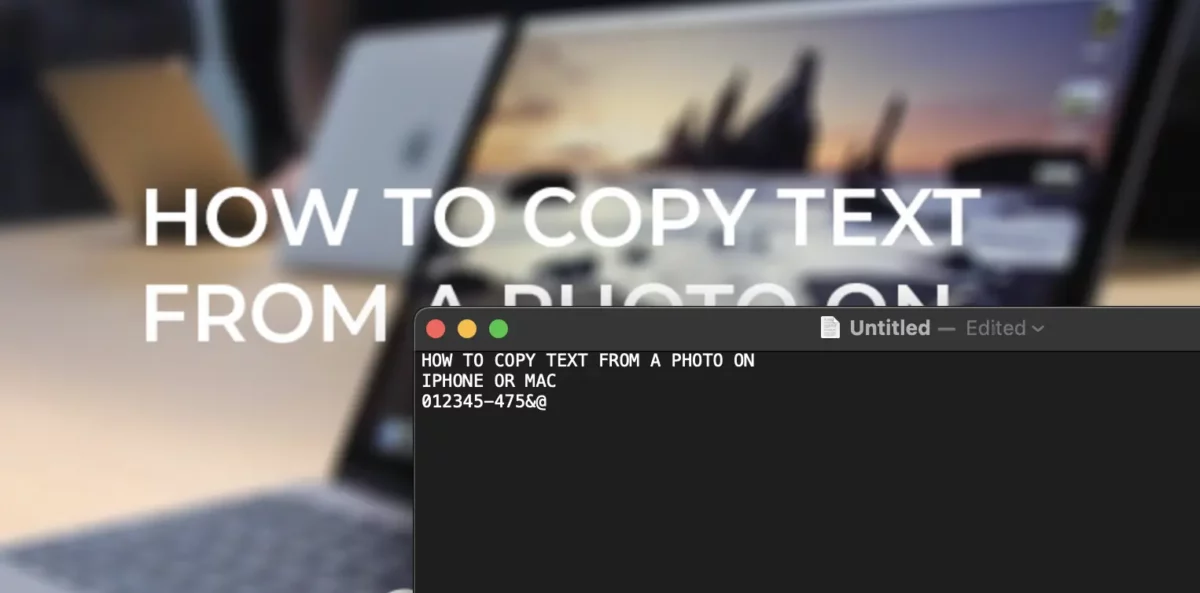
يمكن استخدام النص المنسوخ من الصورة في أي محرر نصوص أو مستند.
كيفية نسخ النص من صورة مفتوحة على iPhone
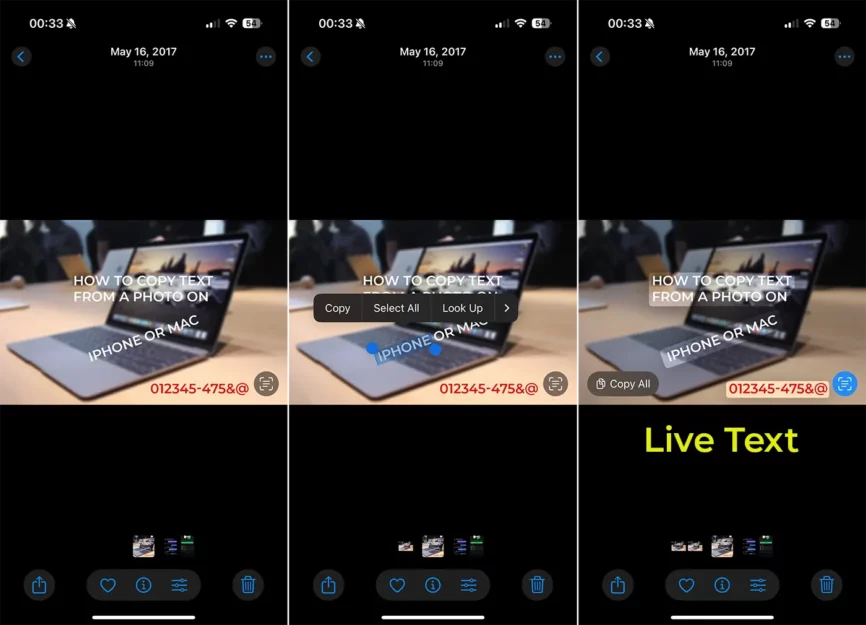
عندما تريد نسخ نص من صورة على جهاز iPhone الخاص بك، كل ما عليك فعله هو حفظ الصورة في تطبيق الصور، ثم اتباع الخطوات أدناه:
1. افتح الصورة في تطبيق الصور.
2. اضغط مع الاستمرار على النص الذي تريد نسخه من الصورة.
3. من قائمة السياق التي تفتح، اختر خيار النسخ.
وبدلاً من ذلك، كما هو الحال في أجهزة كمبيوتر Mac، يمكنك استخدام وظيفة Live Text لنسخ كل النص الذي يظهر في الصورة.
سواء على نظامي macOS أو iOS، مع تقديم وظيفة "Live Text"، تم تحسين نظام البحث بشكل كبير. يمكنك الآن بسهولة العثور على الصور في معرض الصور الخاص بك والتي تحتوي على كلمة أو رقم أو نص محدد باستخدام ميزة البحث Spotlight. علاوة على ذلك، إذا ظهر رقم هاتف في الصورة، فيمكن الاتصال به مباشرة بلمسة بسيطة، مما يجعل العملية بديهية وفعالة للغاية.
متعلق ب: كيف يمكنك نسخ تعديلات الصور على صور متعددة على iPhone
بالإضافة إلى الوظيفة التي تسمح لك بنسخ النص من الصورة، يوفر "Live Text" وظائف متقدمة تعمل على تبسيط التفاعل مع النص. يمكنك ترجمة نص من صورة على الفور، ويتم إجراء تحويلات الوحدات على الفور (مثل الدولار إلى اليورو أو البوصة إلى السنتيمترات)، وإذا كانت الصورة تحتوي على عنوان، فيمكن فتحها بسرعة في خرائط Apple للتنقل. كل هذه الخيارات تجعل من Live Text أداة مفيدة للغاية للمستخدمين العاديين، سواء كان ذلك يتعلق بالإنتاجية، أو السفر، أو التنظيم.




































