
Per copiare il testo da un'immagine, in passato questo processo prevedeva l'utilizzo di applicazioni dedicate al riconoscimento ottico dei caratteri (OCR). Con le tecnologie dei sistemi operativi odierni presenti sui telefoni cellulari e sui computer, copiare il testo da un'immagine è diventato un compito estremamente semplice per qualsiasi utente.
Per i dispositivi iPhone e i computer Mac, con la versione 2021 dei sistemi operativi iOS 15 e macOS Monterey, Apple ha introdotto la funzionalità “Live Text”. Questa funzionalità ha rivoluzionato il modo in cui gli utenti interagiscono con il testo nelle immagini, rendendo il processo di copia del testo da un'immagine istantaneo e accessibile.
Sommario
Come copiare testo da una foto su Mac
Per i computer Mac con macOS Monterey o versioni successive, esistono almeno due semplici modi per copiare testo da un'immagine. Utilizzando l'applicazione Anteprima (nativa su tutti i sistemi operativi macOS), oppure direttamente dalla funzione di anteprima dei file del Finder.
Per copiare il testo da un'immagine utilizzando Anteprima, procedi nel seguente modo:
1. Apri l'immagine da cui vuoi copiare il testo nell'applicazione Anteprima.
2. Utilizzare il cursore del mouse per selezionare il testo che si desidera copiare dall'immagine.
3. Fare clic con il tasto destro sul testo selezionato, quindi dal menu che si apre fare clic su "Copia testo" (Copia testo).

Successivamente, puoi aggiungere il testo copiato ai documenti, inviarlo nei messaggi o ovunque ti serva. È possibile copiare sia lettere che numeri e caratteri speciali.
Un'altra e più semplice opzione, attraverso la quale puoi copiare tutto il testo da un'immagine con un solo clic, è con l'aiuto della funzione di anteprima nell'applicazione Finder.
1. Seleziona l'immagine da cui vuoi copiare il testo (senza aprirla).
2. Premere il tasto Spazio, quindi fare clic sull'icona di scansione del testo (Testo dal vivo) dall'angolo in basso a destra dell'immagine.

Evidenzieranno anche gli elementi nell'immagine che possono essere copiati con un solo clic.
3. Fare clic sull'opzione Copia tutto che appare in basso a sinistra.

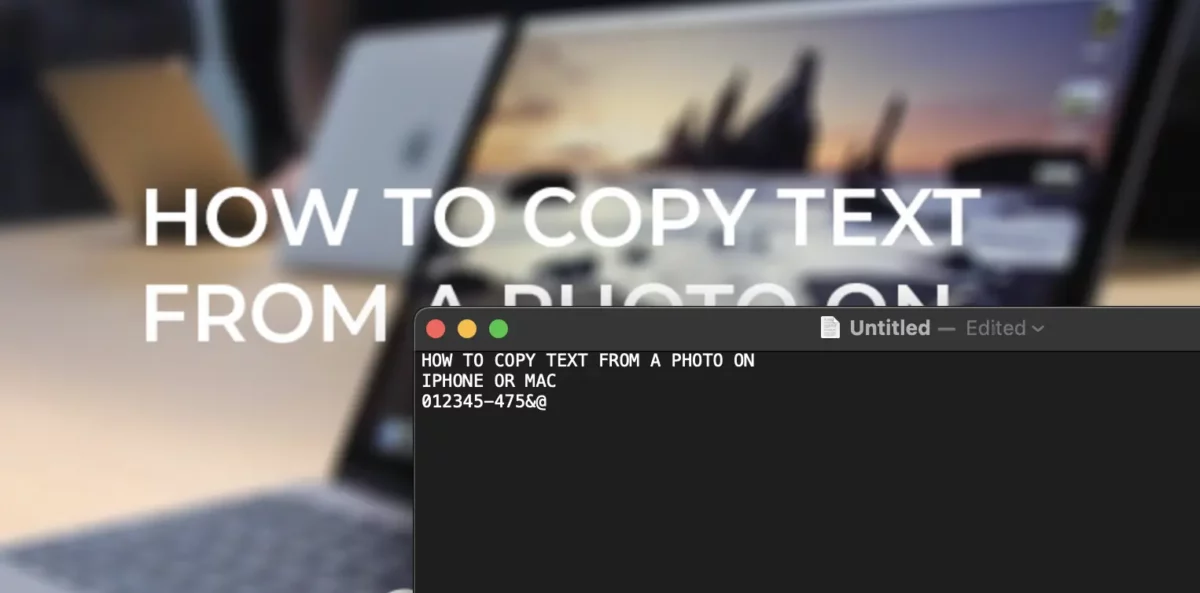
Il testo copiato dall'immagine può essere utilizzato in qualsiasi editor di testo o documento.
Come copiare testo da una foto aperta su iPhone
Quando desideri copiare del testo da una foto sul tuo iPhone, tutto ciò che devi fare è salvare la foto nell'app Foto, quindi seguire i passaggi seguenti:
1. Apri l'immagine nell'applicazione Foto.
2. Tieni premuto il testo che desideri copiare dall'immagine.
3. Dal menu contestuale che si apre, scegli l'opzione di copia.
In alternativa, come sui computer Mac, puoi utilizzare la funzione Live Text per copiare tutto il testo che appare sull'immagine.
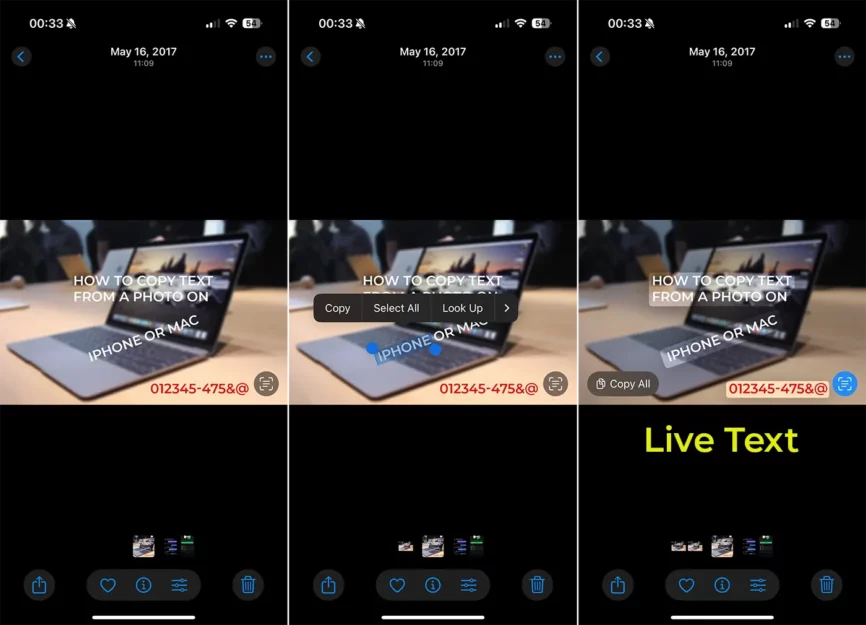
Sia su macOS che su iOS, con l'introduzione della funzione “Live Text”, il sistema di ricerca è stato notevolmente migliorato. Ora puoi trovare facilmente nella tua galleria fotografica le immagini che contengono una parola, un numero o un testo specifico utilizzando la funzione di ricerca Spotlight. Inoltre, se in una foto appare un numero di telefono, è possibile chiamarlo direttamente con un semplice tocco, il che rende il processo molto intuitivo ed efficiente.
Imparentato: Cum copiezi editările foto pe mai multe imagini pe iPhone
Oltre alla funzionalità che consente di copiare il testo da un'immagine, "Live Text" offre funzionalità avanzate che semplificano l'interazione con il testo. Puoi tradurre istantaneamente il testo da un'immagine, le conversioni di unità vengono eseguite sul posto (come dollari in euro o pollici in centimetri) e se l'immagine contiene un indirizzo, può essere rapidamente aperta in Apple Maps per la navigazione. Tutte queste opzioni rendono Live Text uno strumento estremamente utile per gli utenti di tutti i giorni, che si tratti di produttività, viaggi o organizzazione.




































