
כדי להעתיק טקסט מתמונה, בעבר תהליך זה כלל שימוש ביישומי זיהוי תווים אופטי (OCR) ייעודיים. עם הטכנולוגיות במערכות ההפעלה של היום הקיימות בטלפונים ניידים ובמחשבים, העתקת טקסט מתמונה הפכה למשימה פשוטה ביותר עבור כל משתמש.
עבור מכשירי אייפון ומחשבי Mac, עם שחרור 2021 של מערכות ההפעלה iOS 15 ו-macOS Monterey, הציגה אפל את יכולת "טקסט חי". יכולת זו חוללה מהפכה באופן שבו משתמשים מקיימים אינטראקציה עם טקסט בתמונות, והפכה את תהליך העתקת הטקסט מתמונה מיידי ונגיש.
תוֹכֶן הָעִניָנִים
כיצד להעתיק טקסט מתמונה ב-Mac
עבור מחשבי Mac עם macOS Monterey ואילך, יש לפחות שתי דרכים פשוטות שבהן תוכל להעתיק טקסט מתמונה. שימוש ביישום Preview (מקורי בכל מערכות ההפעלה של macOS), או ישירות מפונקציית התצוגה המקדימה של ה-Finder.
כדי להעתיק טקסט מתמונה באמצעות תצוגה מקדימה, בצע את השלבים הבאים:
1. פתח את התמונה שממנה ברצונך להעתיק את הטקסט ביישום Preview.
2. השתמש בסמן העכבר כדי לבחור את הטקסט שברצונך להעתיק מהתמונה.
3. לחץ לחיצה ימנית על הטקסט שנבחר, ואז מהתפריט שנפתח לחץ על "העתק טקסט" (העתק טקסט).
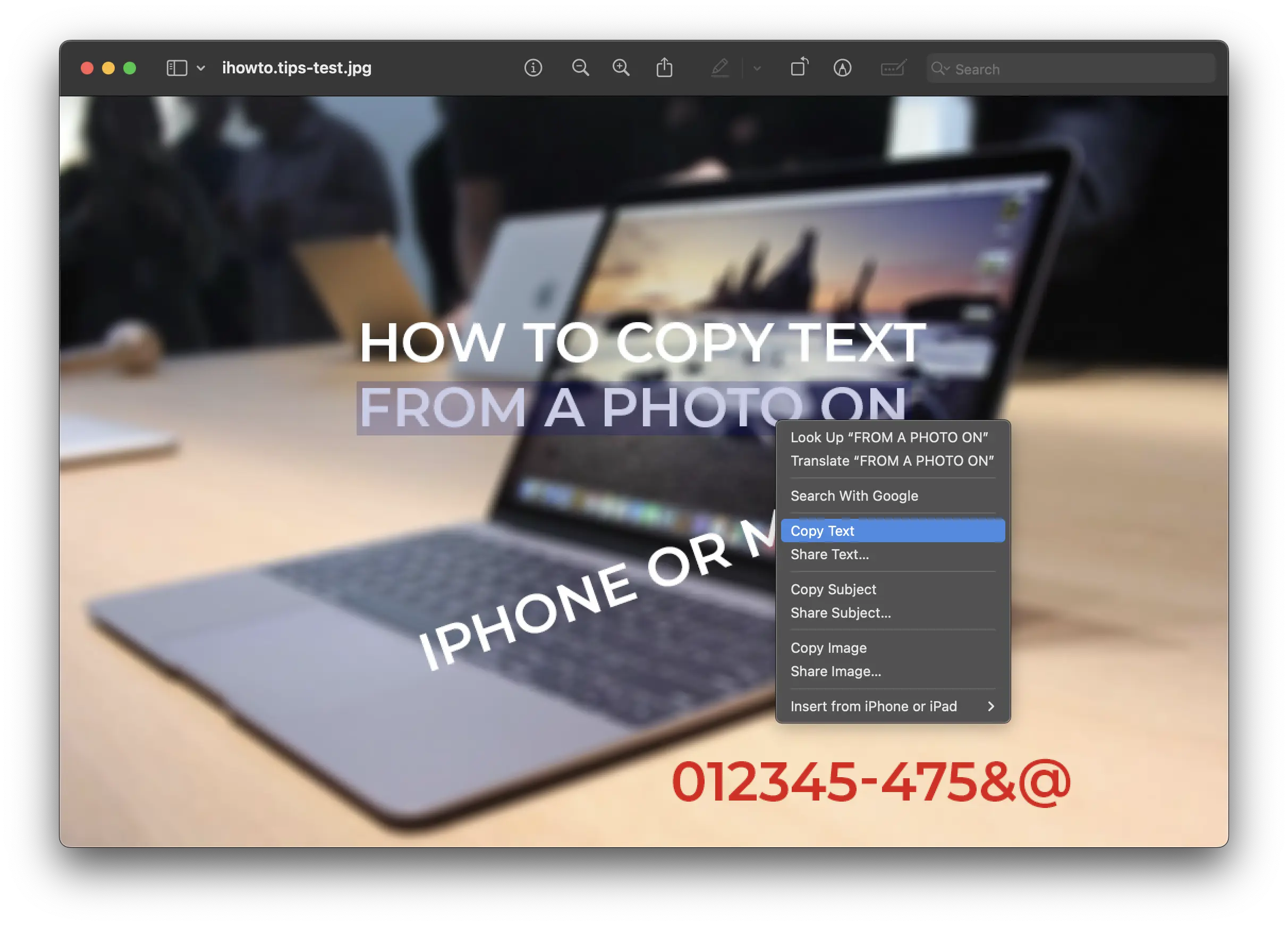
לאחר מכן, תוכל להוסיף את הטקסט המועתק למסמכים, לשלוח אותו בהודעות או בכל מקום שתצטרך. ניתן להעתיק גם אותיות וגם מספרים וגם תווים מיוחדים.
אפשרות נוספת ופשוטה יותר, באמצעותה ניתן להעתיק את כל הטקסט מתמונה בלחיצה אחת, היא בעזרת פונקציית התצוגה המקדימה באפליקציית Finder.
1. בחר את התמונה שממנה תרצה להעתיק את הטקסט (מבלי לפתוח אותו).
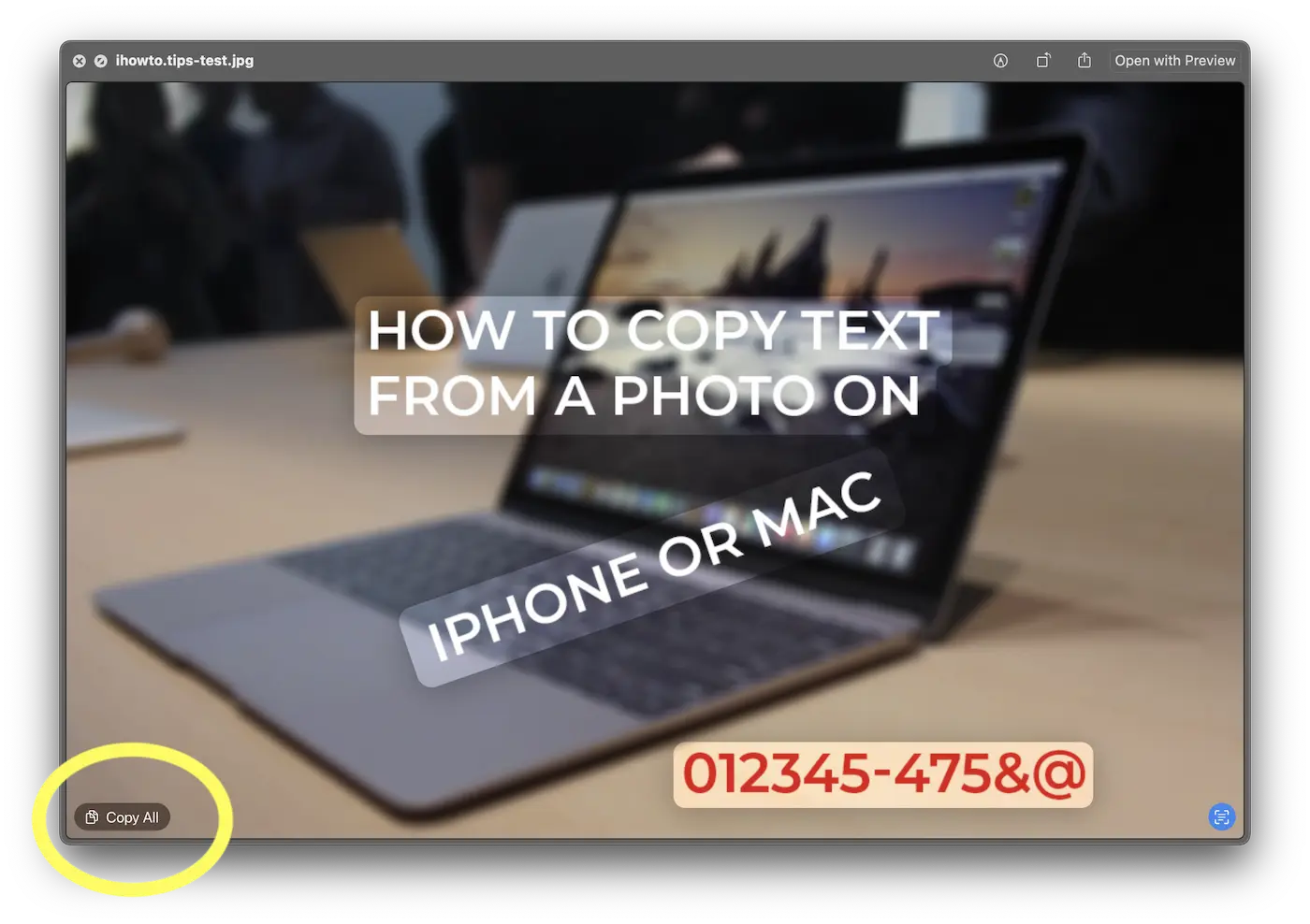
2. הקש על מקש הרווח ולאחר מכן לחץ על סמל סריקת הטקסט (טקסט חי) מהפינה השמאלית התחתונה של התמונה.

הם גם ידגישו את האלמנטים בתמונה שניתן להעתיק בלחיצה אחת.
3. לחץ על האפשרות העתק הכל המופיע בפינה השמאלית התחתונה.
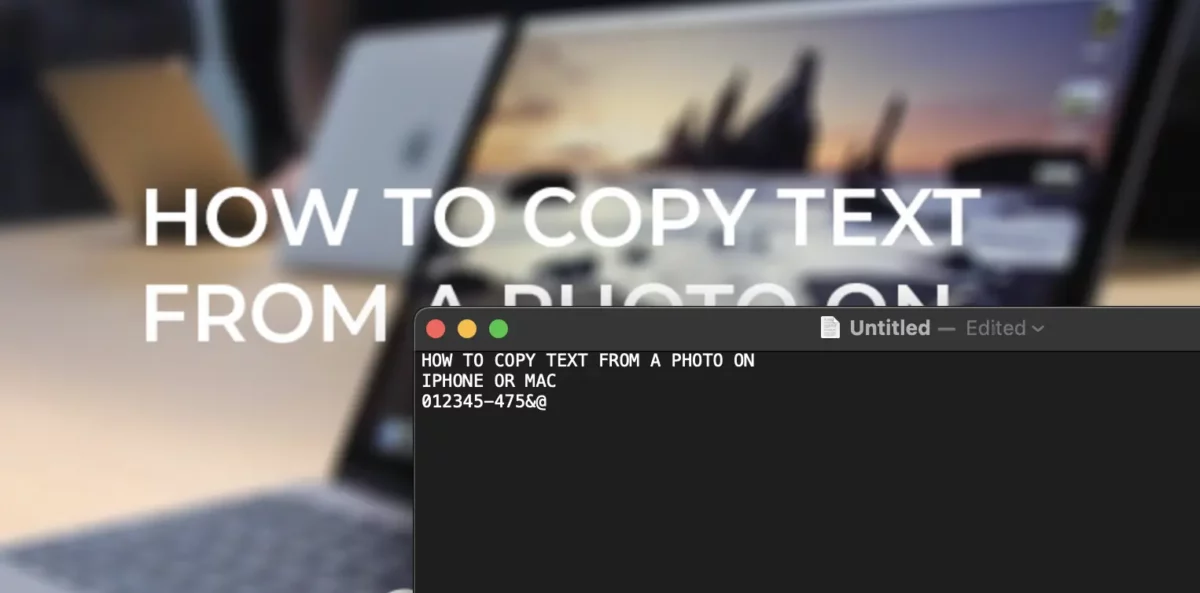
הטקסט המועתק מהתמונה יכול לשמש בכל עורך טקסט או מסמך.
כיצד להעתיק טקסט מתמונה פתוחה באייפון
כאשר אתה רוצה להעתיק טקסט מתמונה באייפון שלך, כל מה שאתה צריך לעשות הוא לשמור את התמונה באפליקציית התמונות, ולאחר מכן בצע את השלבים הבאים:
1. פתח את התמונה באפליקציית התמונות.
2. לחץ והחזק את הטקסט שברצונך להעתיק מהתמונה.
3. מתפריט ההקשר שנפתח, בחר באפשרות העתקה.
לחלופין, כמו במחשבי Mac, ניתן להשתמש בפונקציית Live Text כדי להעתיק את כל הטקסט המופיע בתמונה.
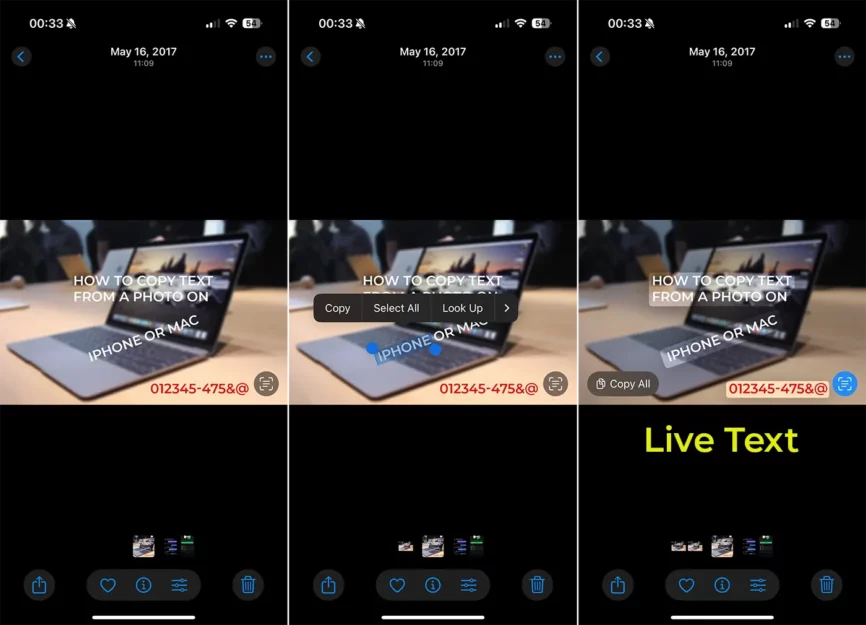
גם ב-macOS וגם ב-iOS, עם הצגת הפונקציה "טקסט חי", מערכת החיפוש שופרה במידה ניכרת. כעת תוכל למצוא בקלות תמונות בגלריית התמונות שלך המכילות מילה, מספר או טקסט ספציפיים באמצעות תכונת החיפוש של Spotlight. יתרה מכך, אם מופיע מספר טלפון בתמונה, ניתן להתקשר אליו ישירות בנגיעה פשוטה, מה שהופך את התהליך מאוד אינטואיטיבי ויעיל.
קָשׁוּר: איך מעתיקים עריכות תמונות במספר תמונות באייפון
בנוסף לפונקציונליות המאפשרת להעתיק את הטקסט מתמונה, "טקסט חי" מציע פונקציונליות מתקדמת המפשטת את האינטראקציה עם הטקסט. ניתן לתרגם טקסט מתמונה באופן מיידי, המרות יחידות נעשות במקום (כמו דולרים ליורו או אינצ'ים לסנטימטרים), ואם התמונה מכילה כתובת, ניתן לפתוח אותה במהירות במפות אפל לניווט. כל האפשרויות הללו הופכות טקסט חי לכלי שימושי ביותר עבור משתמשים יומיים, בין אם זה פרודוקטיביות, נסיעות או ארגון.




































