
За да копирате текст от картина, в миналото този процес включваше използването на специални приложения за оптично разпознаване на символи (OCR). С технологиите на днешните операционни системи, налични в мобилните телефони и компютри, копирането на текст от картина се превърна в изключително проста задача за всеки потребител.
За устройства iPhone и Mac компютри, с пускането през 2021 г. на операционните системи iOS 15 и macOS Monterey, Apple въведе възможността „Текст на живо“. Тази възможност революционизира начина, по който потребителите взаимодействат с текст в изображения, правейки процеса на копиране на текст от картина мигновен и достъпен.
Съдържание
Как да копирате текст от снимка на Mac
За Mac компютри, работещи с macOS Monterey или по-нова версия, има поне два прости начина, по които можете да копирате текст от картина. С помощта на приложението Preview (родно за всички операционни системи macOS) или директно от функцията за визуализация на файлове на Finder.
За да копирате текст от картина с помощта на Preview, следвайте стъпките по-долу:
1. Отворете картината, от която искате да копирате текста, в приложението Preview.
2. Използвайте курсора на мишката, за да изберете текста, който искате да копирате от картината.
3. Щракнете с десния бутон върху избрания текст, след което от отворилото се меню щракнете върху „Копиране на текст“ (Copy Text).
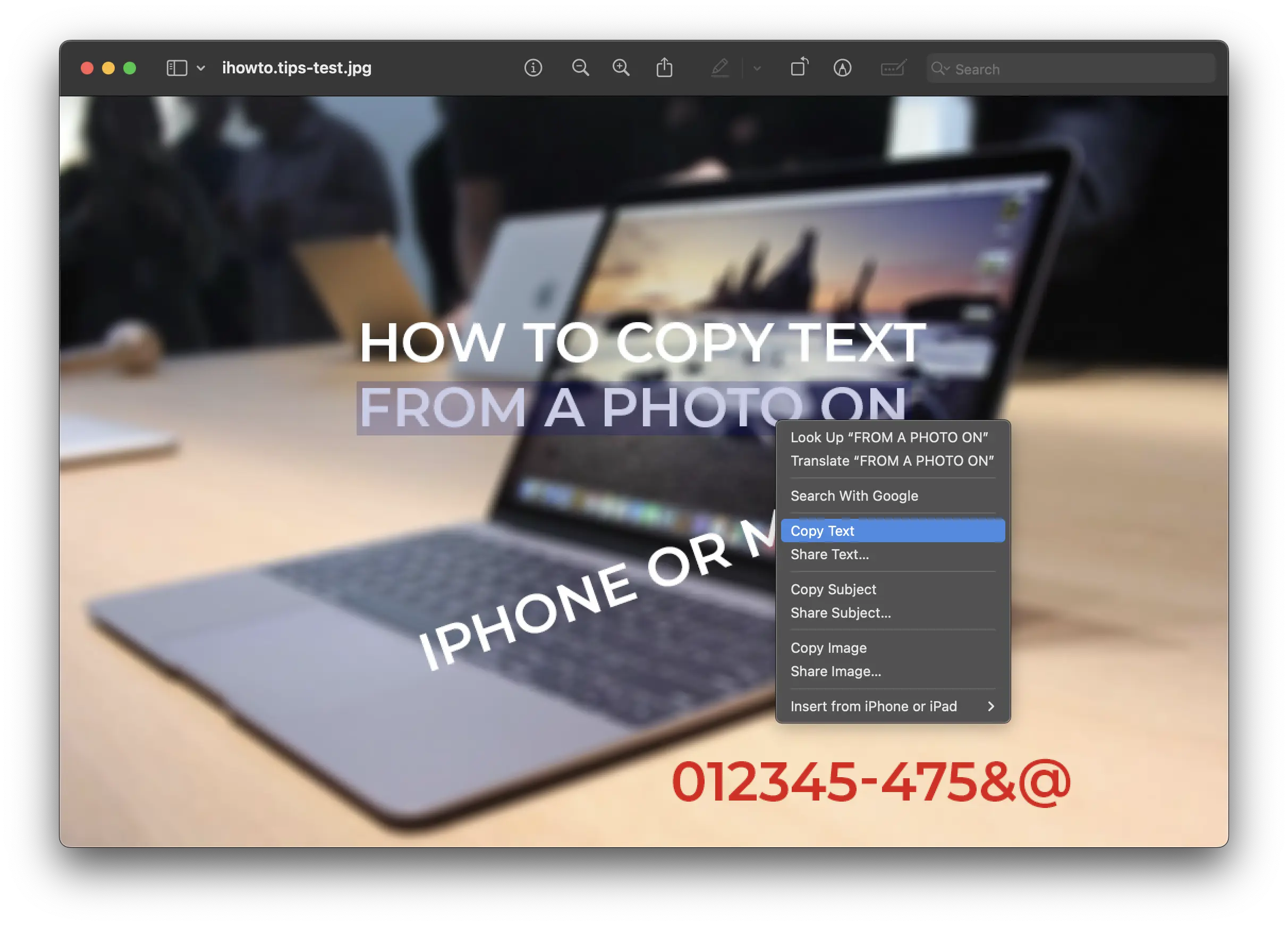
След това можете да добавите копирания текст към документи, да го изпратите в съобщения или където имате нужда. Могат да се копират както букви, така и цифри и специални знаци.
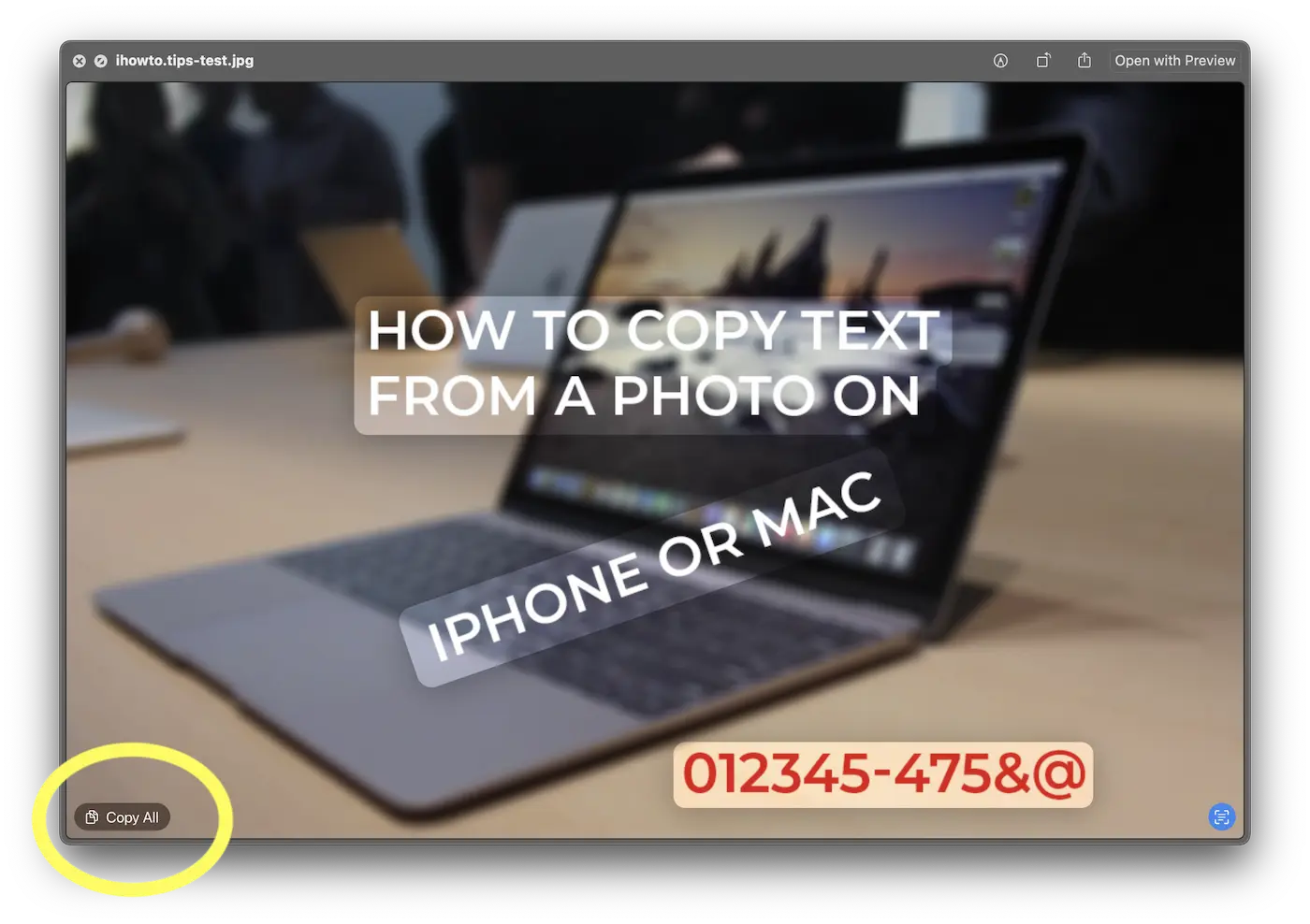
Друга и по-лесна опция, чрез която можете да копирате целия текст от картина с един клик, е с помощта на функцията за предварителен преглед в приложението Finder.
1. Изберете картината, от която искате да копирате текста (без да я отваряте).
2. Натиснете клавиша за интервал, след което щракнете върху иконата за сканиране на текст (Текст на живо) от долния десен ъгъл на снимката.

Те също така ще маркират елементите в картината, които могат да бъдат копирани с едно кликване.
3. Щракнете върху опцията Копиране на всички който се появява долу вляво.
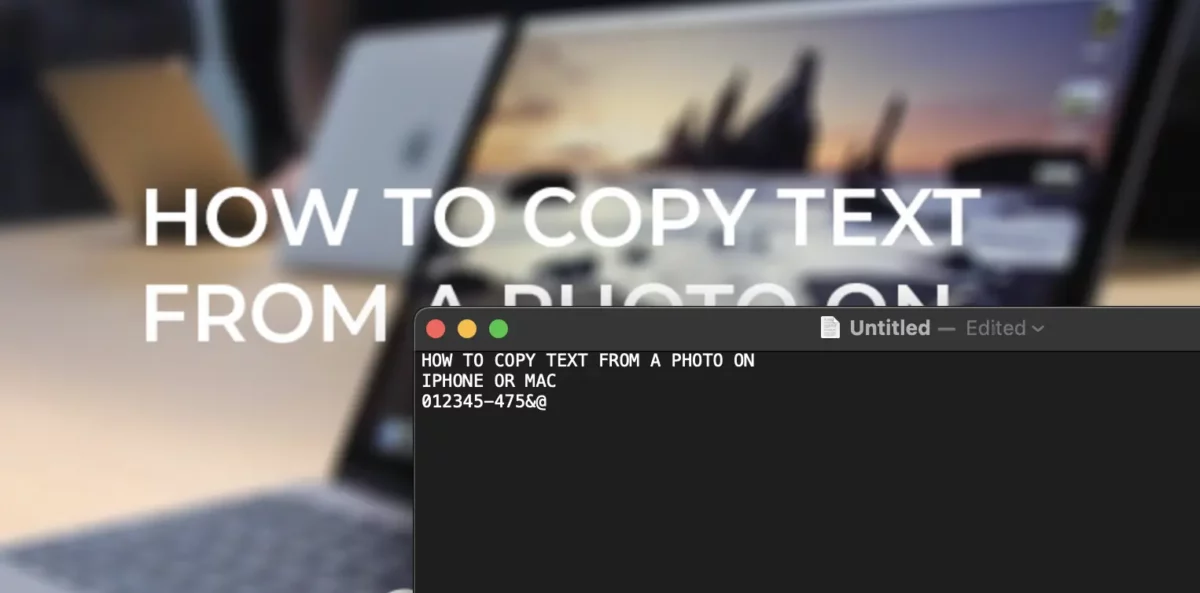
Текстът, копиран от картината, може да се използва във всеки редактор на текст или документ.
Как да копирате текст от отворена снимка на iPhone
Когато искате да копирате текст от снимка на вашия iPhone, всичко, което трябва да направите, е да запазите снимката в приложението Снимки, след което следвайте стъпките по-долу:
1. Отворете снимката в приложението Снимки.
2. Натиснете и задръжте текста, който искате да копирате от картината.
3. От контекстното меню, което се отваря, изберете опцията за копиране.
Като алтернатива, както при компютрите Mac, можете да използвате функцията Live Text, за да копирате целия текст, който се появява на картината.
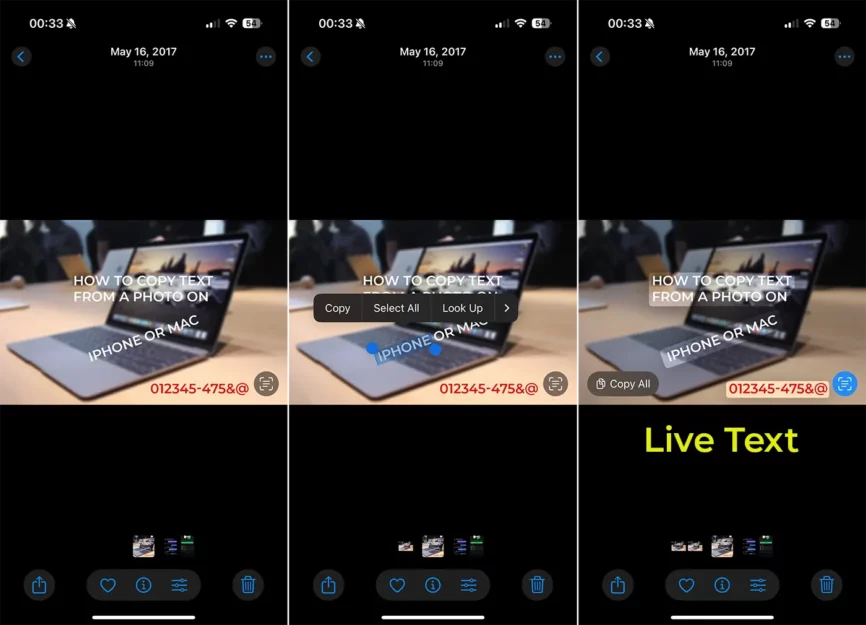
Както в macOS, така и в iOS, с въвеждането на функцията "Live Text", системата за търсене е значително подобрена. Сега можете лесно да намерите изображения във вашата фотогалерия, които съдържат конкретна дума, число или текст, като използвате функцията за търсене на Spotlight. Освен това, ако телефонен номер се появи на снимка, той може да бъде извикан директно с едно докосване, което прави процеса много интуитивен и ефективен.
Свързани: Как копирате редакции на снимки на множество снимки на iPhone
В допълнение към функционалността, която ви позволява да копирате текста от картина, "Live Text" предлага разширена функционалност, която опростява взаимодействието с текста. Можете незабавно да превеждате текст от картина, конвертирането на единици се извършва на място (като долари в евро или инчове в сантиметри) и ако изображението съдържа адрес, то може бързо да се отвори в Apple Maps за навигация. Всички тези опции правят Live Text изключително полезен инструмент за ежедневните потребители, независимо дали става дума за продуктивност, пътуване или организация.




































