
Για την αντιγραφή κειμένου από μια εικόνα, στο παρελθόν αυτή η διαδικασία περιλάμβανε τη χρήση αποκλειστικών εφαρμογών οπτικής αναγνώρισης χαρακτήρων (OCR). Με τις τεχνολογίες των σημερινών λειτουργικών συστημάτων που υπάρχουν σε κινητά τηλέφωνα και υπολογιστές, η αντιγραφή κειμένου από μια εικόνα έχει γίνει μια εξαιρετικά απλή εργασία για κάθε χρήστη.
Για συσκευές iPhone και υπολογιστές Mac, με την κυκλοφορία του 2021 των λειτουργικών συστημάτων iOS 15 και macOS Monterey, η Apple εισήγαγε τη δυνατότητα "Ζωντανό κείμενο". Αυτή η δυνατότητα έχει φέρει επανάσταση στον τρόπο με τον οποίο οι χρήστες αλληλεπιδρούν με το κείμενο σε εικόνες, καθιστώντας τη διαδικασία αντιγραφής κειμένου από μια εικόνα άμεση και προσβάσιμη.
Πίνακας περιεχομένων
Πώς να αντιγράψετε κείμενο από μια φωτογραφία σε Mac
Για υπολογιστές Mac με macOS Monterey ή μεταγενέστερη έκδοση, υπάρχουν τουλάχιστον δύο απλοί τρόποι με τους οποίους μπορείτε να αντιγράψετε κείμενο από μια εικόνα. Χρησιμοποιώντας την εφαρμογή Προεπισκόπηση (εγγενής σε όλα τα λειτουργικά συστήματα macOS) ή απευθείας από τη λειτουργία προεπισκόπησης αρχείων του Finder.
Για να αντιγράψετε κείμενο από μια εικόνα χρησιμοποιώντας την Προεπισκόπηση, ακολουθήστε τα παρακάτω βήματα:
1. Ανοίξτε την εικόνα από την οποία θέλετε να αντιγράψετε το κείμενο στην εφαρμογή Προεπισκόπηση.
2. Χρησιμοποιήστε τον κέρσορα του ποντικιού για να επιλέξετε το κείμενο που θέλετε να αντιγράψετε από την εικόνα.
3. Κάντε δεξί κλικ στο επιλεγμένο κείμενο και, στη συνέχεια, από το μενού που ανοίγει κάντε κλικ στο «Αντιγραφή κειμένου» (Αντιγραφή κειμένου).
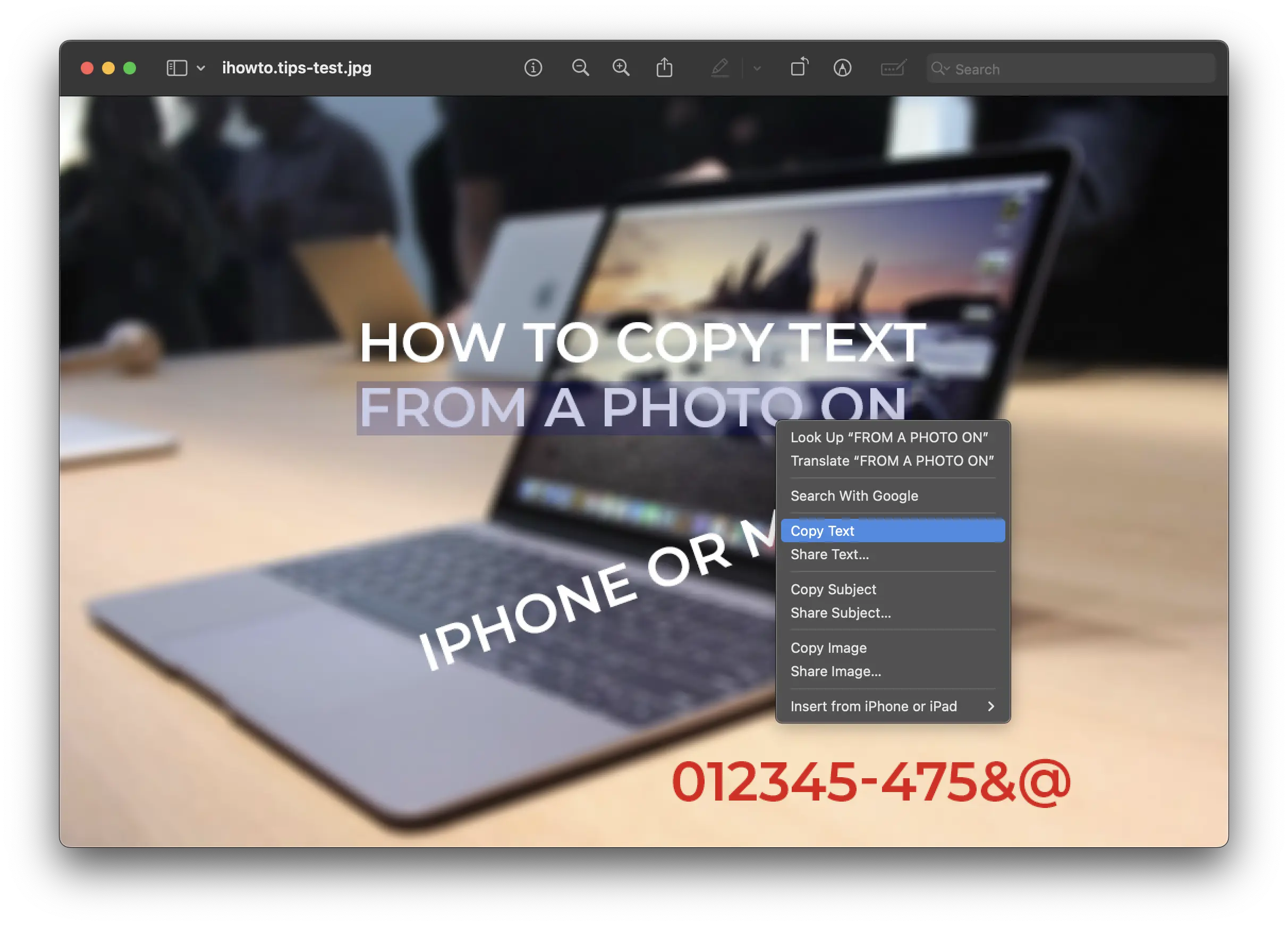
Στη συνέχεια, μπορείτε να προσθέσετε το αντιγραμμένο κείμενο σε έγγραφα, να το στείλετε σε μηνύματα ή όπου το χρειάζεστε. Μπορούν να αντιγραφούν τόσο γράμματα όσο και αριθμοί και ειδικοί χαρακτήρες.
Μια άλλη και πιο απλή επιλογή, μέσω της οποίας μπορείτε να αντιγράψετε όλο το κείμενο από μια εικόνα με ένα μόνο κλικ, είναι με τη βοήθεια της λειτουργίας προεπισκόπησης στην εφαρμογή Finder.
1. Επιλέξτε την εικόνα από την οποία θέλετε να αντιγράψετε το κείμενο (χωρίς να το ανοίξετε).
2. Πατήστε το πλήκτρο Space και, στη συνέχεια, κάντε κλικ στο εικονίδιο σάρωσης κειμένου (Ζωντανό κείμενο) από κάτω δεξιά στην εικόνα.
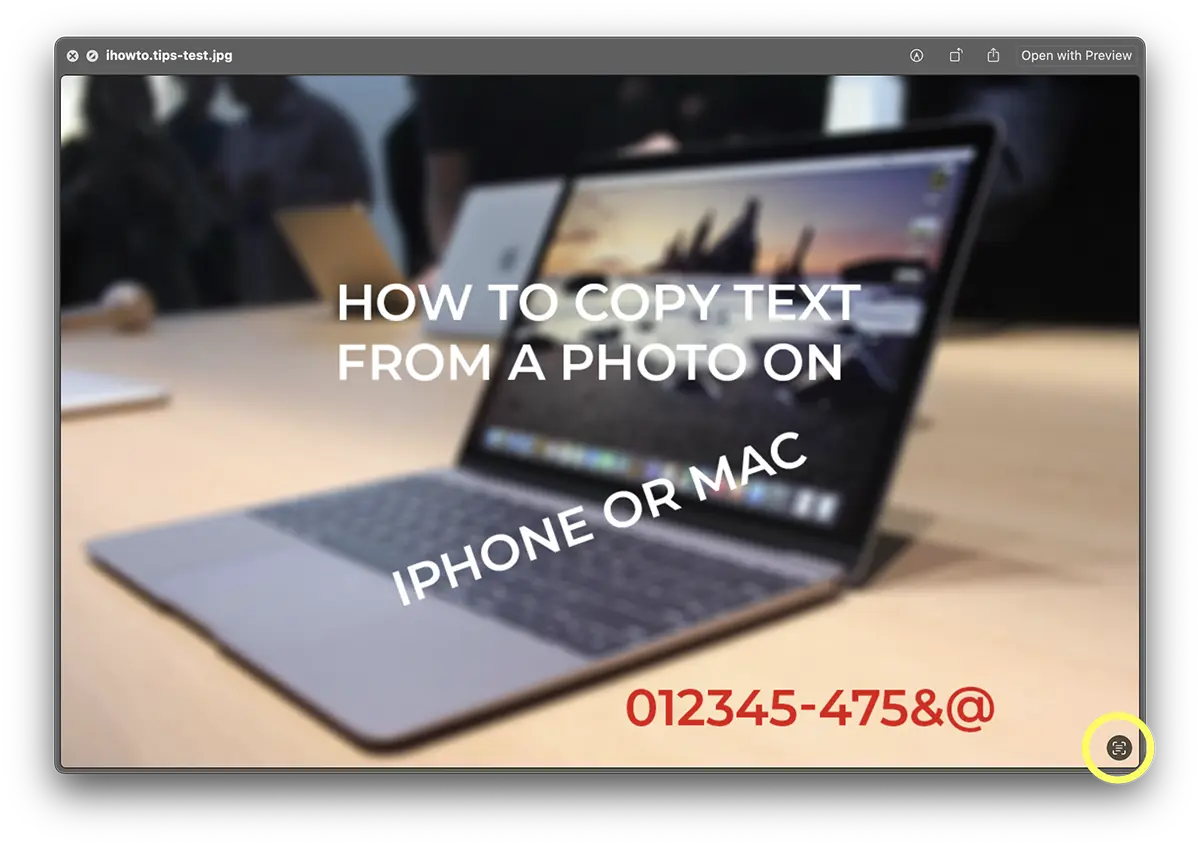
Θα επισημάνουν επίσης τα στοιχεία της εικόνας που μπορούν να αντιγραφούν με ένα μόνο κλικ.
3. Κάντε κλικ στην επιλογή Αντιγραφή όλων που εμφανίζεται κάτω αριστερά.
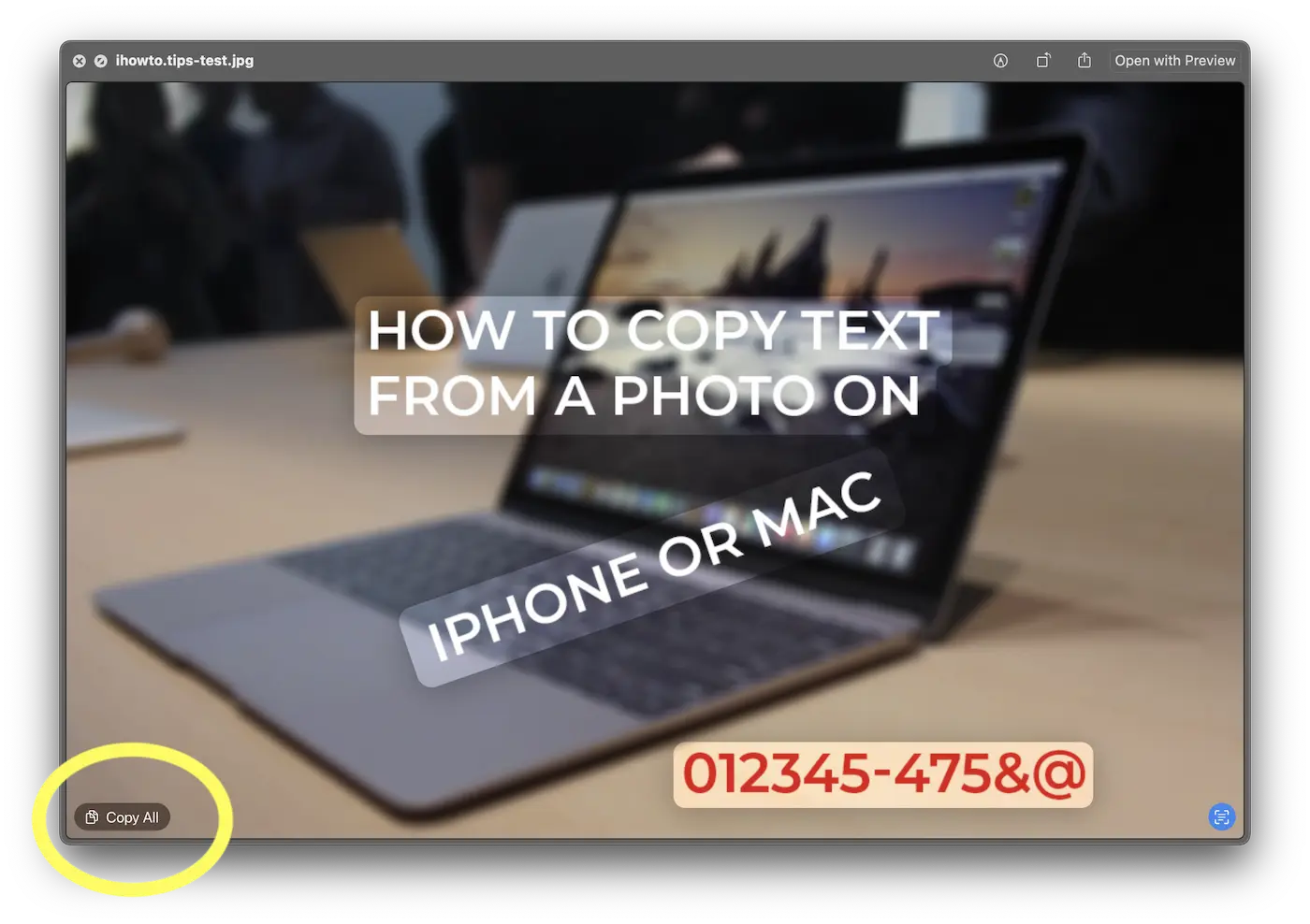
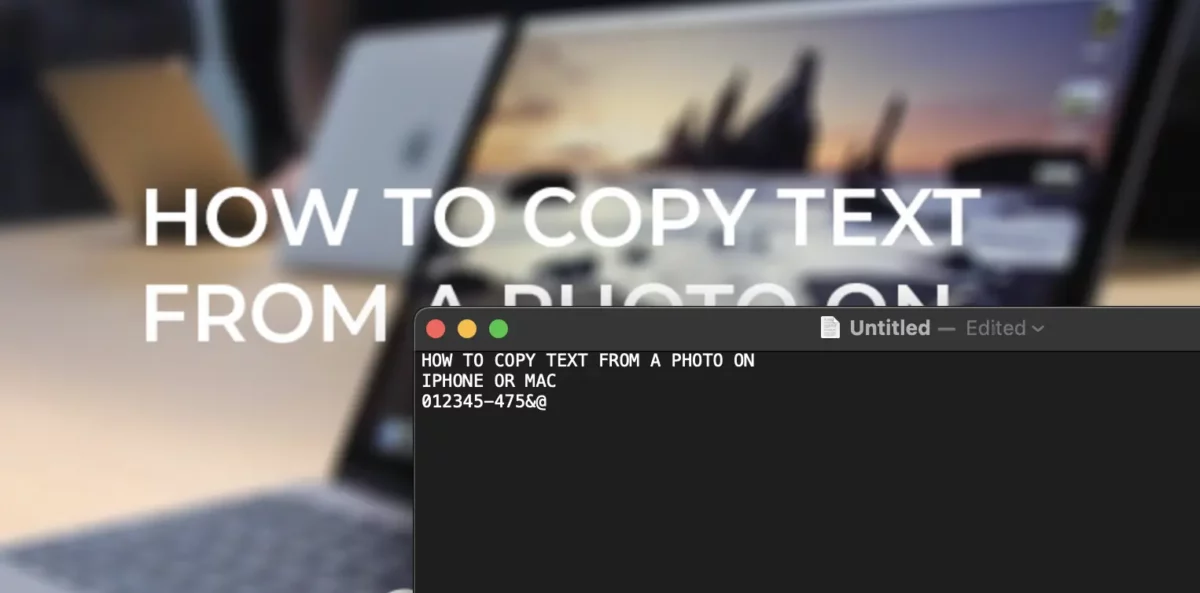
Το κείμενο που αντιγράφεται από την εικόνα μπορεί να χρησιμοποιηθεί σε οποιοδήποτε πρόγραμμα επεξεργασίας κειμένου ή εγγράφων.
Πώς να αντιγράψετε κείμενο από μια ανοιχτή φωτογραφία στο iPhone
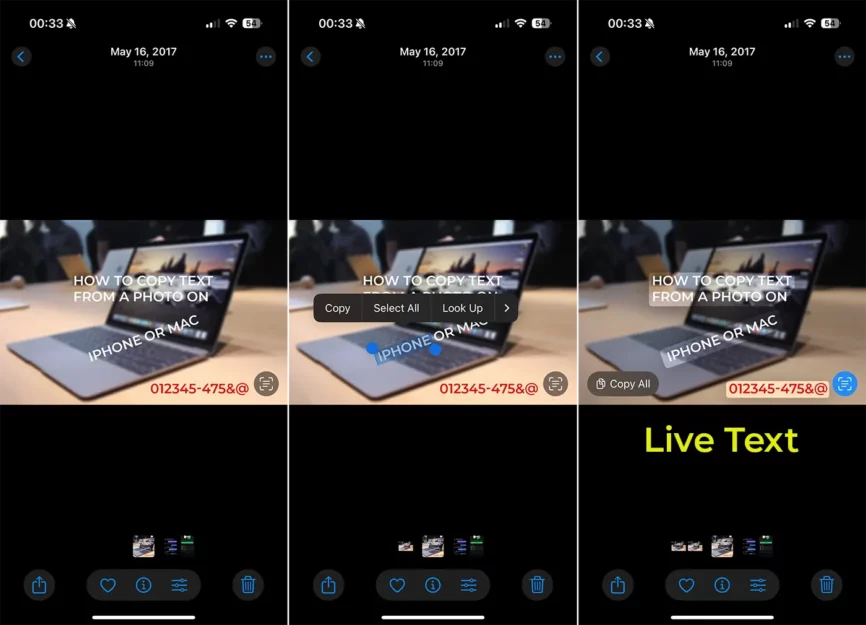
Όταν θέλετε να αντιγράψετε κείμενο από μια φωτογραφία στο iPhone σας, το μόνο που έχετε να κάνετε είναι να αποθηκεύσετε τη φωτογραφία στην εφαρμογή Φωτογραφίες και, στη συνέχεια, ακολουθήστε τα παρακάτω βήματα:
1. Ανοίξτε την εικόνα στην εφαρμογή Φωτογραφίες.
2. Πατήστε παρατεταμένα το κείμενο που θέλετε να αντιγράψετε από την εικόνα.
3. Από το μενού περιβάλλοντος που ανοίγει, επιλέξτε την επιλογή αντιγραφής.
Εναλλακτικά, όπως και στους υπολογιστές Mac, μπορείτε να χρησιμοποιήσετε τη λειτουργία Ζωντανού κειμένου για να αντιγράψετε όλο το κείμενο που εμφανίζεται στην εικόνα.
Τόσο σε macOS όσο και σε iOS, με την εισαγωγή της λειτουργίας "Ζωντανό κείμενο", το σύστημα αναζήτησης έχει βελτιωθεί σημαντικά. Τώρα μπορείτε εύκολα να βρείτε εικόνες στη συλλογή φωτογραφιών σας που περιέχουν μια συγκεκριμένη λέξη, αριθμό ή κείμενο χρησιμοποιώντας τη λειτουργία αναζήτησης Spotlight. Επιπλέον, εάν ένας αριθμός τηλεφώνου εμφανίζεται σε μια φωτογραφία, μπορεί να κληθεί απευθείας με ένα απλό άγγιγμα, γεγονός που καθιστά τη διαδικασία πολύ διαισθητική και αποτελεσματική.
Συγγενεύων: Πώς αντιγράφετε τις επεξεργασίες φωτογραφιών σε πολλές εικόνες στο iPhone
Εκτός από τη λειτουργικότητα που σας επιτρέπει να αντιγράψετε το κείμενο από μια εικόνα, το "Live Text" προσφέρει προηγμένη λειτουργικότητα που απλοποιεί την αλληλεπίδραση με το κείμενο. Μπορείτε να μεταφράσετε αμέσως κείμενο από μια εικόνα, οι μετατροπές μονάδων γίνονται επί τόπου (όπως δολάρια σε ευρώ ή ίντσες σε εκατοστά) και εάν η εικόνα περιέχει μια διεύθυνση, μπορεί να ανοίξει γρήγορα στους Χάρτες της Apple για πλοήγηση. Όλες αυτές οι επιλογές κάνουν το Ζωντανό Κείμενο ένα εξαιρετικά χρήσιμο εργαλείο για τους καθημερινούς χρήστες, είτε πρόκειται για παραγωγικότητα, ταξίδια ή οργάνωση.




































