
Za kopiranje teksta sa slike, u prošlosti je ovaj postupak uključivao upotrebu namjenskih aplikacija za optičko prepoznavanje znakova (OCR). S tehnologijama na trenutnim operativnim sustavima prisutnim na mobilnim i računalnim telefonima, kopiranje teksta na slici postalo je izuzetno jednostavna aktivnost za svakog korisnika.
Za iPhone uređaje i Mac računala, s pokretanjem operativnih sustava iOS 15 i MacOS Monterey 2021. godine, Apple je uveo sposobnost "žive tekst". Uz pomoć ove mogućnosti revolucionirao je kako korisnici komuniciraju s tekstom na slikama, čineći postupak kopiranja teksta s trenutne i dostupne slike.
Sadržaj
Kako kopirate tekst sa slike na Macu
Za Mac računala s MacOS Monterey ili noviji operativni sustav, postoje najmanje dva jednostavna načina na koje tekst možete kopirati na sliku. Pomoću pregleda (izvorno na svim Maccos operativnim sustavima) ili izravno iz funkcije Pregled Finder datoteke.
Da biste kopirali tekst sa slike pomoću aplikacije za pregled, slijedite korake u nastavku:
1. Otvorite sliku s koje želite kopirati tekst u aplikaciju za pregled.
2. Upotrijebite pokazivač miša da biste odabrali tekst koji želite kopirati sa slike.
3. Desnom tipkom miša kliknite odabrani tekst, a zatim iz izbornika koji otvara "Kopiraj tekst).
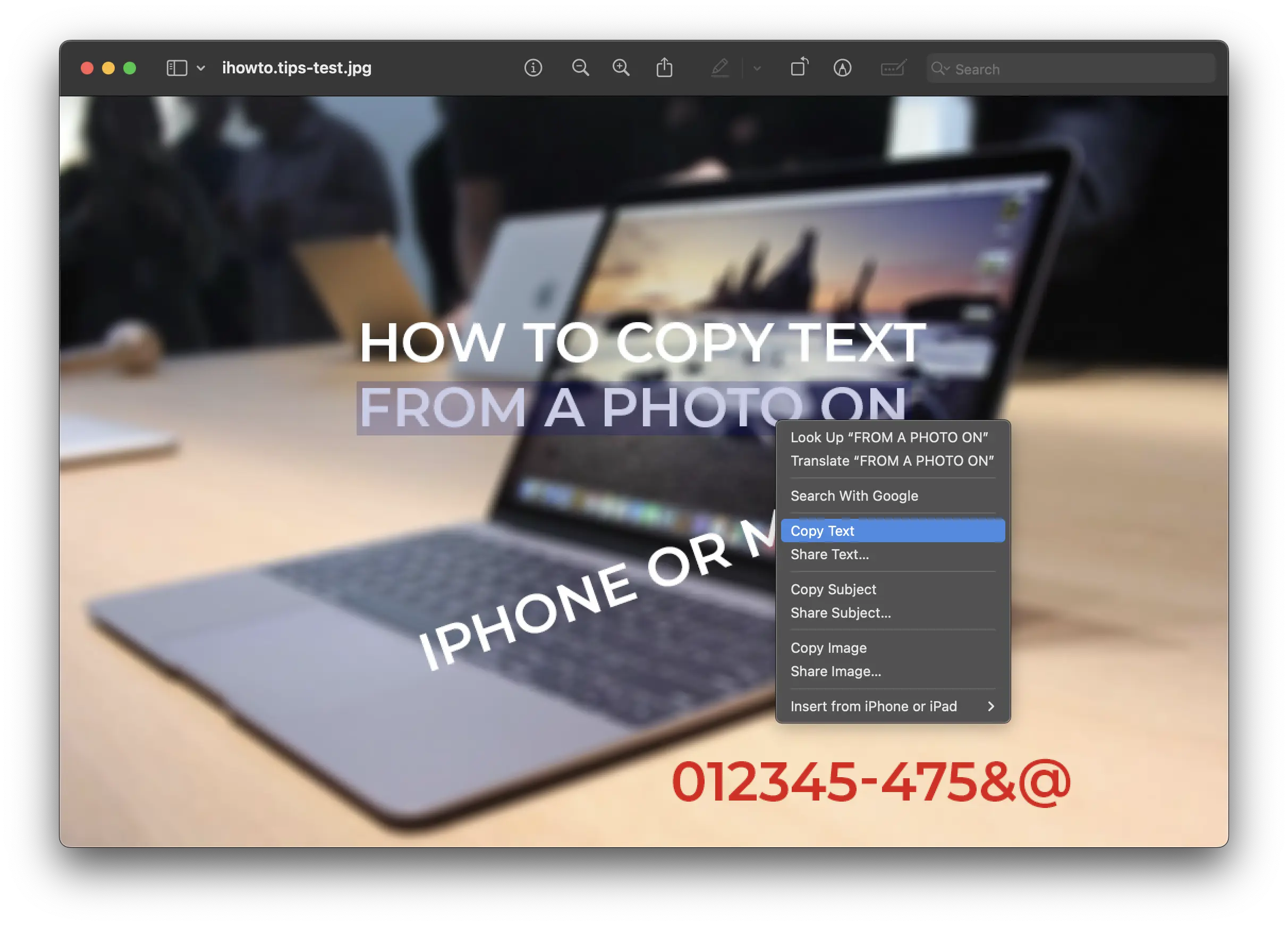
Zatim se kopirani tekst može dodati dokumentima, poslati ga u poruke ili gdje god vam treba. Slova i posebne figure i likovi mogu se kopirati.
Druga i jednostavnija varijanta, kroz koju možete kopirati cijeli tekst sa slike putem jednog klika, je s funkcijom Pregled u aplikaciji Finder.
1. Odaberite sliku s koje želite kopirati tekst (bez otvaranja).
2. Pritisnite svemirsku tipku, a zatim kliknite ikonu skeniranja teksta (Žive tekst) s desne strane slike.
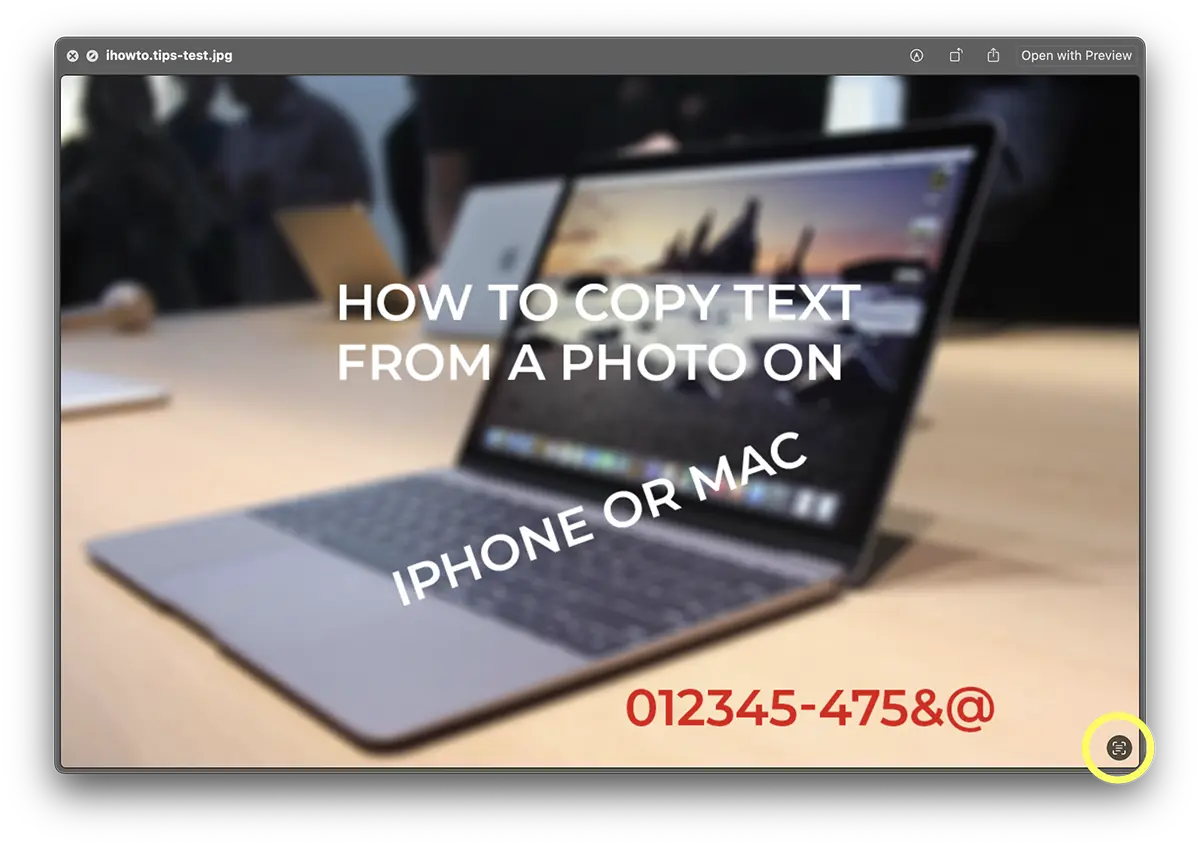
Oni će istaknuti elemente slike koje se može kopirati jednim klikom.
3. Kliknite na opciju Kopirajte sve koja se pojavljuje na lijevoj strani.
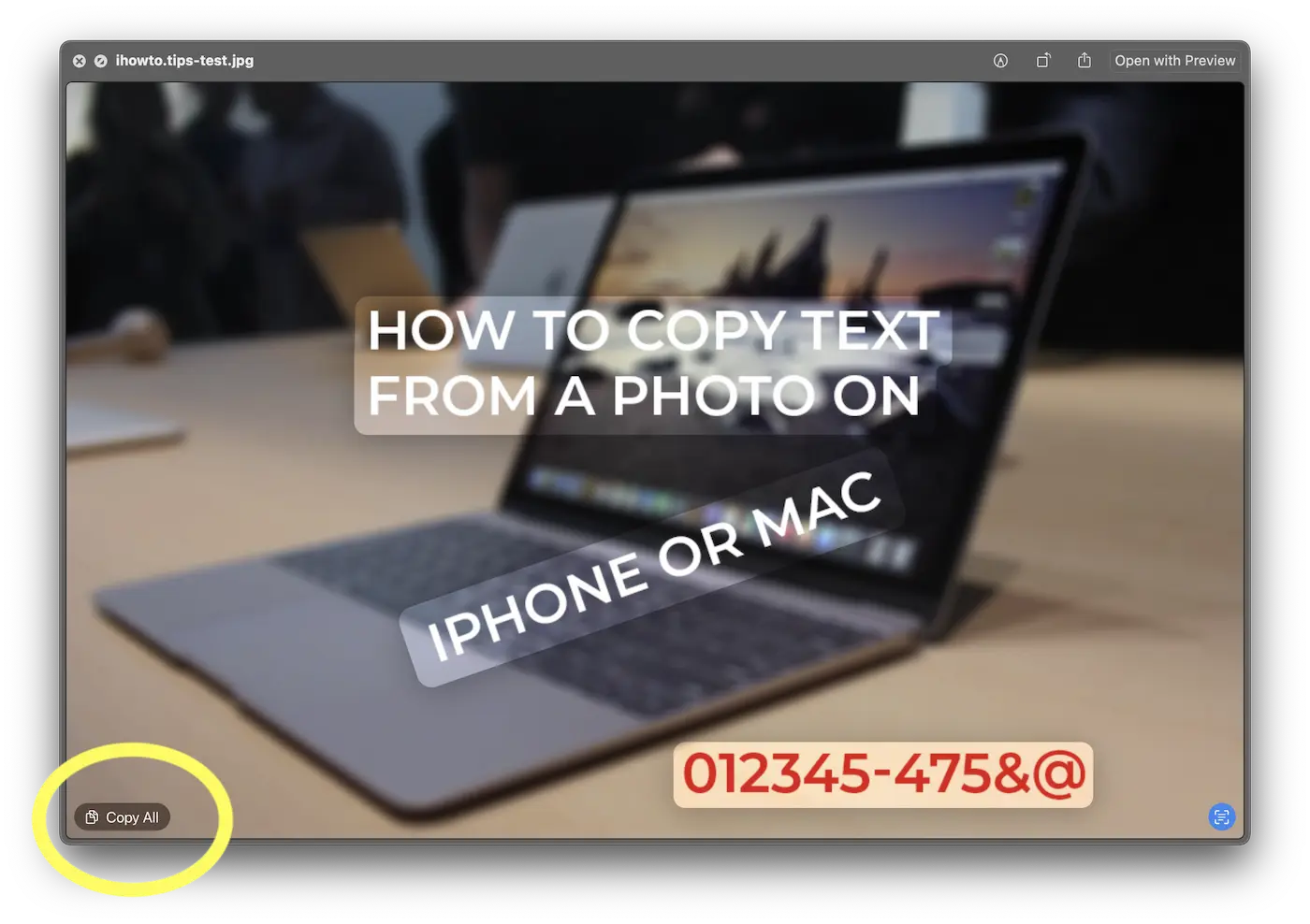
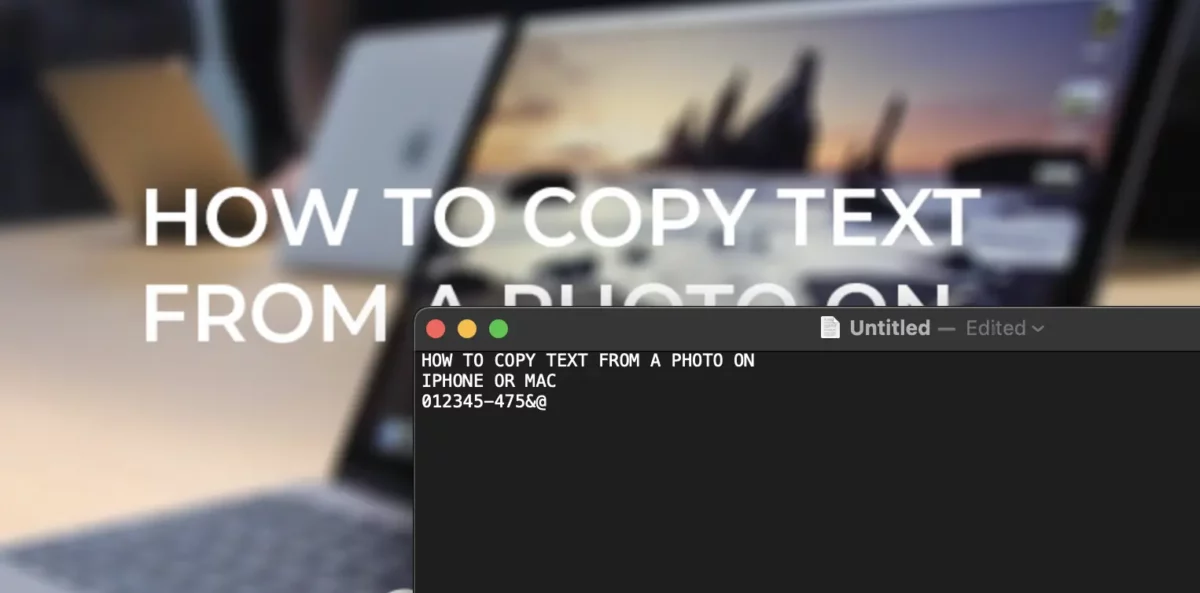
Tekst kopiran pomoću slike može se koristiti u bilo kojem uređivaču teksta ili dokumentu.
Kako možete kopirati tekst s otvorene slike na iPhoneu
Kad želite kopirati tekst sa slike na iPhoneu, sve što trebate učiniti je da se slika spremi u aplikaciji Photos, a zatim slijedite korake u nastavku:
1. Otvorite sliku u aplikaciji za fotografije.
2. Pritisnite i držite se teksta koji želite kopirati sa slike.
3. Iz kontekstnog izbornika koji se otvara odaberite opciju kopiranja (kopiraj).
Alternativno, kao na Mac računalima, možete koristiti funkciju teksta uživo za kopiranje sav tekst koji se pojavljuje na slici.
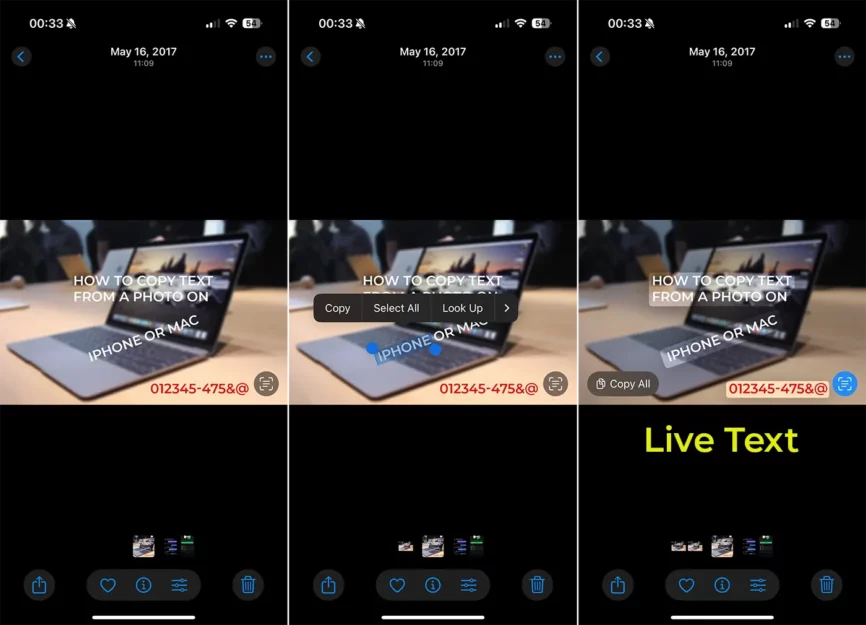
I na MacOS -u i na iOS -u, s uvođenjem funkcije "Live Text", sustav pretraživanja znatno je poboljšan. Sada možete lako pronaći slike iz fotogalerije koje sadrže određenu riječ, broj ili tekst, koristeći funkciju pretraživanja reflektora. Štoviše, ako se na fotografiji pojavi telefonski broj, može ga nazvati izravno jednostavnim dodirom, što postupak čini vrlo intuitivnim i učinkovitim.
Povezano: Kako kopirati uređivanje fotografija na više slika na iPhoneu
Pored funkcionalnosti pomoću koje tekst možete kopirati sa slike, "Live Text" nudi napredne značajke koje pojednostavljuju interakciju s tekstom. Tekst možete odmah prevesti sa slike, pretvorba mjernih jedinica vrši se na licu mjesta (poput dolara u eurima ili centimetarima u centimetrima), a ako slika sadrži adresu, može se brzo otvoriti u Apple mapama za navigaciju. Sve ove opcije pretvaraju se "žive tekst" u izuzetno koristan alat za svakodnevne korisnike, bilo da se radi o produktivnosti, putovanjima ili organizaciji.




































