
För att kopiera text från en bild innebar denna process tidigare användning av dedikerade applikationer för optisk teckenigenkänning (OCR). Med tekniken på dagens operativsystem som finns på mobiltelefoner och datorer, har kopiering av text från en bild blivit en extremt enkel uppgift för alla användare.
För iPhone-enheter och Mac-datorer, med 2021 års version av iOS 15 och macOS Monterey, introducerade Apple funktionen "Live Text". Denna förmåga har revolutionerat hur användare interagerar med text i bilder, vilket gör processen att kopiera text från en bild omedelbar och tillgänglig.
Innehållsförteckning
Hur man kopierar text från ett foto på Mac
För Mac-datorer som kör macOS Monterey eller senare finns det minst två enkla sätt att kopiera text från en bild. Använda programmet Förhandsgranskning (inbyggt i alla macOS-operativsystem), eller direkt från Finders filförhandsgranskningsfunktion.
För att kopiera text från en bild med hjälp av Förhandsgranskning, följ stegen nedan:
1. Öppna bilden du vill kopiera texten från i programmet Förhandsgranska.
2. Använd muspekaren för att välja texten du vill kopiera från bilden.
3. Högerklicka på den markerade texten och klicka sedan på "Kopiera text" (Kopiera text) i menyn som öppnas.

Därefter kan du lägga till den kopierade texten i dokument, skicka den i meddelanden eller var du än behöver den. Både bokstäver och siffror och specialtecken kan kopieras.
Ett annat och enklare alternativ, genom vilket du kan kopiera all text från en bild med ett enda klick, är med hjälp av förhandsgranskningsfunktionen i Finder-applikationen.
1. Välj bilden du vill kopiera texten från (utan att öppna den).
2. Tryck på mellanslagstangenten och klicka sedan på textskanningsikonen (Live text) längst ner till höger på bilden.

De kommer också att markera elementen i bilden som kan kopieras med ett enda klick.
3. Klicka på alternativet Kopiera alla som visas nere till vänster.

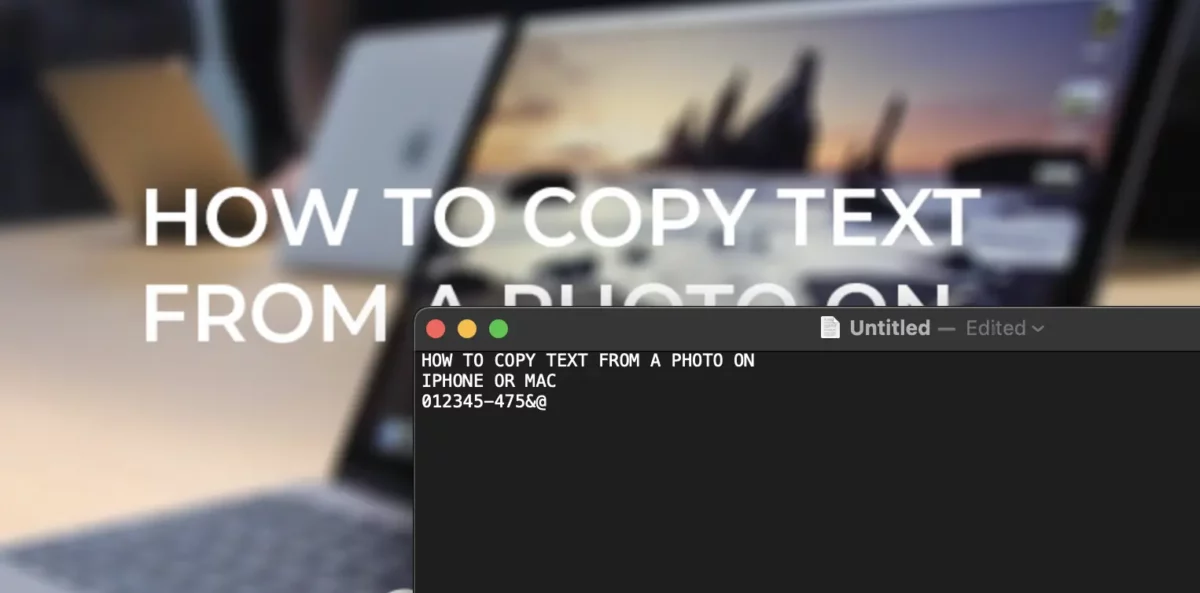
Texten som kopieras från bilden kan användas i vilken text- eller dokumentredigerare som helst.
Hur man kopierar text från ett öppet foto på iPhone
När du vill kopiera text från ett foto på din iPhone behöver du bara spara bilden i appen Foton och följ sedan stegen nedan:
1. Öppna bilden i programmet Foton.
2. Tryck och håll in texten du vill kopiera från bilden.
3. Välj alternativet kopiera från snabbmenyn som öppnas.
Alternativt, som på Mac-datorer, kan du använda Live Text-funktionen för att kopiera all text som visas på bilden.
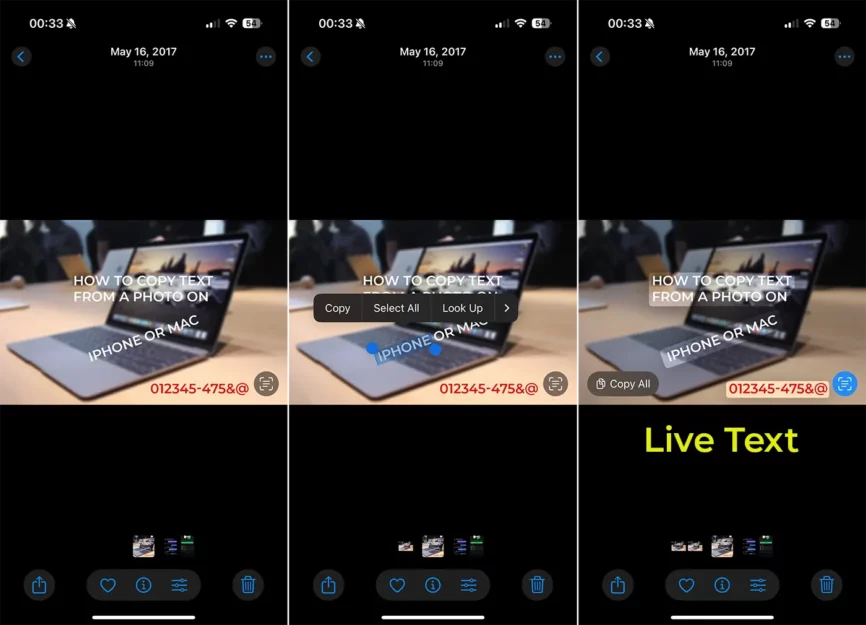
Både på macOS och på iOS, med introduktionen av "Live Text"-funktionen, har söksystemet förbättrats avsevärt. Nu kan du enkelt hitta bilder i ditt fotogalleri som innehåller ett specifikt ord, nummer eller text med hjälp av Spotlight-sökfunktionen. Dessutom, om ett telefonnummer visas i ett foto, kan det ringas direkt med en enkel beröring, vilket gör processen mycket intuitiv och effektiv.
Släkt: Hur kopierar du fotoredigeringar på flera bilder på iPhone
Förutom funktionaliteten som gör att du kan kopiera texten från en bild, erbjuder "Live Text" avancerad funktionalitet som förenklar interaktionen med texten. Du kan omedelbart översätta text från en bild, enhetsomvandlingar görs på plats (som dollar till euro eller tum till centimeter), och om bilden innehåller en adress kan den snabbt öppnas i Apple Maps för navigering. Alla dessa alternativ gör Live Text till ett extremt användbart verktyg för vanliga användare, oavsett om det är produktivitet, resor eller organisation.




































