

Przeglądarka fotografii systemu Windows jest obecny w systemach operacyjnych Windows, od czasu XPDo. Z prostym interfejsem i minimalnym zużyciem zasobów jest to najłatwiejsza użyteczność, w której możemy otworzyć zdjęcia i rozpocząć slajdów, jak. W tym samym czasie przeglądarka zdjęć Windows nie daje nam zbyt wiele Opcje pod względem zmiany / edytowania obrazu. Możemy tylko obrócić obraz lub go usunąć. Celem narzędzia jest szybka wizualizacja plików obrazów (.jpg, .png) z folderu.
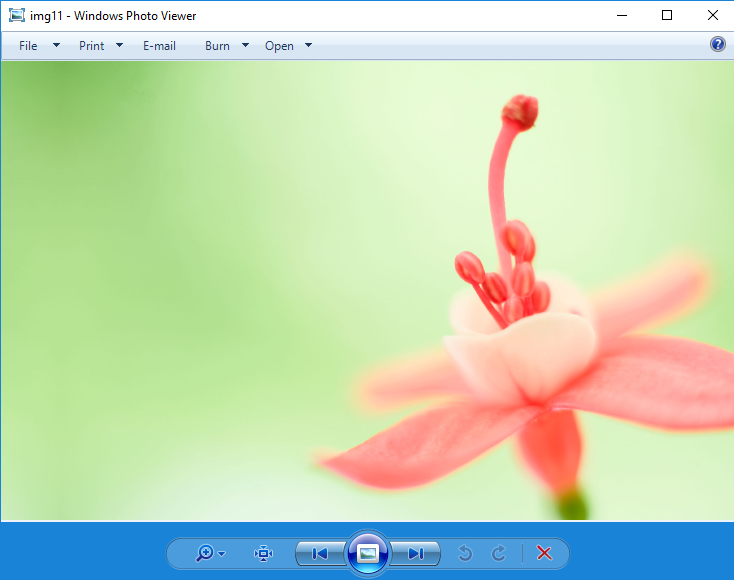
Wraz z uruchomieniem systemu Windows 10 Microsoft zrezygnował z tego narzędzia i zaoferował użytkownikom inne opcje, w których obrazy można otwierać i edytować. Zastosowanie „Zdjęcia” systemu Windows 10 jest zastępcą „przeglądarki zdjęć Windows”. Kolejny interfejs i kilka opcji edycji podstawowej dla obrazów.
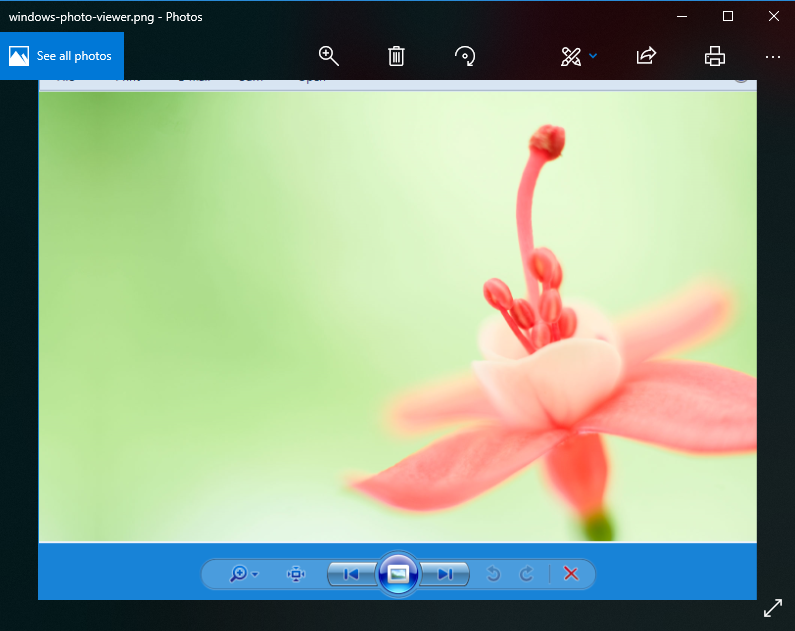
Jeśli chcesz użyć Windows Photo Viele PE Windows 10, mamy dobre wieści. Chociaż narzędzie już nie pojawia się w na liście aplikacji Kiedy chcemy otworzyć obraz, Microsoft Nie wyeliminował go z systemu operacyjnego. Jest zablokowany / ukryty przed rejestrami (Rejestru systemu Windows) i może być aktywowany bardzo po prostu przez każdego, kto chce.
Activare Windows Photo Viewer PE Windows 10
1. Pobierz i rozpakuj: Enabled-Windows-Photo-Viewer-Windows-10
2. Wewnątrz archiwum, kliknij dwukrotnie na pliku „Windows Photo Viewer w pliku Windows 10”,
3. Kliknij „Tak”, aby umożliwić działanie w UAC i kliknij „Tak”, aby umożliwić wejście rejestrów. Redaktor rejestru.
4. Kliknij „OK”, aby potwierdzić zmianę.
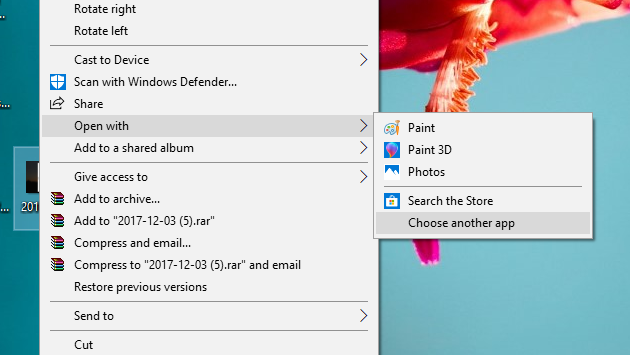
Po tym kroku wybierz obraz. JPG lub .Png, kliknij na niego prawy i w „kontekście menu” (menu, które się otwiera), przejdź do "Otwarte z” > “Wybierz inną aplikację".
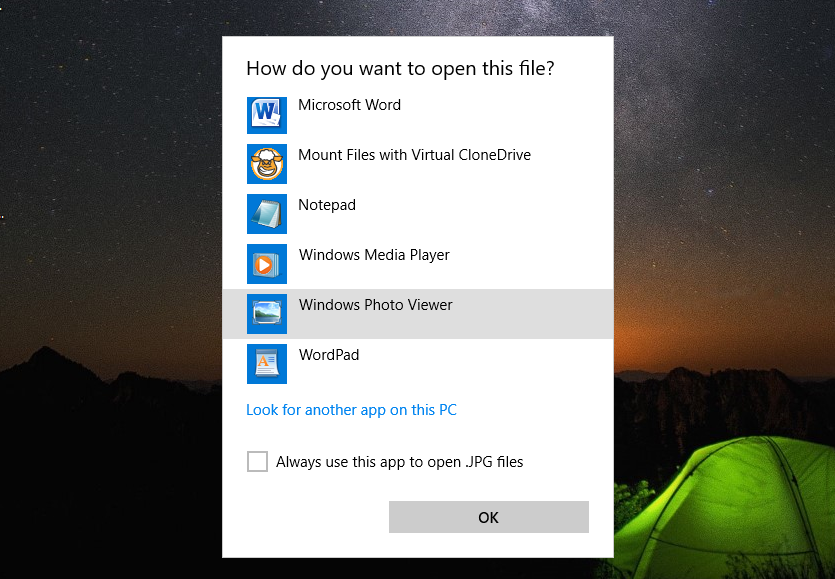
Lista kompatybilnych aplikacji zostanie wyświetlona, aby otworzyć typ wybranego pliku. Kliknij „Więcej aplikacji” i uruchom listę do przeglądarki zdjęć Windows.
Wybierz za pomocą jednego kliknięcia ”Przeglądarka fotografii systemu Windows„Potem zaznacz”Zawsze używaj tej aplikacji do otwierania plików .PNG"
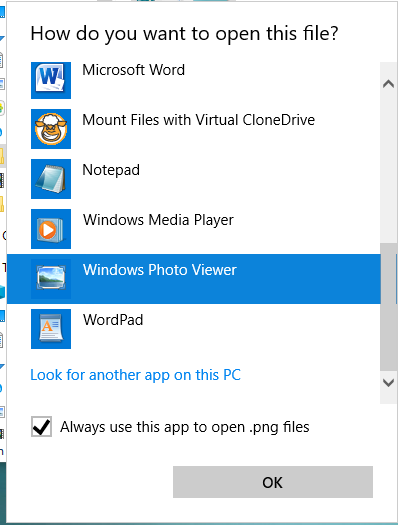
Po kliknięciu „OK” wszystkie pliki .png zostaną automatycznie otwarte w Windows Photo Viewer, bez konieczności wybierania aplikacji za każdym razem.





































Cześć! (Uruchamia MS Edge w Win 10. Kiedy wyeksportowałem zdjęcia z LR lub PS, a następnie dotarłem do .jpg, chcę je zobaczyć, zanim wyślę je e -mailem.)
Próbowałem przestrzegać twoich instrukcji, niestety bez powodzenia. Po „Włącz przeglądarkę zdjęć Windows w systemie Windows 10” 1 T O M 4, nie udaje mi się znaleźć miejsca, w którym wybieram Image.jpg. Wdzięczny za pomoc.
„Fyodor”
nie działa. Dodane do rejestru, ale i tak brak. Windows 10 preinstalowany fabrycznie na komputerze Lenovo Legion. Masakra jakaś. Jakbym wiedział, że ten W10 to taka ch*jnia to bym w życiu nie kupił tego komputera. Gates oddawaj pieniądze mendo!
Po co ten caly pseudonaukowy wyklad belkot na temat fotoviewera? Gledzenie, gledzenie, zamiast napisac KROTKO i zwiezle jak go wlaczyc !!!
Pomijam juz ten zupelnie niepotrzebny “wyklad” nie na temat, w tym artykule.Na moim kompie wystarczylo pobrac link, ktory Pan zamiescil i Photo viewer sam sie pokazal na liscie : “pokaz wiecej aplikacji”.Dzieki.
Drogi, chcę przeglądarkę zdjęć w systemie Windows 10 Nie mogę go włączyć, nie używam żadnego innego i nikt ci nie pomaga, mam nadzieję?
Działa! Sękjó wery mać 😉
Bardzo dziękuję!
Cały dzień kląłem na rudego, hehe.
Dziękuję.
No , wreszcie jest jakiś DOBRY program do przeglądania zdjęć… Ile to ja się nie na klnąłem na program ZDJĘCIA na Windows 10… Nie ma jak stary dobry Windows Photo Viewer
Dziękuję przyjacielu. Właśnie pomogłeś, nic (lub ktokolwiek) został zapytany w zamian. Niech Bóg błogosławi twoje życie!
Pokazywać! Działało idealnie!
Dziękuję bardzo!
Dziękuję bardzo 🙂
Bardzo dziękuję za Windows Photo Photo Viewer Windows 10. Działa !!
Bardzo dziękuję