
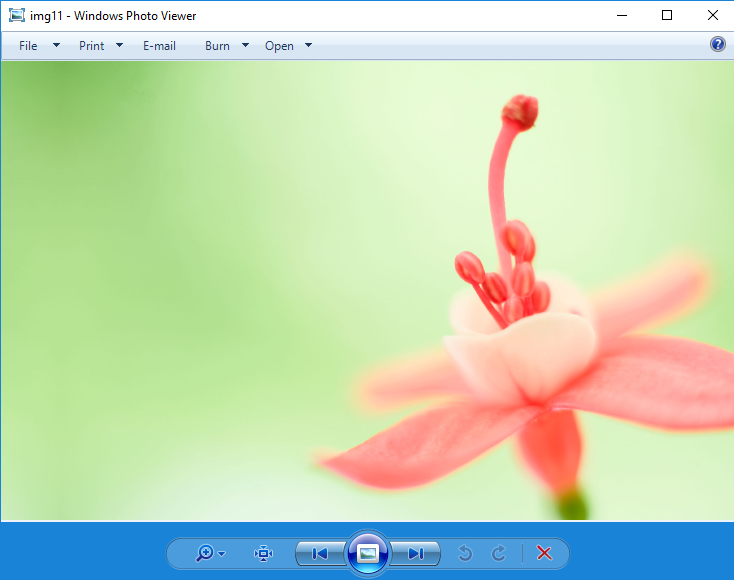
"Windows" nuotraukų peržiūros priemonėje jis buvo naudojamas Windows operacinėse sistemose nuo neatmenamų laikų XPNaudodamas paprastą sąsają ir minimalų išteklių suvartojimą, tai yra lengviausia programa, kuria galime atidaryti paveikslėlius ir pradėti skaidres. Be to, „Windows Photo Viewer“ mums nelabai ką siūlo nuotraukos modifikavimo / redagavimo parinktys. Galime tik pasukti vaizdą arba jį ištrinti. Priemonės tikslas yra greitai peržiūrėti vaizdo failus (.JPG, .PNG) iš aplanko.
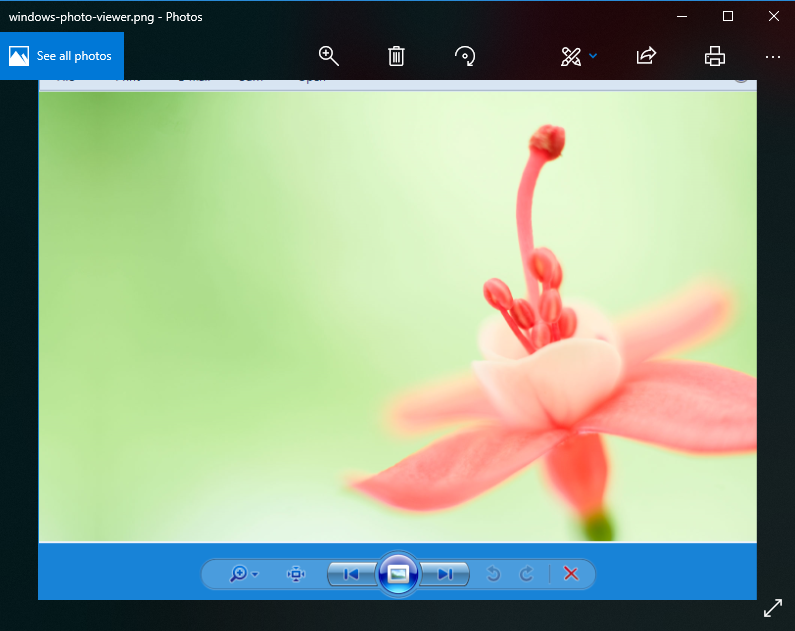
Paleidus „Windows 10“, „Microsoft“ atsisakė šios priemonės ir pasiūlė vartotojams kitas galimybes atidaryti ir redaguoti vaizdus. „Windows 10“ programa „Photos“ pakeičia „Windows Photo Viewer“. Kitokia sąsaja ir daugiau pirminių vaizdų redagavimo parinkčių.
Jei norite naudoti „Windows“ nuotraukų peržiūra „Windows 10“., turime gerų naujienų. Nors naudingumas neberodomas programų sąrašas kai norime atidaryti vaizdą, "Microsoft" jis nebuvo visiškai pašalintas iš operacinės sistemos. Jis užblokuotas / paslėptas nuo registrų ("Windows" registro) ir jį gali labai paprastai suaktyvinti visi norintys.
Suaktyvinkite „Windows Photo Viewer“, skirtą „Windows 10“.
1. Atsisiųskite ir išpakuokite: Enabled-Windows-Photo-Viewer-Windows-10
2. Archyve dukart spustelėkite failą „Suaktyvinti „Windows Photo Viewer“ sistemoje „Windows 10“,
3. Spustelėkite „Taip“, kad leistumėte paleisti UAC, ir spustelėkite „Taip“, kad patektumėte į registrus. Registro redaktorius.
4. Spustelėkite „Gerai“, kad patvirtintumėte pakeitimą.
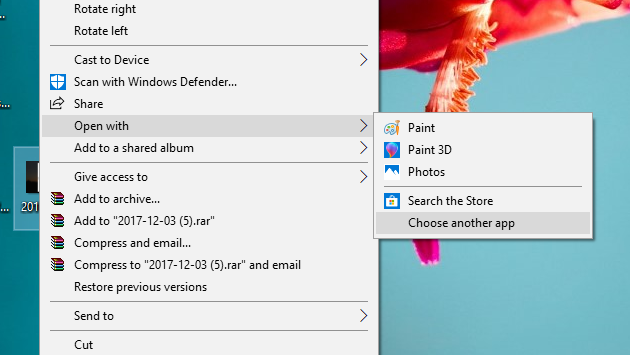
Atlikę šį veiksmą, pasirinkite a nuotraukų. JPG arba .PNG, spustelėkite jį dešiniuoju pelės mygtuku ir „kontekstiniame meniu“ (atsidariusiame meniu) eikite į „Atidaryti naudojant” > “Pasirinkite kitą programėlę“.
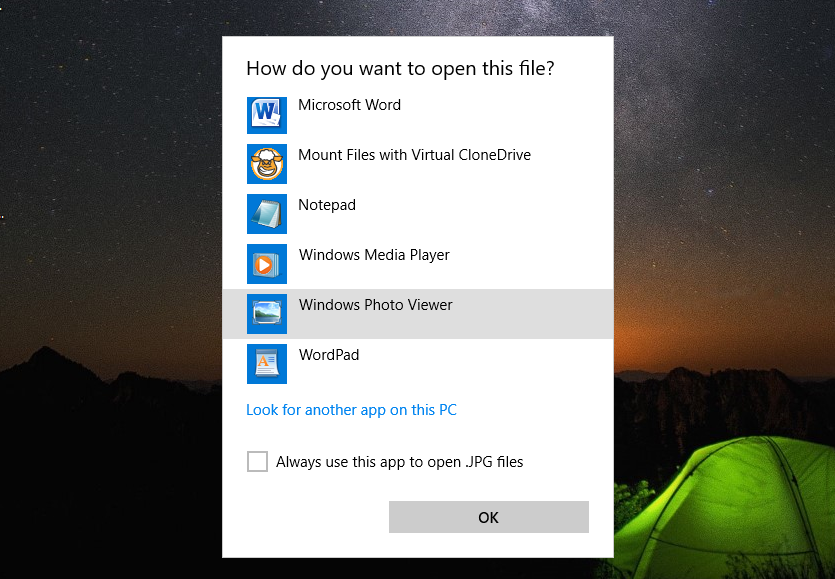
Bus rodomas suderinamų programų sąrašas, kad būtų atidarytas pasirinkto tipo failas. Spustelėkite „Daugiau programų“ ir slinkite sąrašu žemyn iki „Windows Photo Viewer“.
Pasirinkite vienu paspaudimu ""Windows" nuotraukų peržiūros priemonėje", tada pažymėkite"Visada naudodami šią programėlę galite atidaryti failus, .PNG"
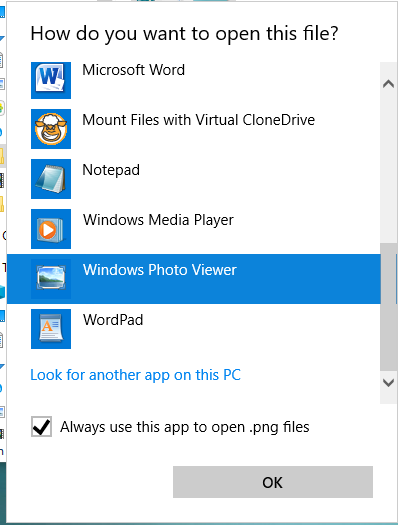
Spustelėjus „Gerai“, visi .png failai bus automatiškai atidaryti „Windows Photo Viewer“ ir kiekvieną kartą nereikės pasirinkti programos.





































Sveiki! (Paleiskite Ms Edge Win 10. Kai eksportavau vaizdus iš LR arba PS ir padariau juos .jpg formatu, noriu juos pamatyti prieš siųsdamas el. paštu.)
Bandžiau vykdyti jūsų nurodymus, deja, nesėkmingai. Po „Suaktyvinti Windows nuotraukų peržiūros programą Windows 10“ nuo 1 iki 4 nerandu, kur pasirinkti image.jpg. Ačiū už pagalbą.
"Fiodoras"
neveikia. Įtraukta į registrą, bet vis tiek trūksta. „Windows 10“ iš anksto įdiegta „Lenovo Legion“ kompiuteryje. Kokios žudynės. Jei būčiau žinojęs, kad šis W10 yra toks šūdas, niekada nebūčiau pirkęs šio kompiuterio. Geitsai, grąžink man savo pinigus, bičiuli!
Kodėl visa ši pseudomokslinė paskaita apie nuotraukų žiūrovą? Klaidžioti, klajoti, užuot TRUMAI ir glaustai parašius, kaip jį įjungti!!!
Praleidžiu šią visiškai nereikalingą „paskaitą“ ne į temą šiame straipsnyje. Kompiuteryje aš tiesiog turėjau atsisiųsti jūsų paskelbtą nuorodą ir nuotraukų peržiūros programa pasirodė sąraše: „Rodyti daugiau programų“. Ačiū.
Mieloji, noriu nuotraukų peržiūros programos Windows 10, negaliu jos įsijungti, nenaudoju jokios kitos ir niekas man nepadės, tikiuosi, jūs?
Veikia! Būkite atsargūs 😉
Labai ačiū!
Visą dieną keikiausi raudonplaukei, hehe.
ačiū.
Na, pagaliau yra GERA programa nuotraukoms peržiūrėti... Kiek kartų prisiekiau PHOTOS programa, skirta Windows 10... Nėra nieko panašaus į seną gerą Windows Photo Viewer
Ačiū, drauge. Jūs paprasčiausiai padėjote, iš manęs (ar kieno nors kito) nieko neprašė. Tegul Dievas palaimina jūsų gyvenimą!
Rodyti! Suveikė puikiai!
Labai ačiū!
Labai ačiū 🙂
Labai ačiū už instrukcijas, kaip suaktyvinti „Windows Photo Viewer“ sistemoje „Windows 10“. Tai veikia!!
Labai ačiū