
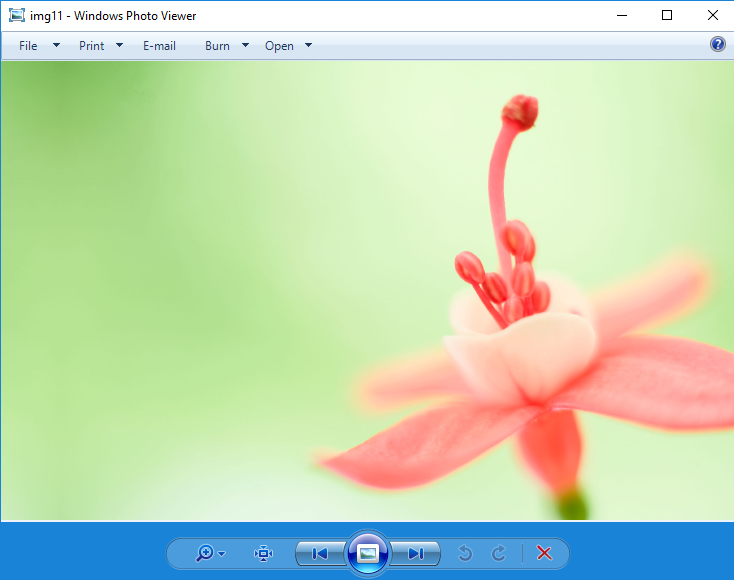
Visionneuse de photos Windows il est présent sur les systèmes d'exploitation Windows depuis des temps immémoriaux XPdu Avec une interface simple et une consommation minimale de ressources, c'est l'utilitaire le plus simple dans lequel nous pouvons ouvrir des images et démarrer des diapositives pratiques. De plus, Windows Photo Viewer ne nous offre pas grand-chose options concernant la modification / édition d'une image. Nous pouvons uniquement faire pivoter une image ou la supprimer. Le but de l'utilitaire est de visualiser rapidement les fichiers image (.JPG, .PNG) à partir d'un dossier.
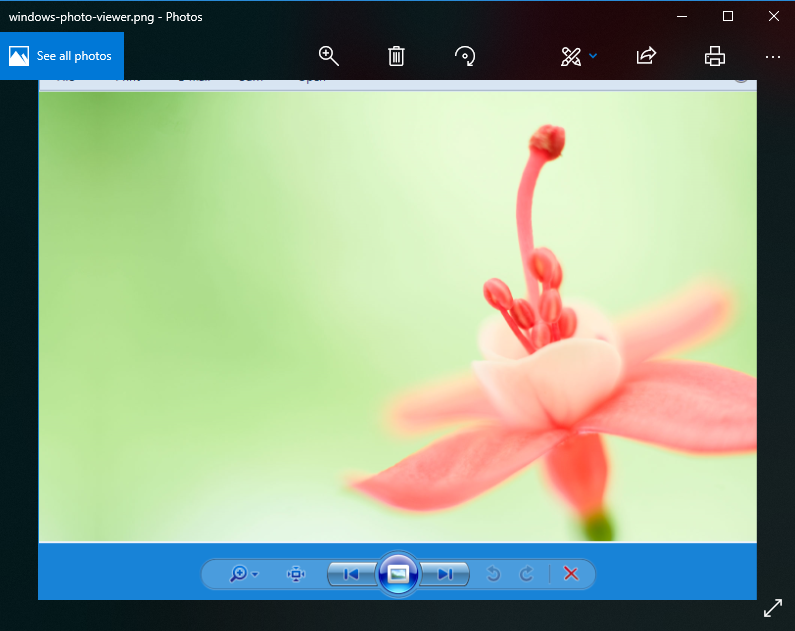
Avec le lancement de Windows 10, Microsoft a abandonné cet utilitaire et a proposé aux utilisateurs d'autres options pour ouvrir et éditer des images. L'application « Photos » de Windows 10 remplace la « Windows Photo Viewer ». Une interface différente et des options d'édition plus primaires pour les images.
Si vous souhaitez utiliser Affichage de photos Windows sur Windows 10, nous avons de bonnes nouvelles. Bien que l'utilitaire n'apparaisse plus dans la liste des applications quand on veut ouvrir une image, Microsoft il ne l'a pas complètement supprimé du système d'exploitation. Il est bloqué/masqué dans les registres (Registre de Windows) et peut être activé très simplement par quiconque le souhaite.
Activer la visionneuse de photos Windows pour Windows 10
1. Téléchargez et décompressez : Enabled-Windows-Photo-Viewer-Windows-10
2. Dans l'archive, double-cliquez sur le fichier "Activer la Visionneuse de photos Windows sur Windows 10",
3. Cliquez sur « Oui » pour autoriser l'exécution dans UAC et cliquez sur « Oui » pour autoriser l'entrée dans les registres. Éditeur de registre.
4. Cliquez sur "OK" pour confirmer la modification.
Après cette étape, sélectionnez un photo. JPG ou .Png, faites un clic droit dessus, et dans le "menu contextuel" (le menu qui s'ouvre), allez dans "Ouvert avec” > “Choisir une autre application«.
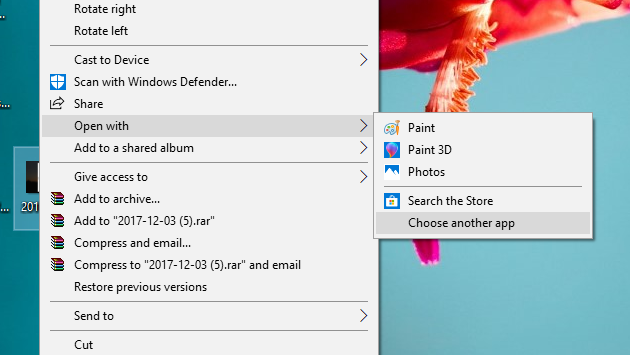
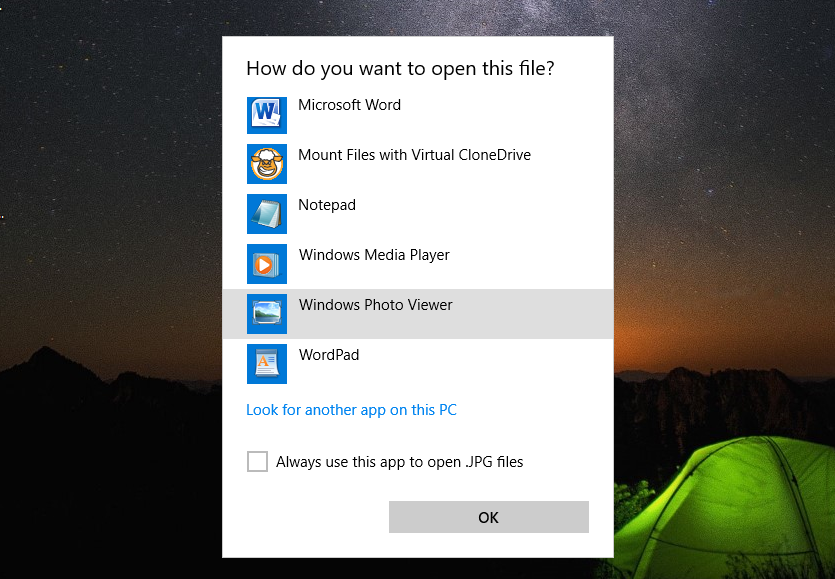
Une liste d'applications compatibles s'affichera pour ouvrir le type de fichier que vous avez sélectionné. Cliquez sur « Plus d'applications » et faites défiler la liste jusqu'à Windows Photo Viewer.
Sélectionnez en un clic "Visionneuse de photos Windows", puis cochez "Toujours utiliser cette application pour ouvrir les fichiers .PNG«
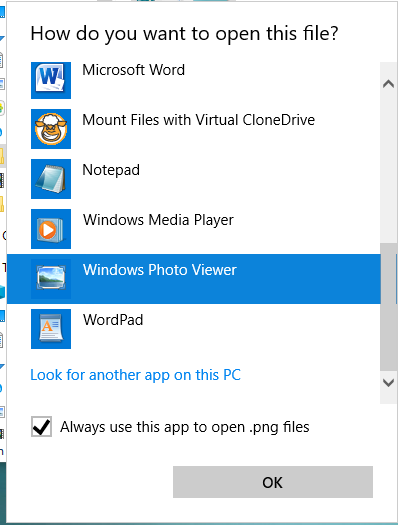
Après avoir cliqué sur "OK", tous les fichiers .png s'ouvriront automatiquement dans Windows Photo Viewer, sans avoir à sélectionner l'application à chaque fois.





































Bonjour! (Exécutez Ms Edge dans Win 10. Lorsque j'ai exporté des images depuis LR ou PS et que je les ai créées au format .jpg, je souhaite les voir avant de les envoyer par e-mail.)
J'ai essayé de suivre vos instructions, malheureusement sans succès. Après "Activer la Visionneuse de photos Windows sur Windows 10" 1 à 4, je ne trouve pas où sélectionner image.jpg. Merci pour votre aide.
"Fiodor"
ça ne marche pas. Ajouté au registre, mais toujours manquant. Windows 10 préinstallé sur l'ordinateur Lenovo Legion. Quel massacre. Si j'avais su que ce W10 était une telle merde, je n'aurais jamais acheté cet ordinateur. Gates, rends-moi ton argent, mec !
Pourquoi tout ce charabia pseudo-scientifique sur une visionneuse de photos ? Errant, errant, au lieu d'écrire COURTEMENT et de manière concise comment l'allumer !!!
Je vais sauter cette "conférence" hors sujet complètement inutile dans cet article. Sur mon ordinateur, il m'a suffi de télécharger le lien que vous avez posté et la visionneuse de photos s'est affichée dans la liste : "afficher plus d'applications". Merci.
Cher, je veux la visionneuse de photos dans Windows 10, je n'arrive pas à l'installer, je n'en utilise pas d'autre et personne ne m'aidera, j'espère que vous ?
Travaux! Soyez prudent 😉
Merci beaucoup!
J'ai insulté la rousse toute la journée, hehe.
Merci.
Eh bien, il existe enfin un BON programme pour visualiser des photos... Combien de fois ai-je juré devant le programme PHOTOS pour Windows 10... Il n'y a rien de tel que la bonne vieille visionneuse de photos Windows
Merci mon ami. Vous avez simplement aidé, rien ne m’a été demandé (ni à personne d’autre) en retour. Que Dieu bénisse votre vie !
Montrer! Cela a parfaitement fonctionné !
Merci beaucoup!
Merci beaucoup 🙂
Merci beaucoup pour les instructions pour activer la visionneuse de photos Windows sur Windows 10. Cela fonctionne !!
Merci beaucoup