

Windows Photo Viewer prisutan je u Windows operativnim sustavima, od vremena Xpdo. Jednostavnim sučeljem i minimalnom potrošnjom resursa, to je najlakši uslužni program u kojem možemo otvoriti slike i započeti dijapozitive kako. U isto vrijeme, Windows Photo Viewer nam ne daje previše Opcije u smislu promjene / uređivanja slike. Možemo samo rotirati sliku ili je izbrisati. Svrha uslužnog programa je brze vizualizacije slikovnih datoteka (.jpg, .png) iz mape.
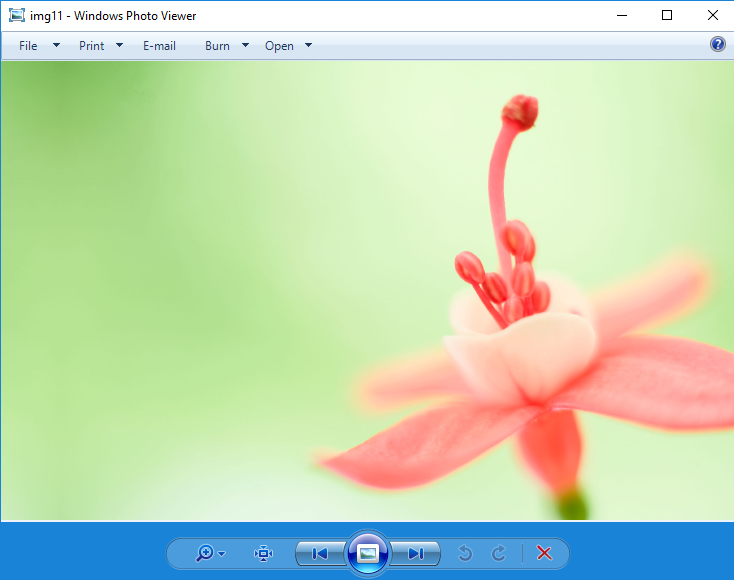
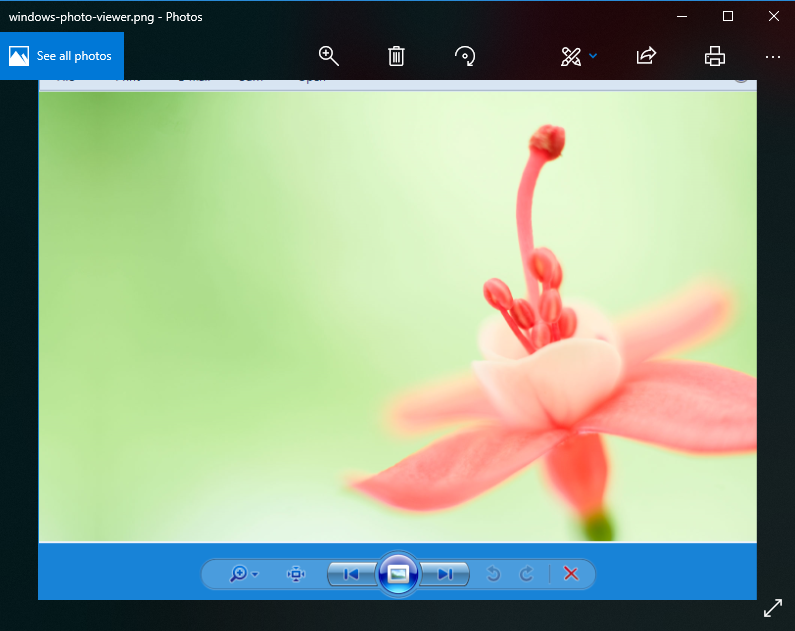
Pokretanjem Windows 10, Microsoft je odustao od ovog uslužnog programa i korisnicima ponudio druge opcije u kojima se slike mogu otvoriti i uređivati. Aplikacija "Fotografije" u sustavu Windows 10, je zamjenski "Windows Photo Viewer". Još jedno sučelje i nekoliko primarnih mogućnosti uređivanja slika.
Ako želite koristiti Windows Photo ViewE PE Windows 10, imamo dobre vijesti. Iako se uslužni program više ne pojavljuje u Popis aplikacija Kad želimo otvoriti sliku, Microsoft Nije ga eliminirao iz operativnog sustava. Je blokiran / skriven od registara (Registar prozora) i može ga aktivirati vrlo jednostavno svatko tko želi.
Activare Windows Photo Viewer PE Windows 10
1. Preuzmi i odjavite: Aktivirajući-Windows-Photo-viewer-on-windows-10
2. Unutar arhive napravite dvaput kliknite datoteku "Windows Photo Viewer u Windows 10",
3. Kliknite "Da" da biste omogućili pokretanje u UAC -u i kliknite "Da" kako biste omogućili ulazak registara. Urednik registra.
4. Kliknite "U redu" da biste potvrdili promjenu.
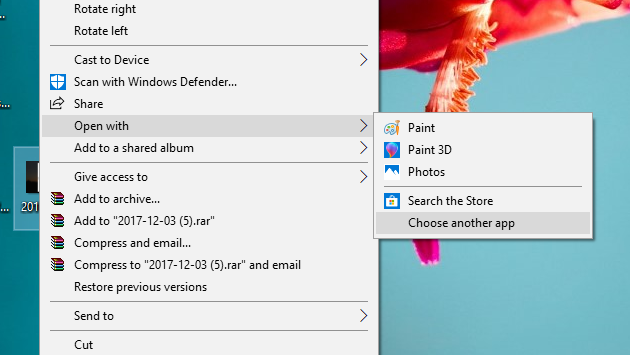
Nakon ovog koraka odaberite a vani .jpg sau .Png, klik-desno na njemu i u "kontekstu izbornika" (izborniku koji se otvara), idite na "Otvoriti se sa” > “Odaberite drugu aplikaciju"
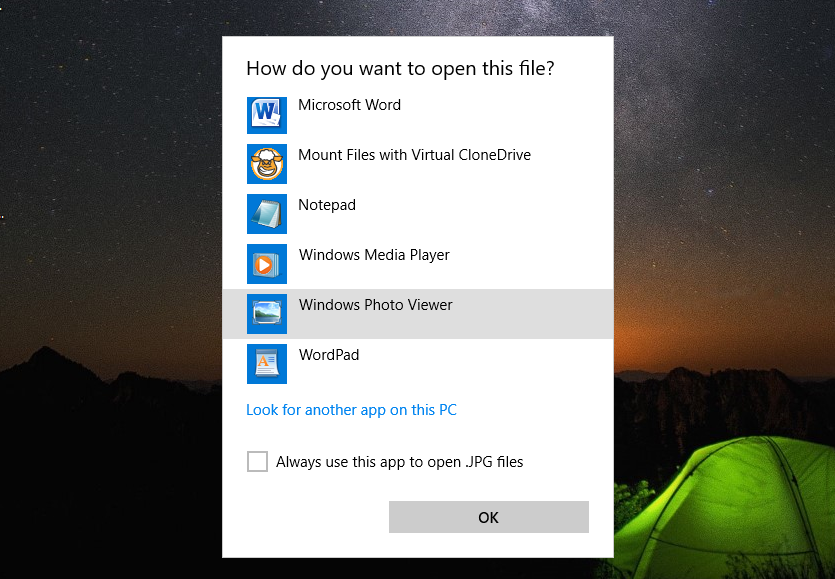
Popis kompatibilnih aplikacija bit će prikazan za otvaranje vrste odabrane datoteke. Kliknite "Više aplikacija" i pokrenite popis za Windows Photo Viewer.
Odaberite jednim klikom ”Windows Photo Viewer"Onda označite"Uvijek koristite ovu aplikaciju za otvaranje .png datoteka”
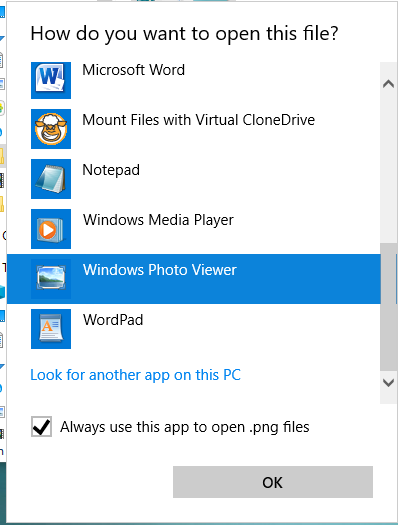
Nakon što kliknete na "U redu", sve .png datoteke automatski će se otvoriti u Windows Photo Viewer -u, bez potrebe za odabirom aplikacije svaki put.





































Zdravo! (Pokreće MS Edge u pobjedi 10. Kad sam izvozio slike iz LR ili PS -a, a zatim ih napravio na .jpg, želim ih vidjeti prije nego što ih pošaljem e -poštom.)
Pokušali su slijediti vaše upute, nažalost bez uspjeha. Nakon "Omogući Windows Photo Viewer na Windows 10" 1 T O M 4, ne uspijevam pronaći gdje odaberem sliku.jpg. Zahvalan na pomoći.
"Fyodor"
ne radi. Dodano u registar, ali još uvijek nedostaje. Windows 10 unaprijed instaliran na računalu Lenovo Legion. Neki masakr. Kao da sam znao da je ovaj W10 tako malo, ne bih kupio ovo računalo u svom životu. Gates, dajte Mendo novac!
Zašto je ovo sve pseudoznanstveno predavanje blistavo na Fotoviewer? Stajati, izgubiti se, umjesto da pišete kratko i životinje kako je uključiti !!!
Preskočim ovo nepotrebno nepotrebno "predavanje", a ne na tu temu, u ovom članku. Na mom računalu bilo je dovoljno za preuzimanje veze koju je Gospodin objasnio, a gledatelj fotografija se pokazao na popisu: "Pokaži više aplikacije".
Draga, želim gledatelja fotografije u sustavu Windows 10, ne mogu ga uključiti, ne koristim nijedan drugi i nitko vam ne pomaže, nadam se?
Djela! Osušite as raž 😉
Puno vam hvala!
Kleknuo sam cijeli dan u Rudyju, hehe.
Hvala.
Pa, napokon postoji dobar program za pregledavanje fotografija ... koliko nisam psurio na foto programu na Windows 10 ... Nema ništa poput starog pregleda fotoaparata
Hvala prijatelju. Upravo ste pomogli, ništa (ili tko god) nije zatraženo zauzvrat. Neka Bog blagoslovi tvoj život!
Pokazati! Savršeno je funkcioniralo!
Puno vam hvala!
Puno vam hvala 🙂
Puno vam hvala na Windows Photo Viewer PE Windows 10.
Puno vam hvala