
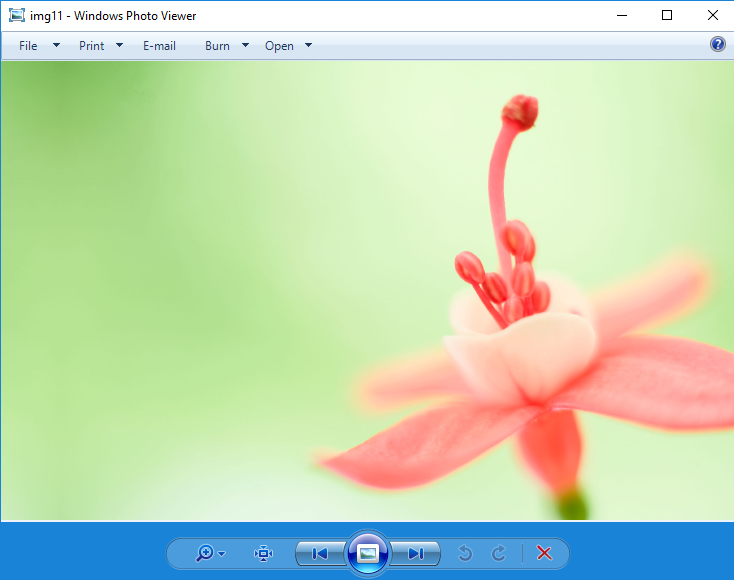
视窗照片查看器 它自古以来就存在于 Windows 操作系统中 xp凭借简单的界面和最少的资源消耗,它是我们可以打开图片并启动操作幻灯片的最简单的实用程序。 此外,Windows 照片查看器并没有为我们提供太多功能 有关修改/编辑图片的选项。我们只能旋转图像或删除它。该实用程序的目的是快速查看文件夹中的图像文件(.JPG、.PNG)。
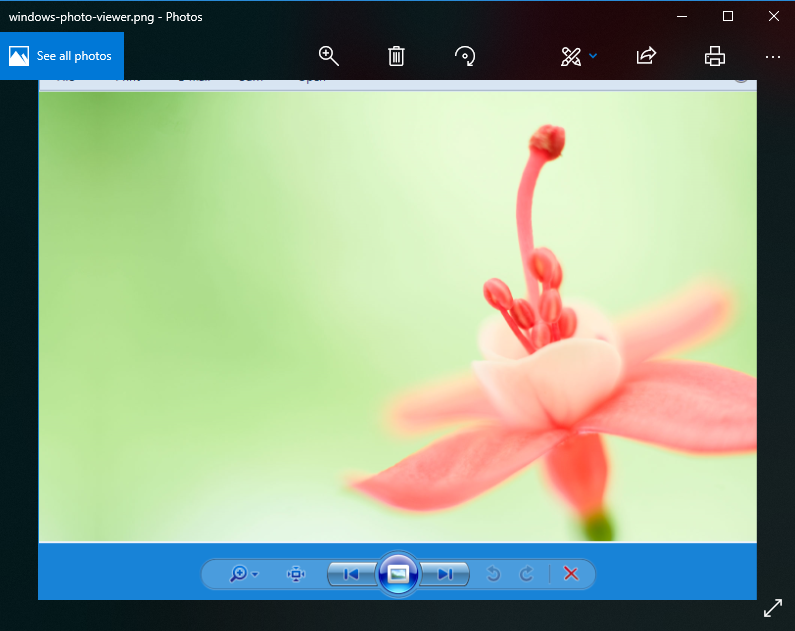
随着 Windows 10 的推出,微软放弃了这个实用程序,并为用户提供了其他打开和编辑图像的选项。 Windows 10 的“照片”应用程序取代了“Windows 照片查看器”。不同的界面和更多主要的图像编辑选项。
如果要使用 Windows 照片查看 Windows 10,我们有好消息。虽然该实用程序不再出现在 应用程序列表 当我们想要打开一张图片时 微软 它并没有完全将其从操作系统中删除。它被阻止/隐藏在注册表中(Windows 注册表)并且任何人都可以非常简单地激活。
Activare Windows 照片查看器 pe Windows 10
1.下载并解压: Enabled-Windows-Photo-Viewer-Windows-10
2. 在存档内,双击“在 Windows 10 上激活 Windows 照片查看器”文件,
3. 单击“是”允许在 UAC 中运行,然后单击“是”允许进入注册表。注册表编辑器。
4. 单击“确定”确认更改。
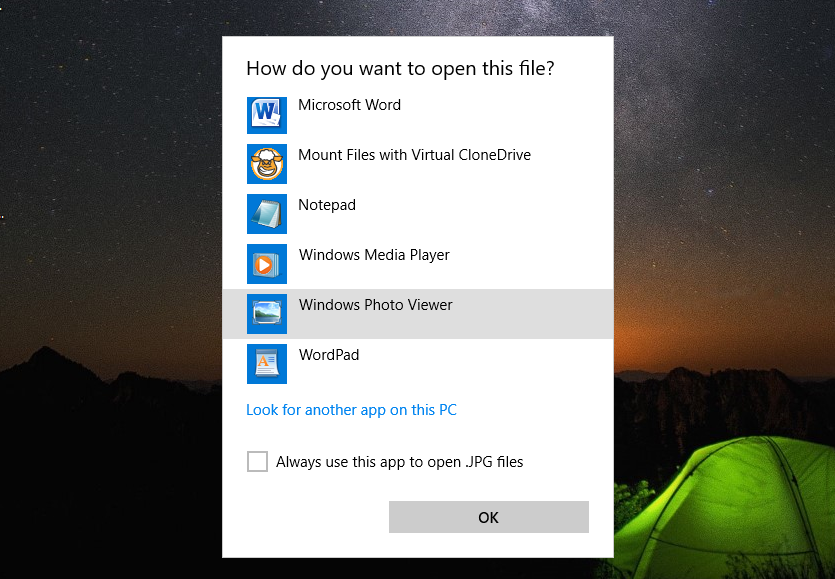
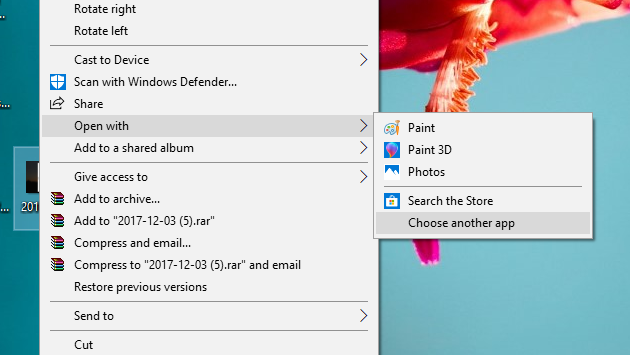
完成此步骤后,选择一个 图片.jpg 或 .png,右键单击它,然后在“上下文菜单”(打开的菜单)中,转到“打开” > “选择其他应用程序“。
将显示兼容应用程序列表以打开您选择的文件类型。单击“更多应用程序”并将列表向下滚动到 Windows 照片查看器。
一键选择“视窗照片查看器”,然后勾选“始终使用此应用程序打开. PNG 文件"
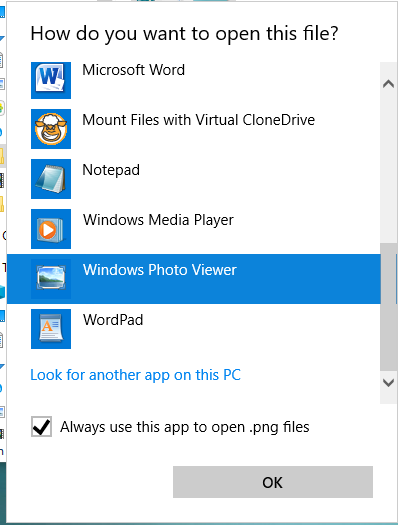
单击“确定”后,所有 .png 文件将在 Windows 照片查看器中自动打开,无需每次都选择应用程序。





































你好! (在 Win 10 中运行 Ms Edge。当我从 LR 或 PS 导出图像并将其制作为 .jpg 时,我想在通过电子邮件发送它们之前查看它们。)
尝试按照您的指示进行操作,不幸的是没有成功。在“在 Windows 10 上激活 Windows 照片查看器”1 到 4 之后,我找不到在哪里选择 image.jpg。感谢您的帮助。
“费奥多尔”
不起作用。添加到注册表中,但仍然丢失。 Lenovo Legion 计算机上预装了 Windows 10。真是一场大屠杀。如果我知道这台 W10 这么垃圾,我绝对不会买这台电脑。盖茨,把你的钱还给我,伙计!
为什么所有这些关于照片查看器的伪科学胡言乱语?徘徊,徘徊,而不是简短而简洁地写如何打开它!
我将在本文中跳过这个完全不必要的偏离主题的“讲座”。在我的计算机上,我只需下载您发布的链接,照片查看器就会显示在列表中:“显示更多应用程序”。谢谢。
亲爱的,我想要 Windows 10 中的照片查看器,我无法打开它,我不使用任何其他软件,也没有人会帮助我,我希望你可以吗?
作品!小心点😉
非常感谢!
我整天骂红发的,呵呵。
谢谢。
好吧,终于有一个用于查看照片的好程序了...我已经对 Windows 10 的 PHOTOS 程序发誓了多少次了...没有什么比旧的 Windows 照片查看器更好的了
谢谢你的朋友。你只是提供了帮助,没有向我(或其他任何人)索取任何回报。愿上帝保佑你的生活!
展示!效果非常好!
非常感谢!
非常感谢你 🙂
非常感谢您提供激活 Windows 照片查看器 pe Windows 10 的说明。它有效!
太感谢了