
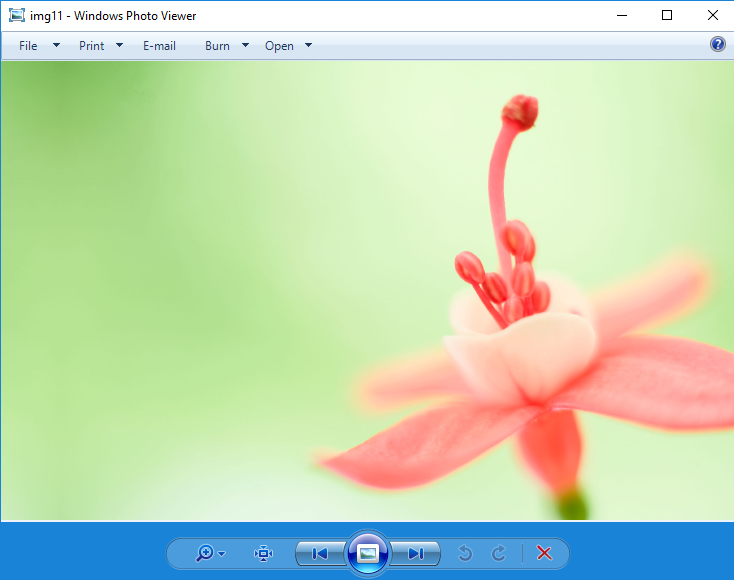
Windows Fotoğraf Görüntüleyicisi çok eski zamanlardan beri Windows işletim sistemlerinde mevcuttur XPBasit bir arayüz ve minimum kaynak tüketimi ile resimleri açıp nasıl yapılır slaytlarını başlatabileceğimiz en kolay yardımcı programdır. Ayrıca Windows Fotoğraf Görüntüleyici bize pek bir şey sunmuyor bir resmin değiştirilmesine/düzenlenmesine ilişkin seçenekler. Bir resmi yalnızca döndürebilir veya silebiliriz. Yardımcı programın amacı, bir klasördeki görüntü dosyalarını (.JPG, .PNG) hızlı bir şekilde görüntülemektir.
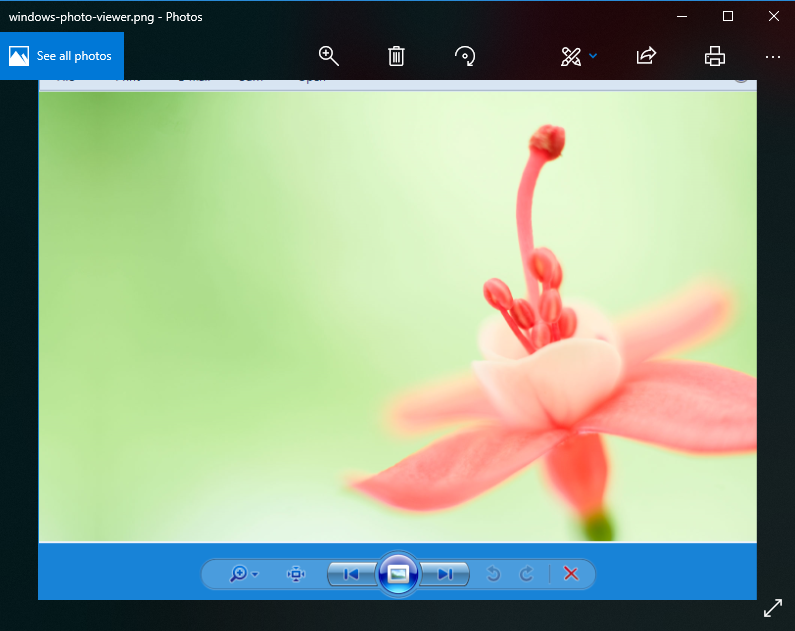
Windows 10'un piyasaya sürülmesiyle Microsoft, bu yardımcı programdan vazgeçti ve kullanıcılara görüntüleri açmak ve düzenlemek için başka seçenekler sundu. Windows 10'un "Fotoğraflar" uygulaması, "Windows Fotoğraf Görüntüleyici"nin yerini almıştır. Farklı bir arayüz ve görüntüler için daha fazla birincil düzenleme seçeneği.
Kullanmak istiyorsanız Windows 10'da Windows Fotoğraf Görünümü, iyi haberlerimiz var. Yardımcı program artık görünmese de uygulamaların listesi Bir resmi açmak istediğimizde, Microsoft onu işletim sisteminden tamamen kaldırmadı. Kayıtlarda engellendi/gizlendi (Windows kayıt defteri) ve isteyen herkes tarafından çok basit bir şekilde etkinleştirilebilir.
Windows 10'da Windows Fotoğraf Görüntüleyiciyi Etkinleştirin
1. İndirin ve sıkıştırılmış dosyayı açın: Enabled-Windows-Photo-Viewer-Windows-10
2. Arşivin içinde "Windows 10'da Windows Fotoğraf Görüntüleyiciyi Etkinleştir" dosyasına çift tıklayın,
3. UAC'de çalışmaya izin vermek için "Evet"i tıklayın ve kayıtlara girişe izin vermek için "Evet"i tıklayın. Kayıt Defteri Düzenleyicisi.
4. Değişikliği onaylamak için "Tamam"a tıklayın.
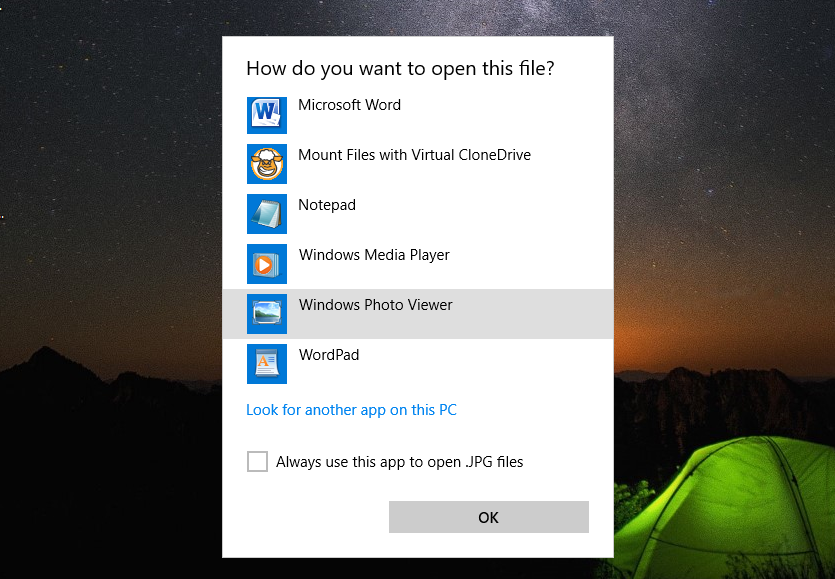
Bu adımdan sonra bir seçim yapın resim. JPG veya .Png, üzerine sağ tıklayın ve "bağlam menüsünde" (açılan menü) "Birlikte aç” > “Başka bir uygulama seçin".
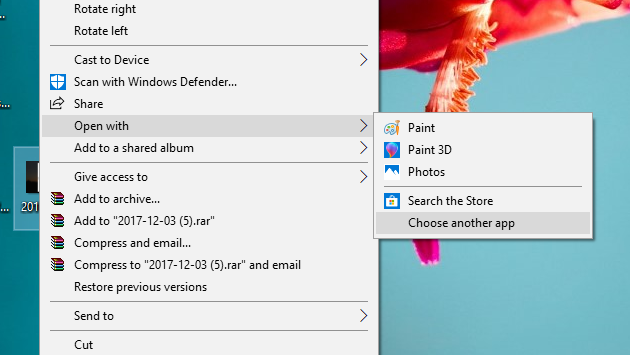
Seçtiğiniz dosya türünü açmak için uyumlu uygulamaların bir listesi görüntülenecektir. "Diğer uygulamalar"a tıklayın ve listeyi Windows Fotoğraf Görüntüleyicisi'ne doğru kaydırın.
Tek tıkla seçin"Windows Fotoğraf Görüntüleyicisi", ardından işaretleyin"Her zaman kullanma bu app .PNG dosyaları açmak için"
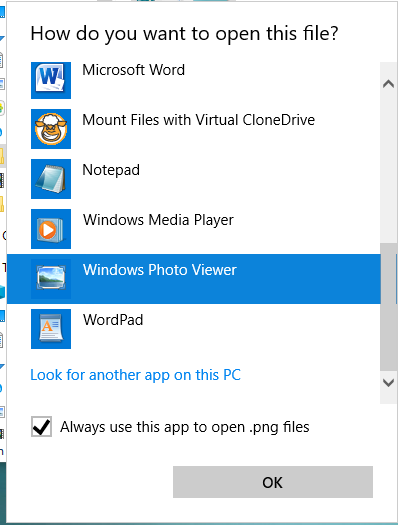
"Tamam"ı tıkladıktan sonra, tüm .png dosyaları, her seferinde uygulamayı seçmenize gerek kalmadan Windows Fotoğraf Görüntüleyicisi'nde otomatik olarak açılacaktır.





































Merhaba! (Win 10'da Ms Edge'i çalıştırın. LR veya PS'den görselleri dışa aktarıp .jpg yaptığımda, e-postayla göndermeden önce onları görmek istiyorum.)
Talimatlarınızı takip etmeye çalıştım, ne yazık ki başarılı olamadım. "Windows 10'da Windows Fotoğraf Görüntüleyiciyi Etkinleştir" 1 ila 4'ten sonra image.jpg'yi nerede seçeceğimi bulamıyorum. Yardımın için teşekkürler.
"Fyodor"
çalışmıyor. Kayıt defterine eklendi ancak hâlâ eksik. Windows 10, Lenovo Legion bilgisayarına önceden yüklenmiştir. Ne katliam. Bu W10'un bu kadar saçma olduğunu bilseydim bu bilgisayarı asla satın almazdım. Gates, paranı bana geri ver dostum!
Neden bir fotoğraf görüntüleyici hakkında tüm bu sahte bilimsel anlamsız konuşmalar yapılıyor? Dolaşmak, dolaşmak, KISA ve kısaca yazmak yerine nasıl açılır!!!
Bu makalede konu dışı olan bu tamamen gereksiz "ders" i atlayacağım. Bilgisayarımda gönderdiğiniz bağlantıyı indirmem gerekiyordu ve Fotoğraf görüntüleyici "daha fazla uygulama göster" listesinde kendini gösterdi. Teşekkürler.
Sevgili, Windows 10'da fotoğraf görüntüleyiciyi istiyorum, açamıyorum, başkasını kullanmıyorum ve kimse bana yardım etmeyecek, umarım sen?
Çalışıyor! Dikkatli olun 😉
Çok teşekkür ederim!
Bütün gün kızıl saçlıya küfrettim, hehe.
Teşekkür ederim.
Nihayet fotoğrafları görüntülemek için İYİ bir program var... Windows 10 için PHOTOS programına kaç kez yemin ettim... Eski güzel Windows Fotoğraf Görüntüleyici gibisi yok
Teşekkür ederim arkadaşım. Sadece yardım ettin, karşılığında benden (veya başkasından) hiçbir şey istenmedi. Allah ömrünüzü bereketli kılsın!
Göstermek! Mükemmel çalıştı!
Çok teşekkür ederim!
Çok teşekkür ederim 🙂
Windows 10'da Windows Fotoğraf Görüntüleyiciyi Etkinleştirme talimatları için çok teşekkür ederiz. Çalışıyor!!
Çok teşekkür ederim