
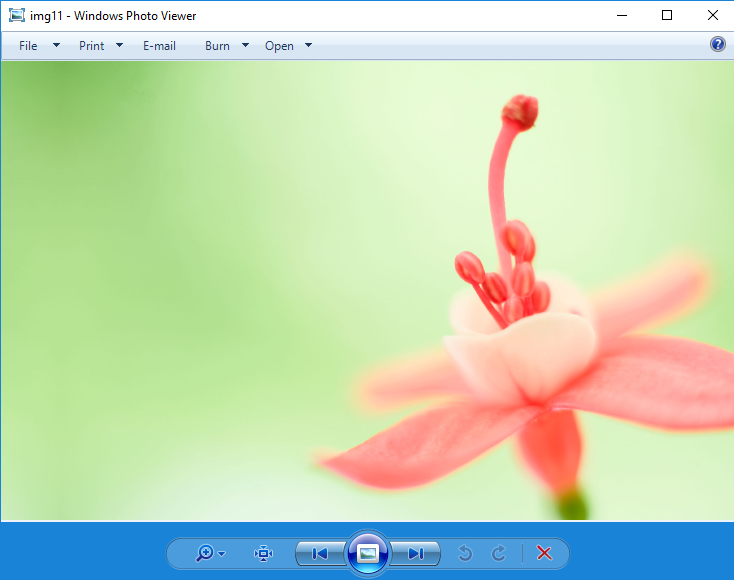
Windows フォト ビューアー Windows オペレーティング システムには太古の昔から存在しています。 XPシンプルなインターフェイスと最小限のリソース消費により、画像を開いてハウツー スライドを開始できる最も簡単なユーティリティです。 それに、Windows フォト ビューアーはあまり提供しません。 画像の修正/編集に関するオプション。画像を回転するか削除することしかできません。このユーティリティの目的は、フォルダーから画像ファイル (.JPG、.PNG) をすばやく表示することです。
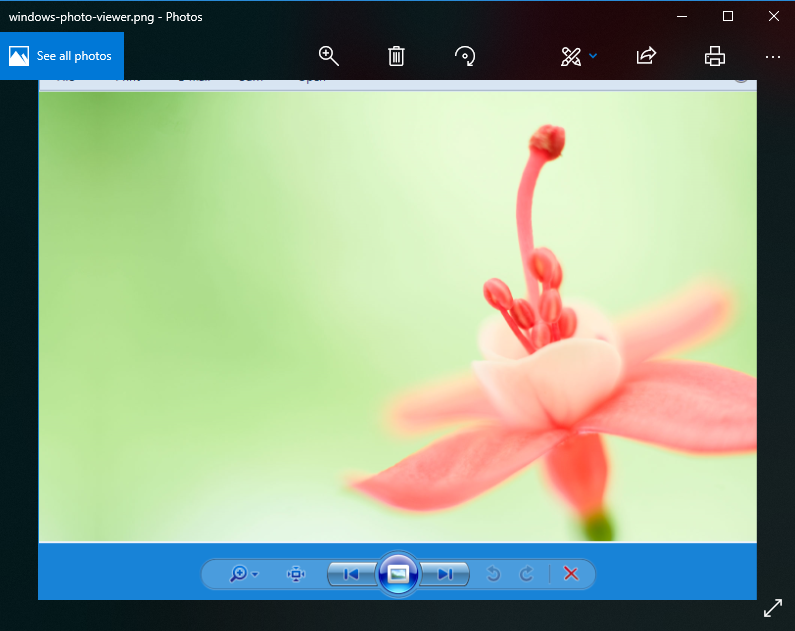
Windows 10 のリリースに伴い、Microsoft はこのユーティリティを放棄し、画像を開いて編集するための他のオプションをユーザーに提供しました。 Windows 10 の「フォト」アプリケーションは、「Windows フォト ビューアー」に代わるものです。異なるインターフェイスと、画像のより主要な編集オプション。
使用したい場合 Windows フォト ビュー Windows 10、良いニュースがあります。ユーティリティはもう表示されませんが、 アプリケーションの一覧 画像を開こうとするとき、 マイクロソフト オペレーティング システムから完全に削除されたわけではありません。ブロックされているか、レジストリから隠されています (Windows レジストリ) 希望する人なら誰でも非常に簡単にアクティブ化できます。
Windows 10 で Windows フォト ビューアーをアクティブ化する
1. ダウンロードして解凍します。 Enabled-Windows-Photo-Viewer-Windows-10
2. アーカイブ内で、「Activate Windows Photo Viewer on Windows 10」ファイルをダブルクリックします。
3. UAC での実行を許可するには「はい」をクリックし、レジストリへのエントリを許可するには「はい」をクリックします。レジストリエディタ。
4. [OK] をクリックして変更を確認します。
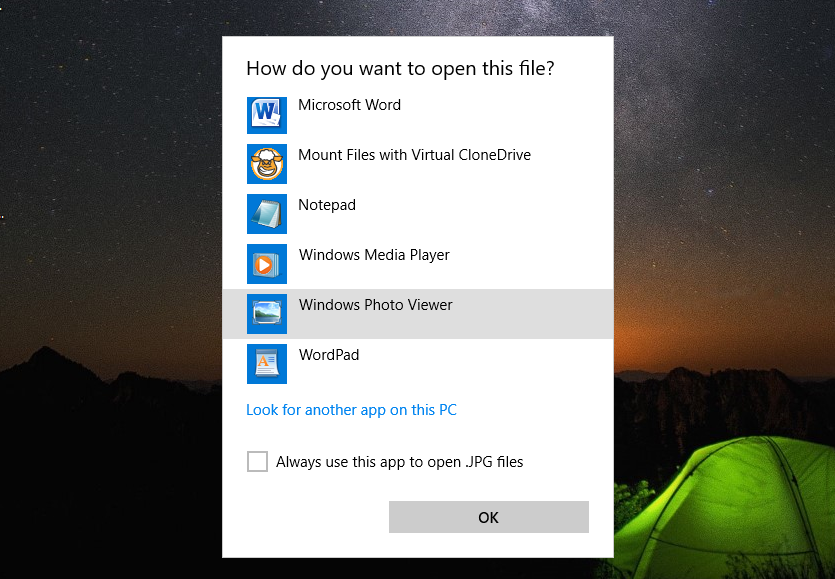
この手順の後で、 画像。JPG または .PNGを右クリックし、「コンテキスト メニュー」(開いたメニュー) で「」に移動します。ファイルを開く” > “別のアプリを選択します。「。
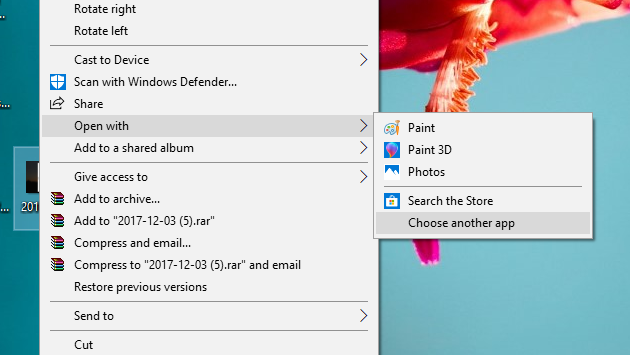
選択した種類のファイルを開くための互換性のあるアプリケーションのリストが表示されます。 [その他のアプリ] をクリックし、リストを Windows フォト ビューアーまで下にスクロールします。
ワンクリックで選択してください。」Windows フォト ビューアー「」にチェックを入れます。常にこのアプリを使用して、.PNG ファイルを開けてください。」
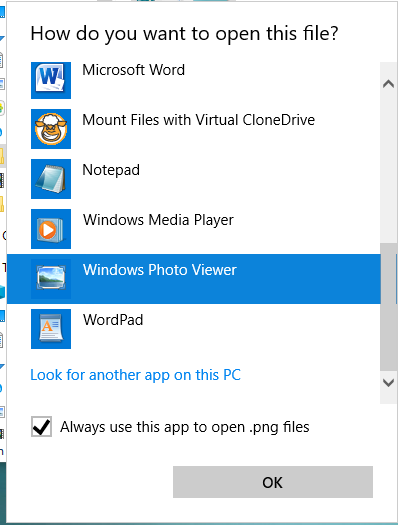
[OK] をクリックすると、毎回アプリケーションを選択する必要がなく、すべての .png ファイルが Windows フォト ビューアーで自動的に開きます。





































こんにちは! (Win 10 で Ms Edge を実行します。LR または PS から画像をエクスポートして .jpg にした場合、電子メールで送信する前にそれらを確認したいと思います。)
あなたの指示に従おうとしましたが、残念ながら成功しませんでした。 「Windows 10 で Windows フォト ビューアーをアクティブにする」1 ~ 4 を行った後、image.jpg を選択する場所が見つかりません。助けてくれてありがとう。
「フョードル」
機能しません。レジストリに追加されましたが、まだ見つかりません。 Lenovo Legion コンピューターには Windows 10 がプレインストールされています。なんと大虐殺だ。この W10 がこんなにクソだと知っていたら、このコンピューターは決して買わなかったでしょう。ゲイツ、お金を返してください、おい!
なぜフォトビューアについてこんな疑似科学的な意味不明な講義をするのでしょうか?さまよって、さまよって、電源を入れる方法を短く簡潔に書く代わりに!
この記事では、まったく不要な「講義」は本題から外します。私のコンピュータでは、あなたが投稿したリンクをダウンロードするだけで、フォト ビューアがリストに表示されました。「その他のアプリケーションを表示」。ありがとう。
Windows 10 にフォト ビューアが欲しいのですが、インストールできません。他のものは使っていません。誰も助けてくれません。お願いします。
効く!気をつけてください😉
どうもありがとうございます!
私は一日中赤毛に悪態をつきました、ふふ。
ありがとう。
さて、ついに、写真を表示するための優れたプログラムが登場しました... Windows 10 の PHOTOS プログラムで何度誓ったことでしょう... 古き良き Windows フォト ビューアーに勝るものはありません
ありがとう友人。あなたはただ助けてくれただけで、私(または他の人)に見返りを求められることは何もありませんでした。神があなたの人生を祝福してくださいますように!
見せる!完璧に機能しました!
どうもありがとうございます!
ありがとうございました 🙂
Windows 10 で Windows フォト ビューアーをアクティブ化する手順を教えていただき、ありがとうございます。正常に動作します。
どうもありがとう