

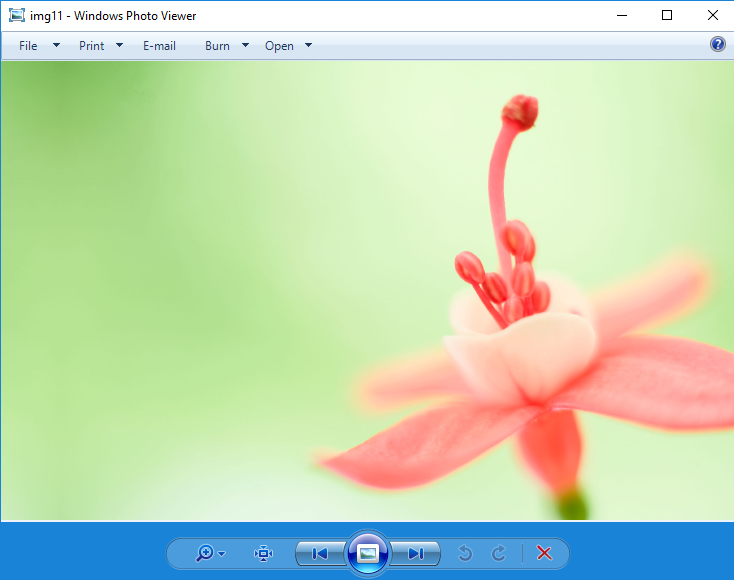
Windows fotovisare det har funnits på Windows operativsystem sedan urminnes tider XPav Med ett enkelt gränssnitt och minimal resursförbrukning är det det enklaste verktyget där vi kan öppna bilder och starta en hur-man-bilder. Dessutom erbjuder Windows Photo Viewer oss inte mycket alternativ för ändring/redigering av en bild. Vi kan bara rotera en bild eller ta bort den. Syftet med verktyget är att snabbt visa bildfiler (.JPG, .PNG) från en mapp.
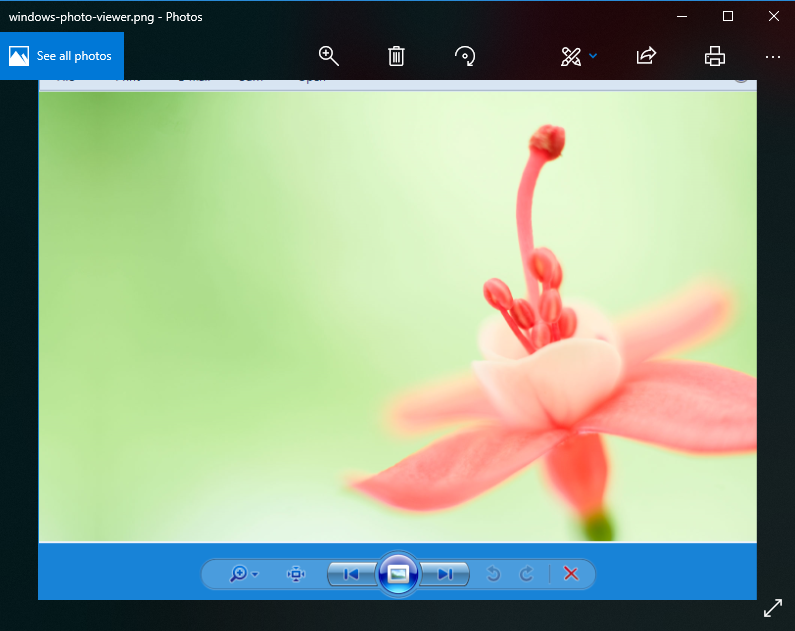
Med lanseringen av Windows 10 övergav Microsoft detta verktyg och erbjöd användarna andra alternativ att öppna och redigera bilder. Applikationen "Foton" i Windows 10 ersätter "Windows Photo Viewer". Ett annat gränssnitt och fler primära redigeringsalternativ för bilder.
Om du vill använda Windows Photo Viewe till Windows 10, vi har goda nyheter. Även om verktyget inte längre visas i listan över program när vi vill öppna en bild, Microsoft det tog inte bort det helt från operativsystemet. Den är blockerad/dold från registren (Windows-registret) och kan aktiveras väldigt enkelt av alla som vill.
Aktivera Windows Photo Viewer till Windows 10
1. Ladda ner och packa upp: Enabled-Windows-Photo-Viewer-Windows-10
2. I arkivet dubbelklickar du på filen "Aktivera Windows Photo Viewer på Windows 10",
3. Klicka på "Ja" för att tillåta körning i UAC och klicka på "Ja" för att tillåta inträde i registren. Registerredigerare.
4. Klicka på "OK" för att bekräfta ändringen.
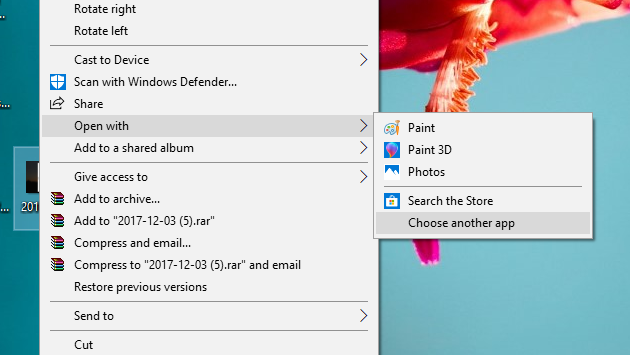
Efter detta steg väljer du a bild. JPG eller .Png, högerklicka på den och i "sammanhangsmenyn" (menyn som öppnas), gå till "Öppna med” > “Välj en annan app".
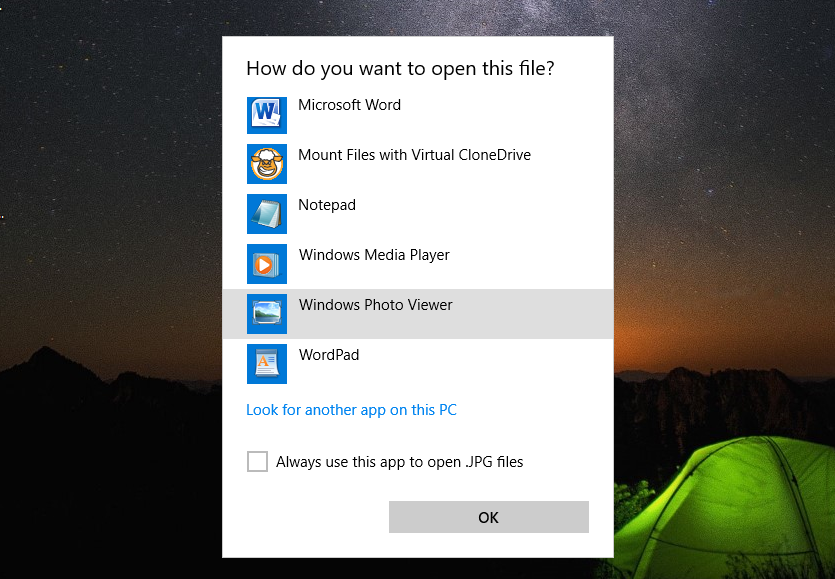
En lista över kompatibla applikationer kommer att visas för att öppna den typ av fil du valt. Klicka på "Fler appar" och scrolla ner i listan till Windows Photo Viewer.
Välj med ett klick "Windows fotovisare", bocka sedan"Använd alltid denna app för att öppna PNG-filer”
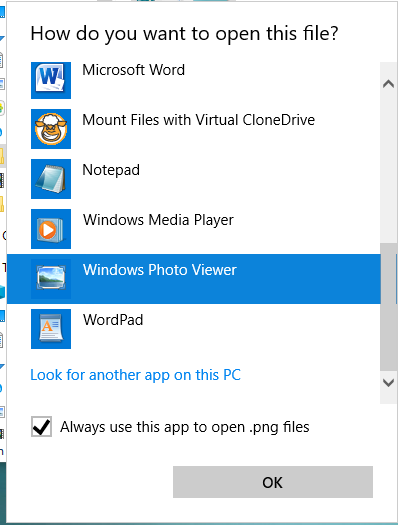
När du klickat på "OK" öppnas alla .png-filer automatiskt i Windows Photo Viewer, utan att behöva välja programmet varje gång.





































Hej! (Kör Ms Edge i Win 10. När jag exporterat bilder från LR eller PS och därvid gjort dem till .jpg vill jag se dem innan jag skickar dem med e-post.)
Har försökt följa dina instruktioner, tyvärr utan framgång. Efter “Aktivera Windows Photo Viewer på Windows 10” 1 t o m 4 lyckas jag inte finna var jag väljer bild.jpg. Tacksam för hjälp.
"Fyodor"
fungerar inte. Lagt till i registret, men saknas fortfarande. Windows 10 förinstallerat på Lenovo Legion-datorn. Vilken massaker. Om jag hade vetat att den här W10 var så skit så hade jag aldrig köpt den här datorn. Gates, ge mig dina pengar tillbaka, dude!
Varför all denna pseudovetenskapliga gibberish föreläsning om en bildvisare? Vandrar, vandrar, istället för att skriva KORT och kortfattat hur man slår på det!!!
Jag hoppar över denna helt onödiga "föreläsning" utanför ämnet i den här artikeln. På min dator var jag bara tvungen att ladda ner länken du la upp och Photo viewer visade sig på listan: "visa fler applikationer". Tack.
Bäste, jag vill ha fotovisaren i Windows 10, jag kan inte få igång den, jag använder ingen annan och ingen kommer att hjälpa mig, hoppas du?
Fabrik! Var försiktig 😉
Tack så mycket!
Jag svor åt den rödhåriga hela dagen, hehe.
Tack.
Nåväl, äntligen finns det ett BRA program för att titta på foton... Hur många gånger har jag svurit åt FOTO-programmet för Windows 10... Det finns inget som den gamla goda Windows Photo Viewer
Tack vännen. Du hjälpte helt enkelt, ingenting bad mig (eller någon annan) i gengäld. Må Gud välsigna ditt liv!
Visa! Det fungerade perfekt!
Tack så mycket!
Tack så mycket 🙂
Tack så mycket för instruktionerna för att aktivera Windows Photo Viewer i Windows 10. Det fungerar!!
Tack så mycket