

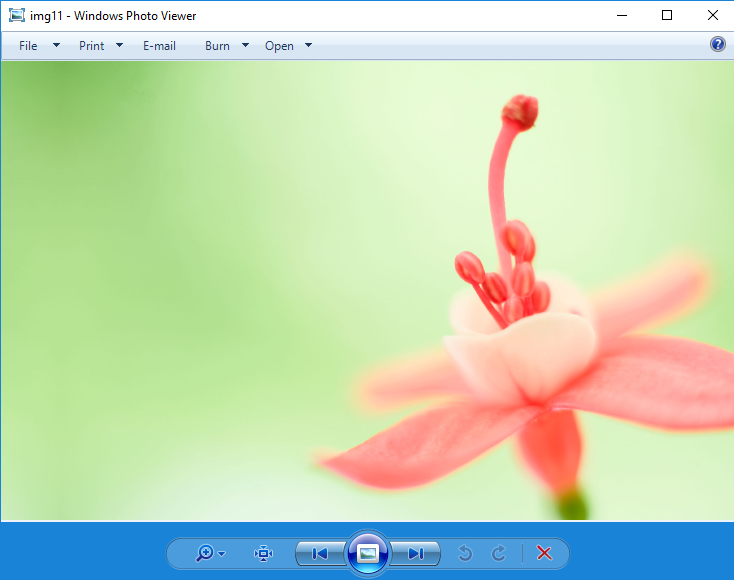
Windows Photo Viewer присъства на операционните системи на Windows, от времето XPда. С обикновен интерфейс и минимално потребление на ресурси това е най -лесната полезност, в която можем да отворим снимките и да започнем слайдове как. В същото време зрителят на снимки на Windows не ни дава твърде много Опции по отношение на промяна / редактиране на снимка. Можем само да завъртим изображение или да го изтрием. Целта на полезността е тази на бърза визуализация на файловете с изображения (.jpg, .png) от папка.
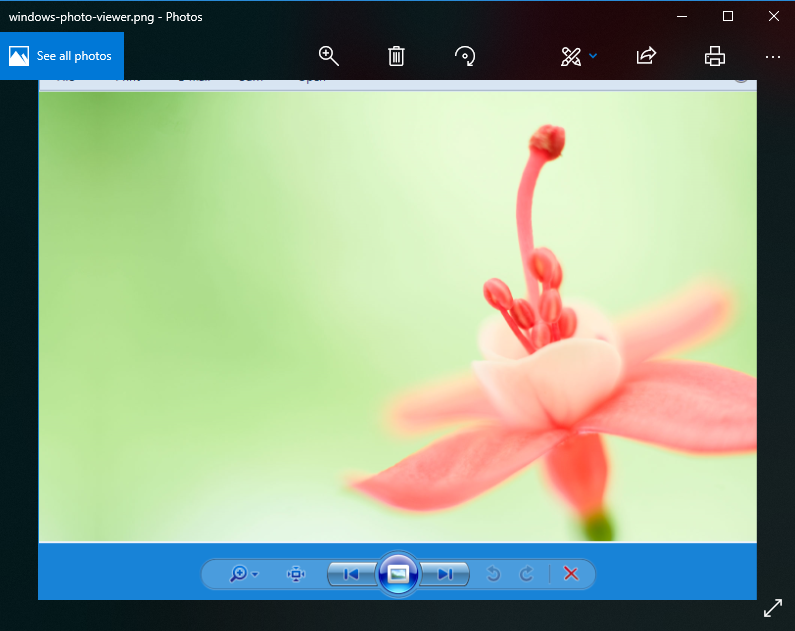
С пускането на Windows 10 Microsoft се отказа от тази помощна програма и предложи на потребителите други опции, в които изображенията могат да бъдат отворени и редактирани. Приложението "Снимки" на Windows 10 е заместител "Windows Photo Viewer". Друг интерфейс и няколко основни опции за редактиране на изображения.
Ако искате да използвате Windows Photo Viewe PE Windows 10, имаме добри новини. Въпреки че полезността вече не се появява в Списъкът на приложенията Когато искаме да отворим изображение, Microsoft Той не го елиминира от операционната система. Е блокиран / скрит от регистри (Системния регистър на Windows) и може да се активира много просто от всеки, който иска.
Activare Windows Photo Viewer PE Windows 10
1. Изтегляне и разархив: Enabled-Windows-Photo-Viewer-Windows-10
2. Вътре в архива, направете двукратно щракване във файла "Windows Photo Viewing на Windows 10",
3. Щракнете върху „Да“, за да разрешите да стартирате в UAC и щракнете върху „Да“, за да позволите на регистрите да влязат. Редактор на регистъра.
4. Щракнете върху "OK", за да потвърдите промяната.
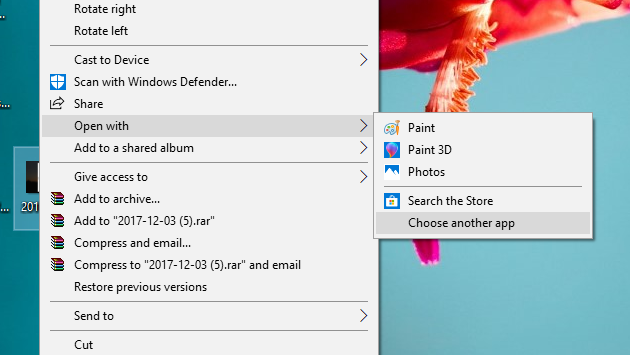
След тази стъпка изберете a картина. JPG или .Png, щракнете върху десните върху него и в "контекст на менюто" (менюто, което се отваря), отидете на "Отваряне с” > “Изберете друг app„.
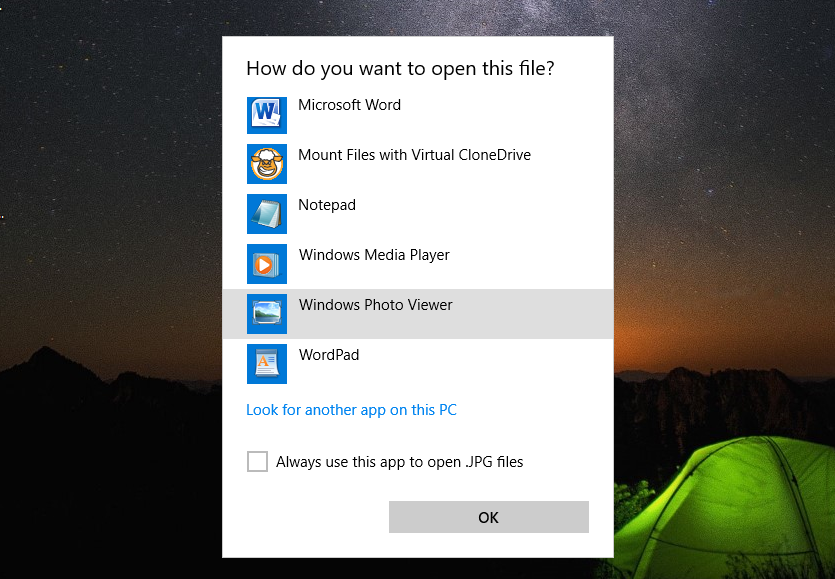
Ще се покаже списък на съвместимите приложения, за да се отвори избраният тип файл. Кликнете върху „Още приложения“ и стартирайте списъка на Windows Photo Viewer.
Изберете с едно щракване ”Windows Photo Viewer"Тогава отметка"Винаги Използвай този app за отваряне .PNG файлове"
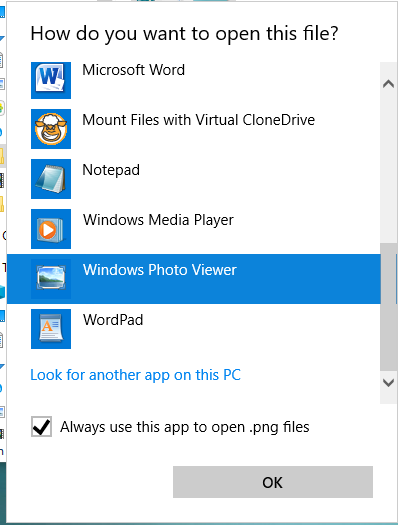
След като щракнете върху „OK“, всички .png файлове автоматично ще се отворят в Windows Photo Viewer, без да се налага да избирате приложението всеки път.





































Здравей! (Изпълнява MS Edge в WIN 10. Когато изнесох снимки от LR или PS и след това ги направих в .jpg, искам да ги видя, преди да ги изпратя по имейл.)
Опитах се да следвате вашите инструкции, за съжаление без успех. След „Активирайте Windows Photo Viewer на Windows 10“ 1 T o M 4, не успявам да намеря къде избирам Image.jpg. Благодарен за помощ.
"Fyodor"
не работи. Добавено към регистъра, но все пак липсва. Windows 10, предварително инсталиран на компютъра Lenovo Legion. Някакво клане. Сякаш знаех, че този W10 е толкова малко, нямаше да купя този компютър в живота си. Гейтс, раздайте Mendo Money!
Защо всичко това е псевдонаучна лекция, лъчезарна на FotoViewer? Стой, изгубете се, вместо да пишете кратко и животно как да го включите !!!
В тази статия пропускам тази ненужна ненужна „лекция“, а не по темата. На моя компютър беше достатъчно да изтегля връзката, която Господ обясни и зрителят на снимки показа в списъка: „Покажи повече приложение“.
Уважаеми искам зрителя на снимки в Windows 10, не мога да го вкарам, не използвам друг и никой не ви помага, надявам се?
Работи! Изсушете ръжното асо 😉
Благодаря ви много!
Колеших цял ден в Руди, хехе.
Благодаря ти.
Е, най -накрая има добра програма за сърфиране на снимки ... колко много не проклинах на фото програмата на Windows 10 ... няма нищо като стар добър прозорци на Windows Photo Viewer
Благодаря ти приятелю. Току -що помогнахте, нищо (или който и да е) не беше попитано в замяна. Нека Бог да ви благослови живота!
Покажи! Работи перфектно!
Благодаря ви много!
Благодаря ви много 🙂
Благодаря ви много за Windows Photo Viewer PE Windows 10. Работи !!
Благодаря ви много