

Visualizzatore foto di Windows è presente sui sistemi operativi Windows da tempo immemorabile XPdel Con un'interfaccia semplice e un consumo minimo di risorse, è l'utilità più semplice con cui possiamo aprire immagini e avviare diapositive dimostrative. Inoltre, il Visualizzatore foto di Windows non ci offre molto opzioni riguardanti la modifica/modifica di un'immagine. Possiamo solo ruotare un'immagine o eliminarla. Lo scopo dell'utilità è visualizzare rapidamente i file di immagine (.JPG, .PNG) da una cartella.
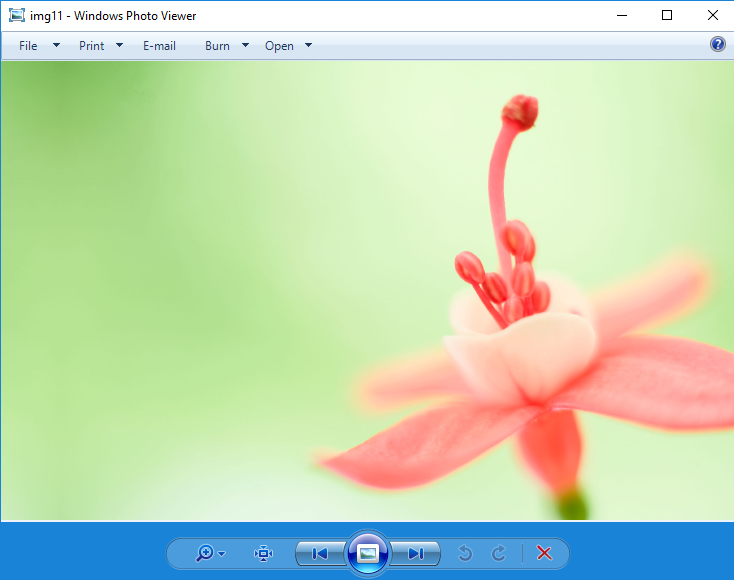
Con il lancio di Windows 10, Microsoft ha abbandonato questa utility e ha offerto agli utenti altre opzioni per aprire e modificare le immagini. L'applicazione "Foto" di Windows 10 sostituisce il "Visualizzatore foto di Windows". Un'interfaccia diversa e più opzioni di modifica principali per le immagini.
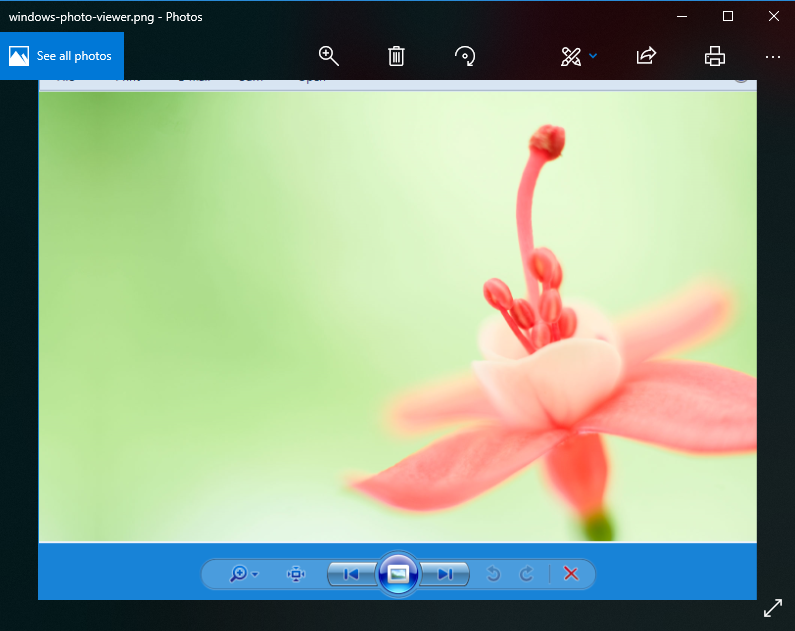
Se si desidera utilizzare Visualizzazione foto di Windows su Windows 10, abbiamo buone notizie. Anche se l'utilità non appare più in l'elenco delle applicazioni quando vogliamo aprire un'immagine, Microsoft non lo ha rimosso completamente dal sistema operativo. È bloccato/nascosto dai registri (Registro di Windows) e può essere attivato in modo molto semplice da chiunque lo desideri.
Attivare Visualizzatore foto di Windows su Windows 10
1. Scarica e decomprimi: Enabled-Windows-Photo-Viewer-Windows-10
2. All'interno dell'archivio, fare doppio clic sul file "Attiva Visualizzatore foto di Windows su Windows 10",
3. Fare clic su "Sì" per consentire l'esecuzione nell'UAC e fare clic su "Sì" per consentire l'accesso ai registri. Editor del registro.
4. Fare clic su "OK" per confermare la modifica.
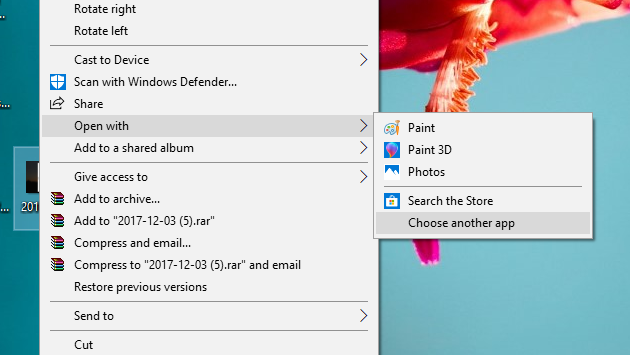
Dopo questo passaggio, seleziona a foto. JPG o .Png, fai clic destro su di esso e nel "menu contestuale" (il menu che si apre), vai su "Apri con” > “Scegliere un'altra app“.
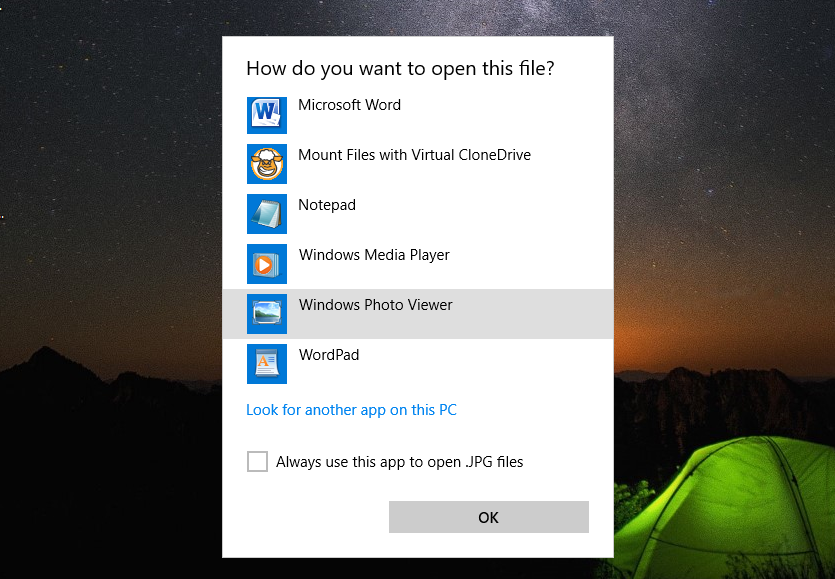
Verrà visualizzato un elenco di applicazioni compatibili per aprire il tipo di file selezionato. Fai clic su "Altre app" e scorri l'elenco fino a Visualizzatore foto di Windows.
Seleziona con un clic "Visualizzatore foto di Windows", quindi seleziona "Utilizzare sempre questa applicazione per aprire un file. png"
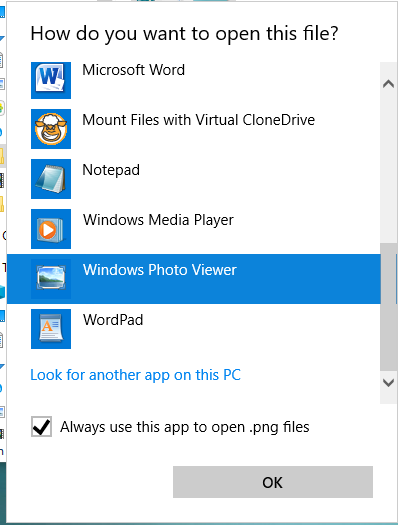
Dopo aver fatto clic su "OK", tutti i file .png si apriranno automaticamente nel Visualizzatore foto di Windows, senza dover selezionare ogni volta l'applicazione.





































Ciao! (Esegui Ms Edge in Win 10. Dopo aver esportato immagini da LR o PS e averle trasformate in .jpg, voglio vederle prima di inviarle via e-mail.)
Ho provato a seguire le tue istruzioni, purtroppo senza successo. Dopo "Attiva Visualizzatore foto di Windows su Windows 10" da 1 a 4, non riesco a trovare dove selezionare image.jpg. Grazie per l'aiuto.
"Fiodor"
non funziona. Aggiunto al registro, ma ancora mancante. Windows 10 preinstallato sul computer Lenovo Legion. Che massacro. Se avessi saputo che questo W10 era così schifoso, non avrei mai comprato questo computer. Gates, ridammi i tuoi soldi, amico!
Perché tutta questa conferenza senza senso pseudoscientifica su un visualizzatore di foto? Vagare, vagare, invece di scrivere BREVE e conciso come accenderlo!!!
Salterò questa "lezione" fuori tema completamente inutile in questo articolo. Sul mio computer, ho appena dovuto scaricare il link che hai pubblicato e il visualizzatore di foto è apparso nell'elenco: "mostra più applicazioni". Grazie.
Caro, voglio il visualizzatore di foto in Windows 10, non riesco a installarlo, non ne uso nessun altro e nessuno mi aiuta, spero che tu?
Funziona! Stai attento 😉
Grazie mille!
Ho imprecato contro la rossa tutto il giorno, eheh.
Grazie.
Bene, finalmente esiste un BUON programma per visualizzare le foto... Quante volte ho giurato sul programma PHOTOS per Windows 10... Non c'è niente come il buon vecchio Visualizzatore foto di Windows
Grazie amico. Hai semplicemente aiutato, non è stato chiesto nulla a me (o a nessun altro) in cambio. Che Dio benedica la tua vita!
Spettacolo! Ha funzionato perfettamente!
Grazie mille!
Grazie mille 🙂
Grazie mille per le istruzioni su come attivare il Visualizzatore foto di Windows su Windows 10. Funziona!!
Grazie mille