

Visualizador de fotos do Windows está presente nos sistemas operacionais Windows desde tempos imemoriais XPdo Com uma interface simples e consumo mínimo de recursos, é o utilitário mais fácil no qual podemos abrir imagens e iniciar slides de instruções. Além disso, o Windows Photo Viewer não nos oferece muito opções relativas à modificação/edição de uma imagem. Só podemos girar uma imagem ou excluí-la. O objetivo do utilitário é visualizar rapidamente arquivos de imagem (.JPG, .PNG) de uma pasta.
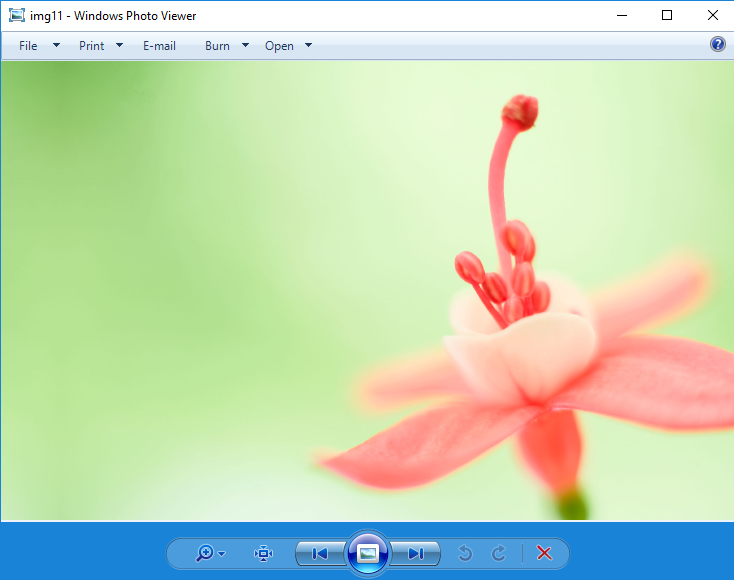
Com o lançamento do Windows 10, a Microsoft abandonou este utilitário e ofereceu aos usuários outras opções para abrir e editar imagens. O aplicativo “Fotos” do Windows 10 substitui o “Windows Photo Viewer”. Uma interface diferente e mais opções primárias de edição de imagens.
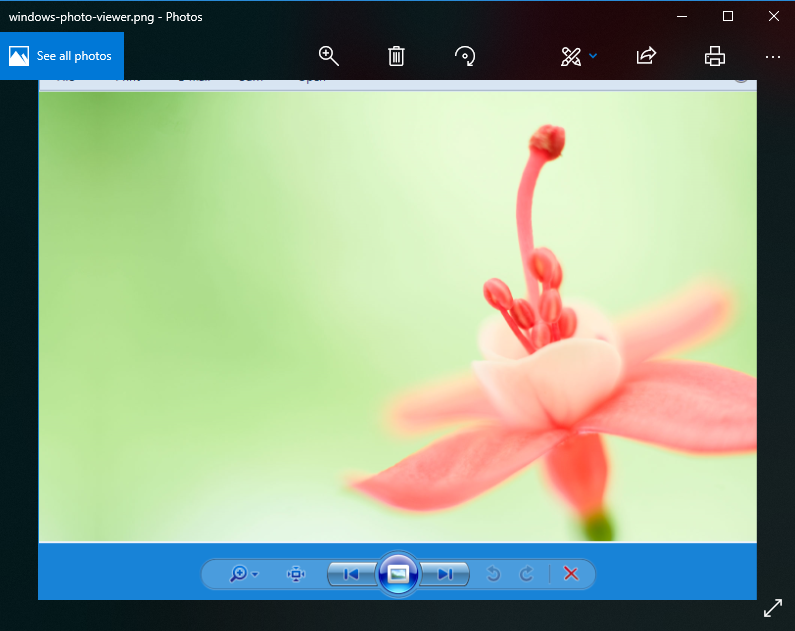
Se você deseja usar Visualizador de fotos do Windows para Windows 10, temos boas notícias. Embora o utilitário não apareça mais em a lista de aplicativos quando queremos abrir uma imagem, Microsoft não o removeu completamente do sistema operacional. Está bloqueado/oculto dos registros (Registro do Windows) e pode ser ativado de forma muito simples por quem quiser.
Ativar o Windows Photo Viewer para Windows 10
1. Baixe e descompacte: Enabled-Windows-Photo-Viewer-Windows-10
2. Dentro do arquivo, clique duas vezes no arquivo "Ativar Windows Photo Viewer no Windows 10",
3. Clique em “Sim” para permitir a execução no UAC e clique em “Sim” para permitir a entrada nos registros. Editor de registro.
4. Clique em “OK” para confirmar a alteração.
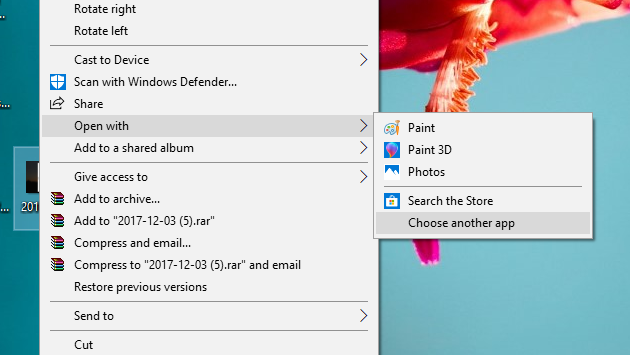
Após esta etapa, selecione um imagens. JPG ou .PNG, clique com o botão direito sobre ele e no "menu de contexto" (o menu que se abre), vá em "Aberta com” > “Escolher um outro app".
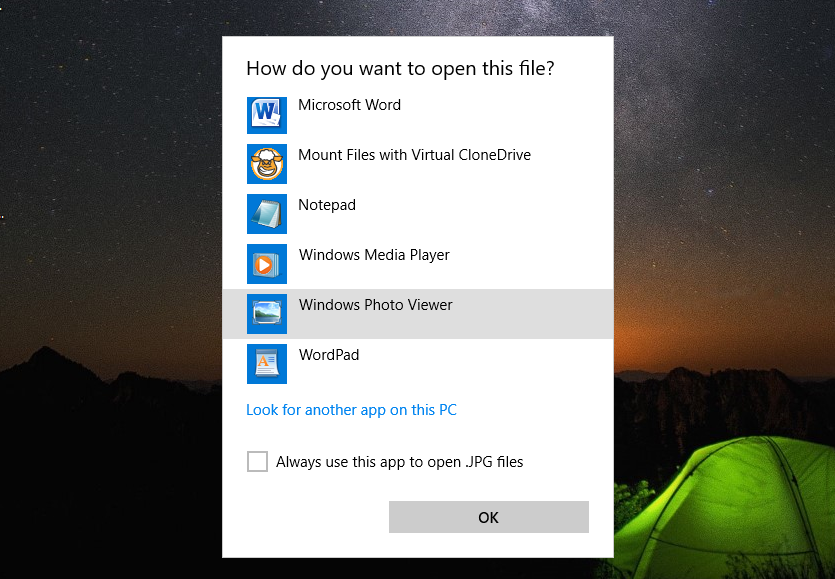
Uma lista de aplicativos compatíveis será exibida para abrir o tipo de arquivo selecionado. Clique em “Mais aplicativos” e role a lista até o Windows Photo Viewer.
Selecione com um clique "Visualizador de fotos do Windows", então marque "Sempre use este aplicativo para abrir arquivos. png"
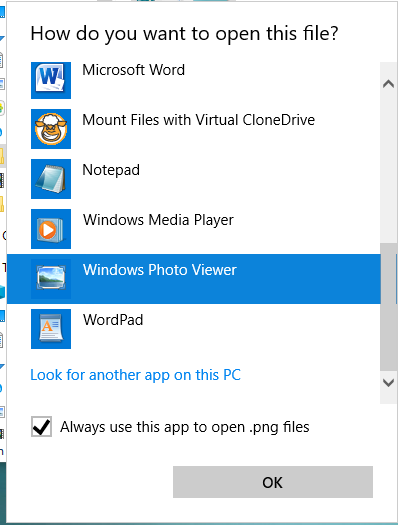
Após clicar em “OK”, todos os arquivos .png serão abertos automaticamente no Windows Photo Viewer, sem a necessidade de selecionar o aplicativo a cada vez.





































Olá! (Execute o Ms Edge no Win 10. Quando exporto imagens do LR ou PS e as transformo em .jpg, quero vê-las antes de enviá-las por e-mail.)
Tentei seguir suas instruções, infelizmente sem sucesso. Depois de "Ativar o Windows Photo Viewer no Windows 10" 1 a 4, não consigo encontrar onde selecionar image.jpg. Obrigado pela ajuda.
"Fiodor"
não funciona. Adicionado ao registro, mas ainda ausente. Windows 10 pré-instalado no computador Lenovo Legion. Que massacre. Se eu soubesse que esse W10 era uma porcaria, nunca teria comprado esse computador. Gates, me devolva seu dinheiro, cara!
Por que toda essa palestra pseudocientífica sobre um visualizador de fotos? Vagando, vagando, em vez de escrever BREVE e concisamente como ligá-lo!!!
Vou pular essa "palestra" completamente desnecessária neste artigo. No meu computador, basta baixar o link que você postou e o visualizador de fotos apareceu na lista: "mostrar mais aplicativos". Obrigado.
Prezados, quero o visualizador de fotos no Windows 10, não consigo ligar, não uso nenhum outro e ninguém vai me ajudar, espero vocês?
Funciona! Tenha cuidado 😉
Muito obrigado!
Eu xinguei a ruiva o dia todo, hehe.
Obrigado.
Bom, finalmente existe um BOM programa para ver fotos... Quantas vezes já xinguei o programa PHOTOS para Windows 10... Nada se compara ao bom e velho Windows Photo Viewer
Obrigado amigo. Você simplesmente ajudou, nada me (ou a quem quer que seja) foi pedido em troca. Que Deus abençoe sua vida!
Show! Funcionou perfeitamente!
Muito obrigado!
Muito obrigado 🙂
Muito obrigado pelas instruções para ativar o Windows Photo Viewer no Windows 10. Funciona!!
Muito obrigado