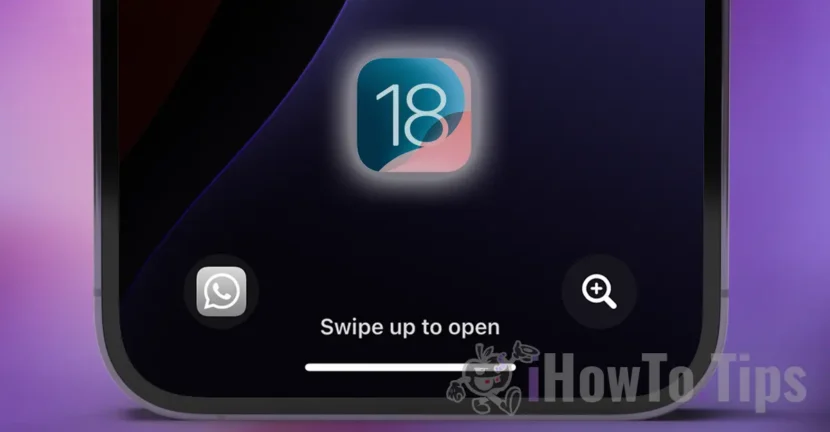

В допълнение към новите опции за реорганизиране и персонализиране на началния екран на iPhone (Home Screen) и напълно преработен контролен център, Apple също така представи опцията за замяна на приложенията за фенерче и камера на заключения екран на iPhone (Lock Screen).
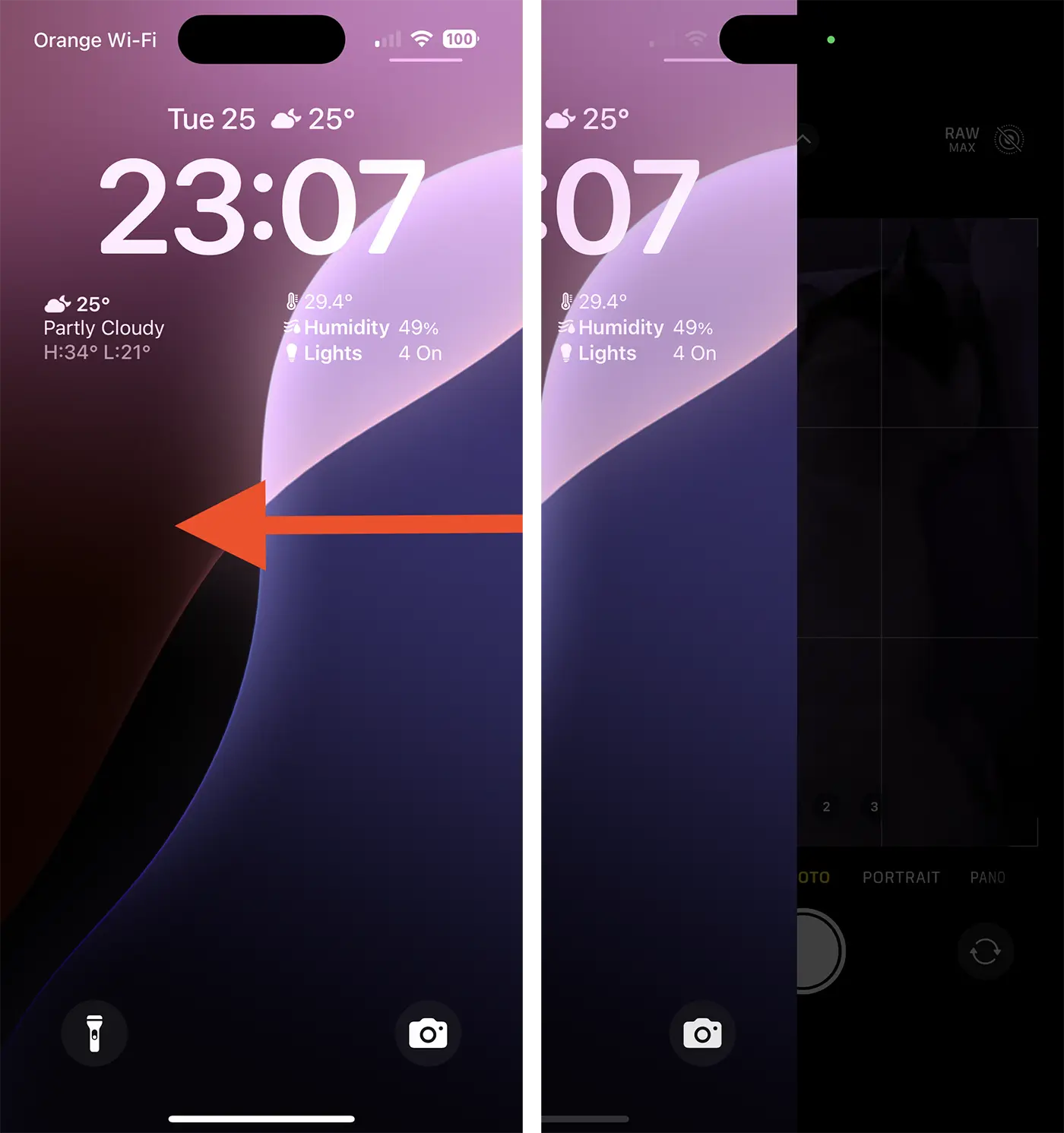
По подразбиране бутоните за отваряне на двете приложения са налични в долната част на заключения екран (фенерче вляво, приложение Камера вдясно), така че потребителят да има бърз достъп до тях.
Започвайки с iOS 18, можете да промените всеки от тези два бутона на други бързи функции или приложения. Същите бързи функции и опции са налични в новия Център за управление.
Свързани: Контролен център в iOS 18. Персонализация и опции
Ако за приложението Torch това разположение на заключения екран на iPhone е добре дошло, за приложението Camera това е много бърза алтернатива. Приложението Камера може да се отвори много бързо, като просто плъзнете отдясно наляво на заключения екран.
Как да замените приложенията за фенерче и камера на заключен екран на iPhone с iOS 18
Ако искате да замените приложенията Фенерче и Камера на заключения екран на вашия iPhone с iOS 18, следвайте стъпките по-долу. В примера по-долу можете да видите как можете да добавите приложението WhatsApp и помощната програма Magnifier към заключения екран на iPhone.
1. Отворете екрана на iPhone, след това натиснете и задръжте върху заключения екран, докато се появи опцията за персонализиране.
2. Изберете Персонализиране на заключен екран. (Персонализиране)
3. Докоснете знака минус (-), за да премахнете приложението Фенерче и приложението Камера.
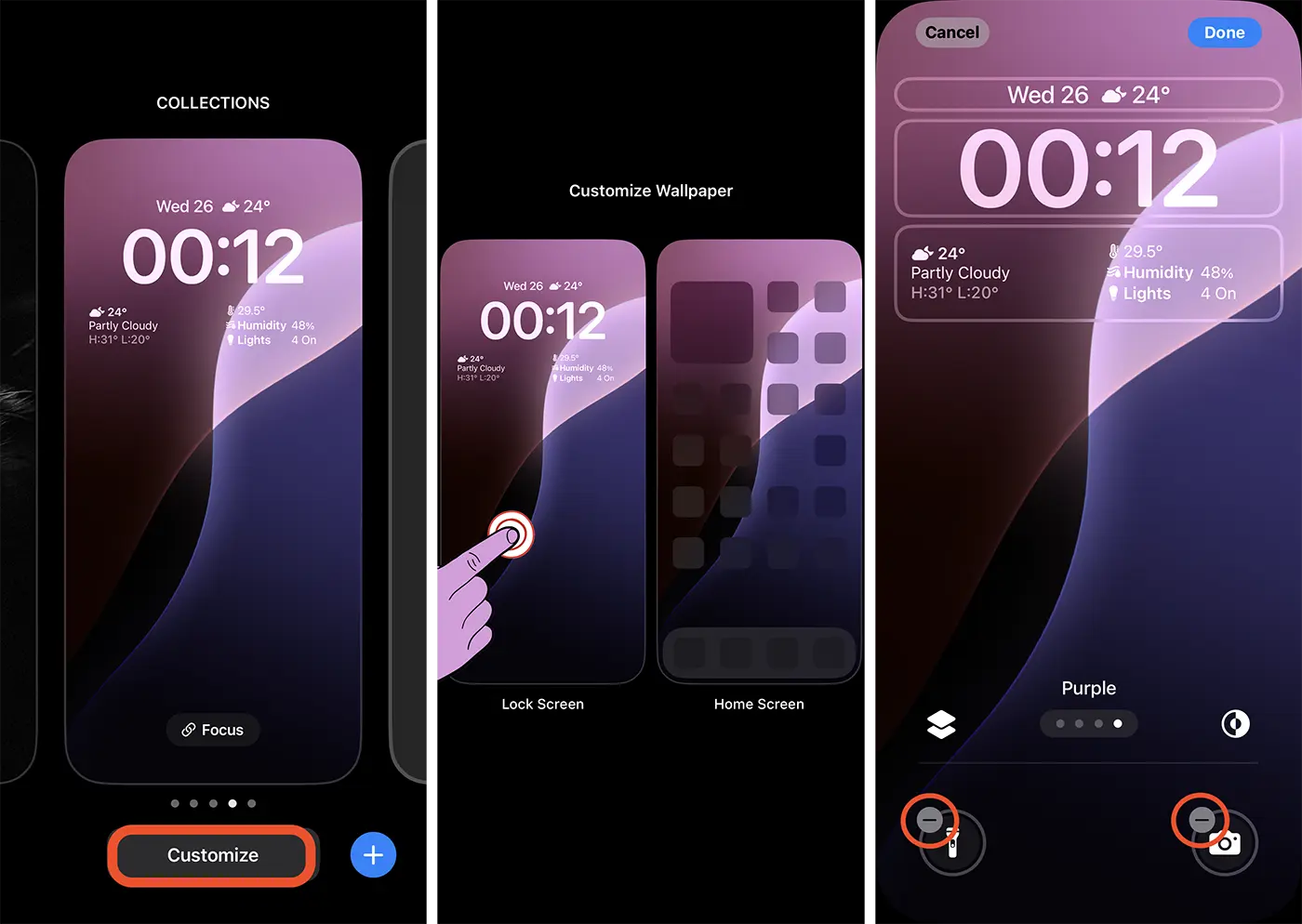
След тези стъпки приложенията Фенерче и Камера са премахнати от заключения екран на iPhone. След това ще видите как можете да добавите други приложения или функции към заключения екран.
4. Докоснете знака плюс (+), оставен свободен, след което от галерията с контроли изберете бърза опция или приложение. За да добавите приложението WhatsApp вместо приложението Flashlight, изберете „Open App“ от галерията с контроли.
5. Отворете списъка с приложения и изберете приложението WhatsApp или друго приложение, което искате да добавите към заключения екран на iPhone.
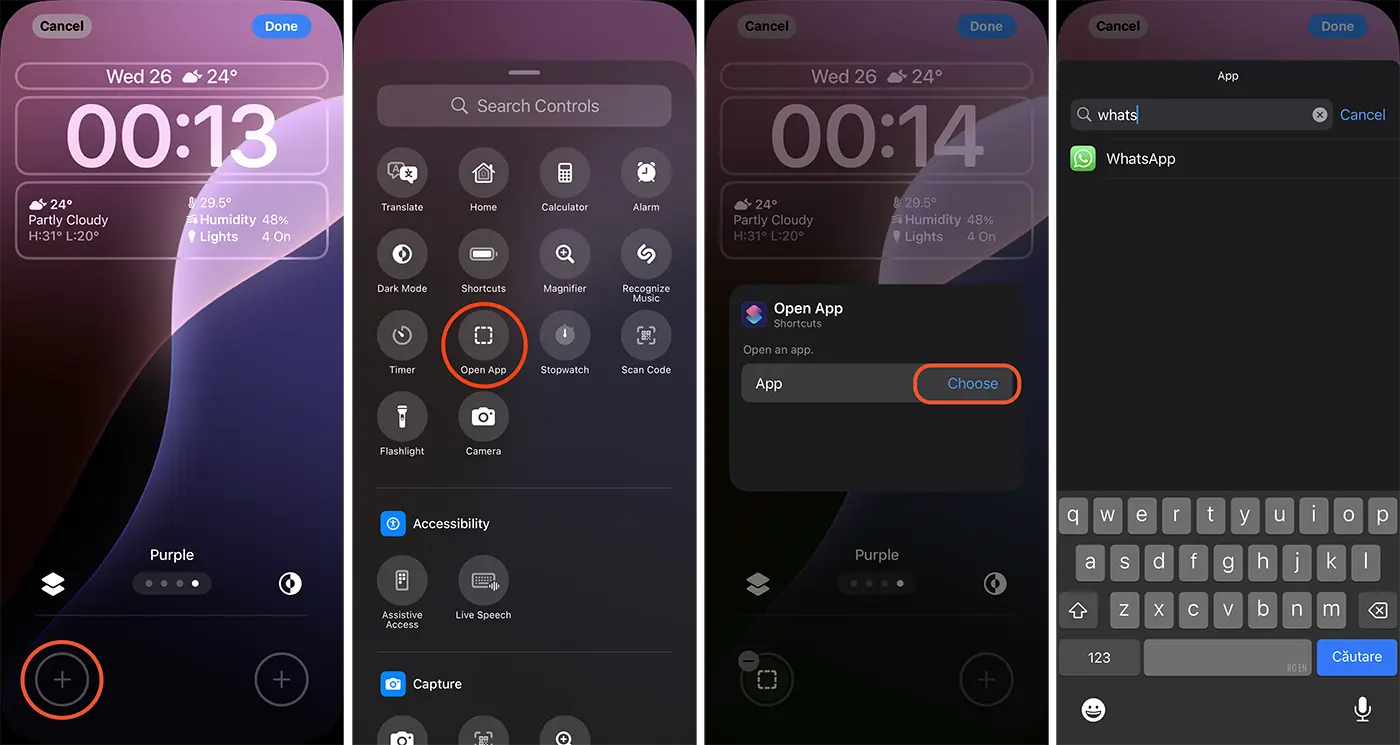
След това можете да изберете друго приложение вместо приложението Камера на заключения екран (Lock Screen) на устройството iPhone.
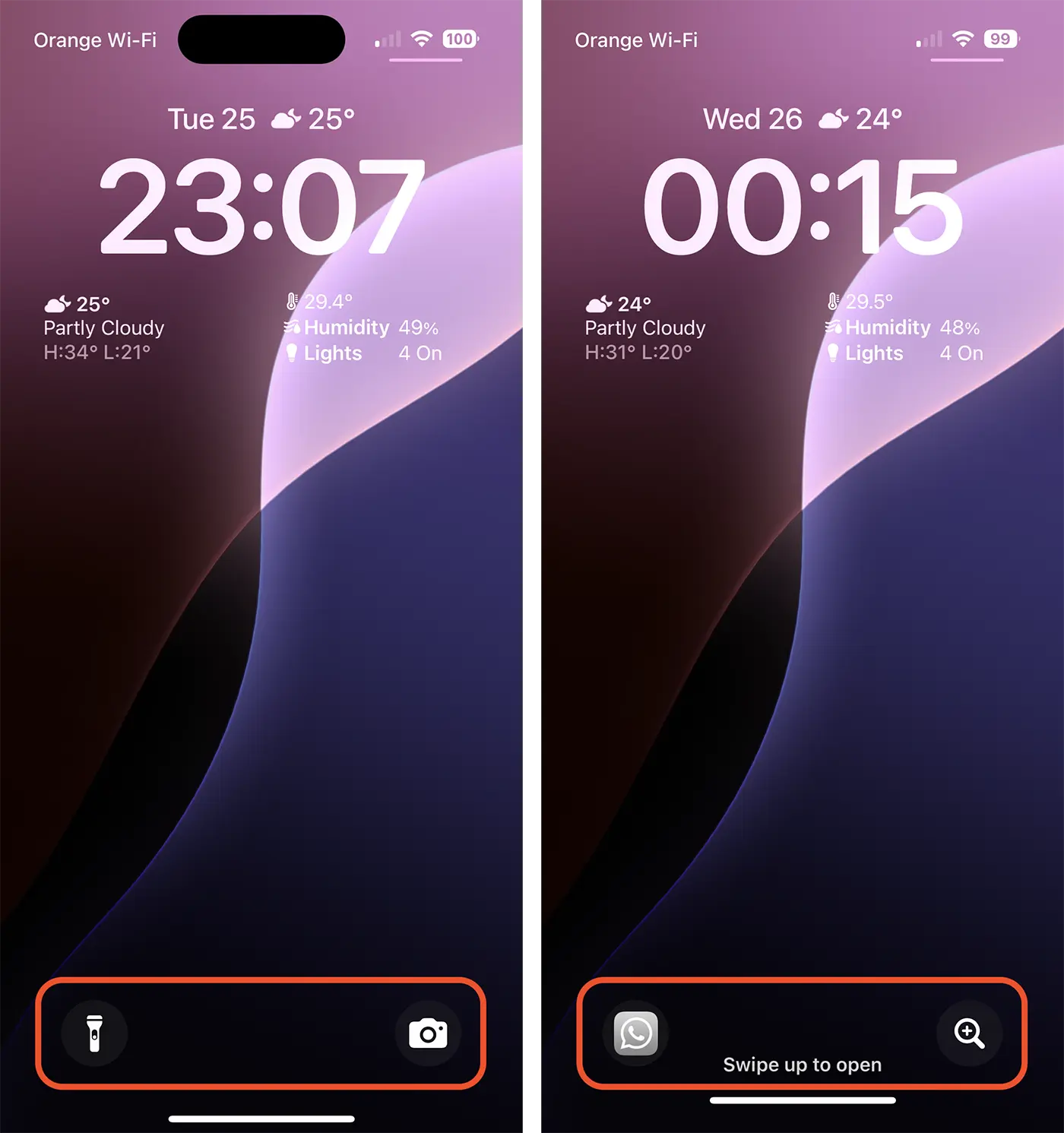
По този начин можете да замените приложенията Фенерче и Камера с всякакви други бързи функции, помощни програми или приложения, инсталирани на вашия iPhone.
Тази функция е достъпна само за iPhone устройства, работещи с iOS 18. Окончателната версия на iOS 18 ще бъде пусната тази есен с новата гама устройства iPhone 16.




































