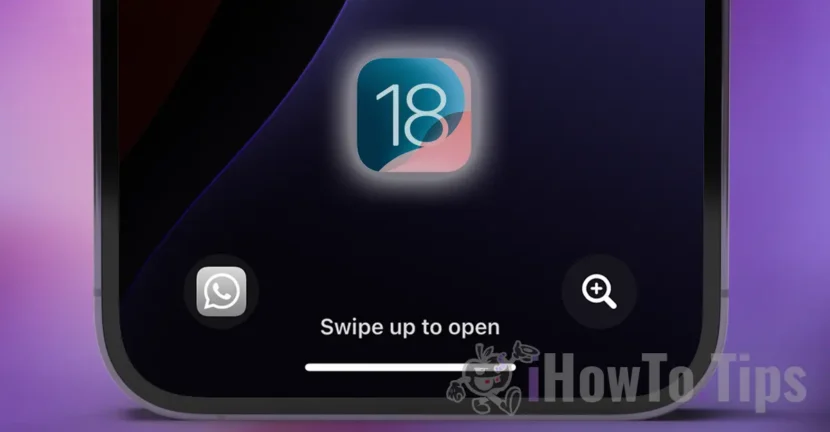

Além das novas opções de reorganização e personalização da tela inicial do iPhone (Home Screen) e de uma Central de Controle totalmente revisada, a Apple também introduziu a opção de substituir os aplicativos Lanterna e Câmera na tela de bloqueio do iPhone (Lock Screen).
Por padrão, os botões para abrir os dois aplicativos ficam disponíveis na parte inferior da tela de bloqueio (lanterna à esquerda, aplicativo Câmera à direita) para que o usuário tenha acesso rápido a eles.
A partir do iOS 18, você pode alterar qualquer um desses dois botões para outras funções rápidas ou aplicativos. Os mesmos recursos e opções rápidas estão disponíveis no novo Centro de Controle.
Relacionado: Centro de controle no iOS 18. Personalização e opções
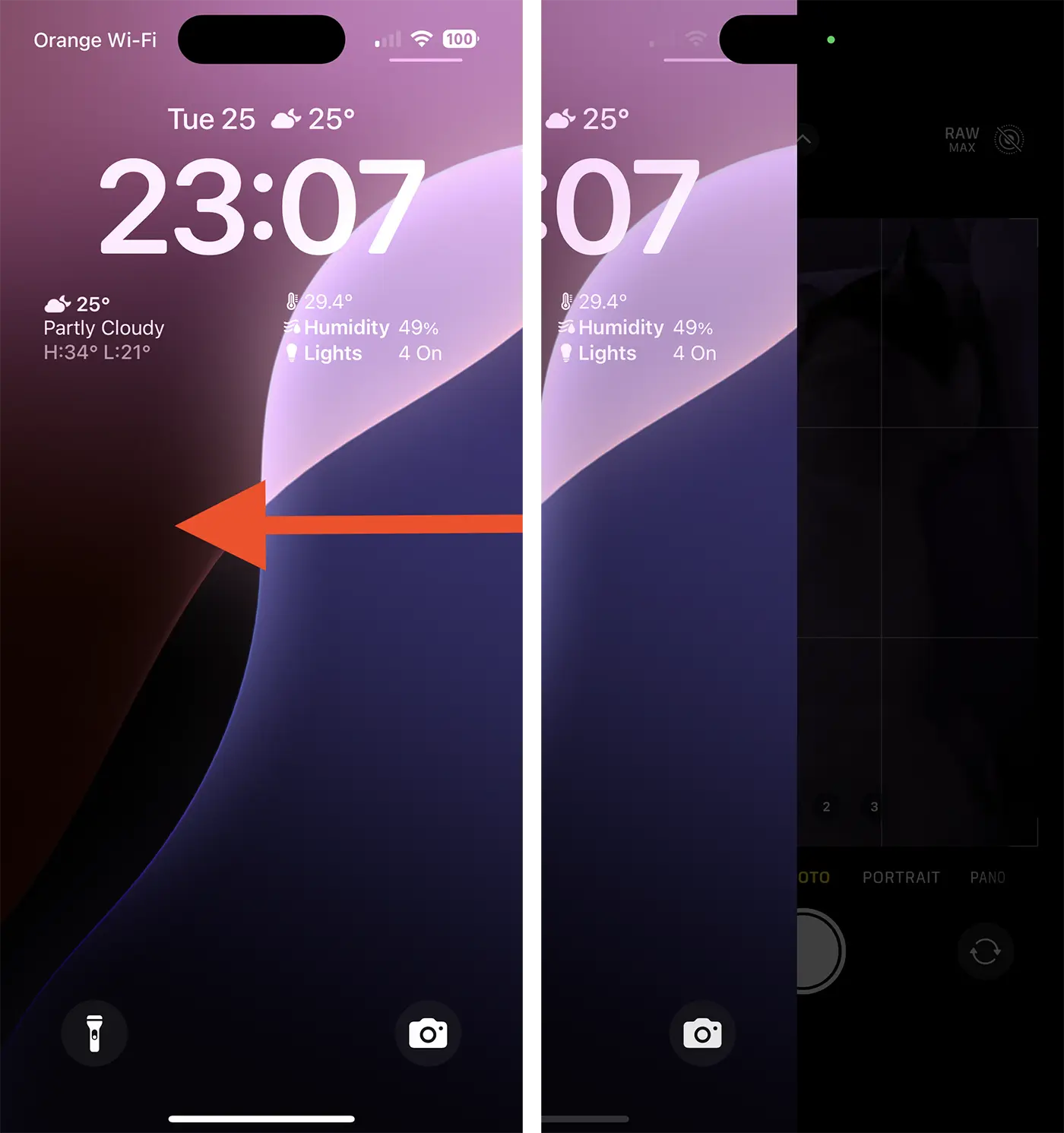
Se para o aplicativo Torch esse posicionamento na tela de bloqueio do iPhone é bem-vindo, para o aplicativo Câmera é uma alternativa muito rápida. O aplicativo Câmera pode ser aberto rapidamente, simplesmente deslizando da direita para a esquerda na tela de bloqueio.
Como substituir os aplicativos Lanterna e Câmera na tela de bloqueio do iPhone com iOS 18
Se você deseja substituir os aplicativos Lanterna e Câmera na tela de bloqueio do iPhone pelo iOS 18, siga as etapas abaixo. No exemplo abaixo, você pode ver como adicionar o aplicativo WhatsApp e o utilitário Magnifier à tela de bloqueio do iPhone.
1. Abra a tela do iPhone e toque e segure na tela de bloqueio até que a opção de personalização apareça.
2. Escolha Personalização da tela de bloqueio. (Personalizar)
3. Toque no sinal de menos (-) para remover o aplicativo Lanterna e o aplicativo Câmera.
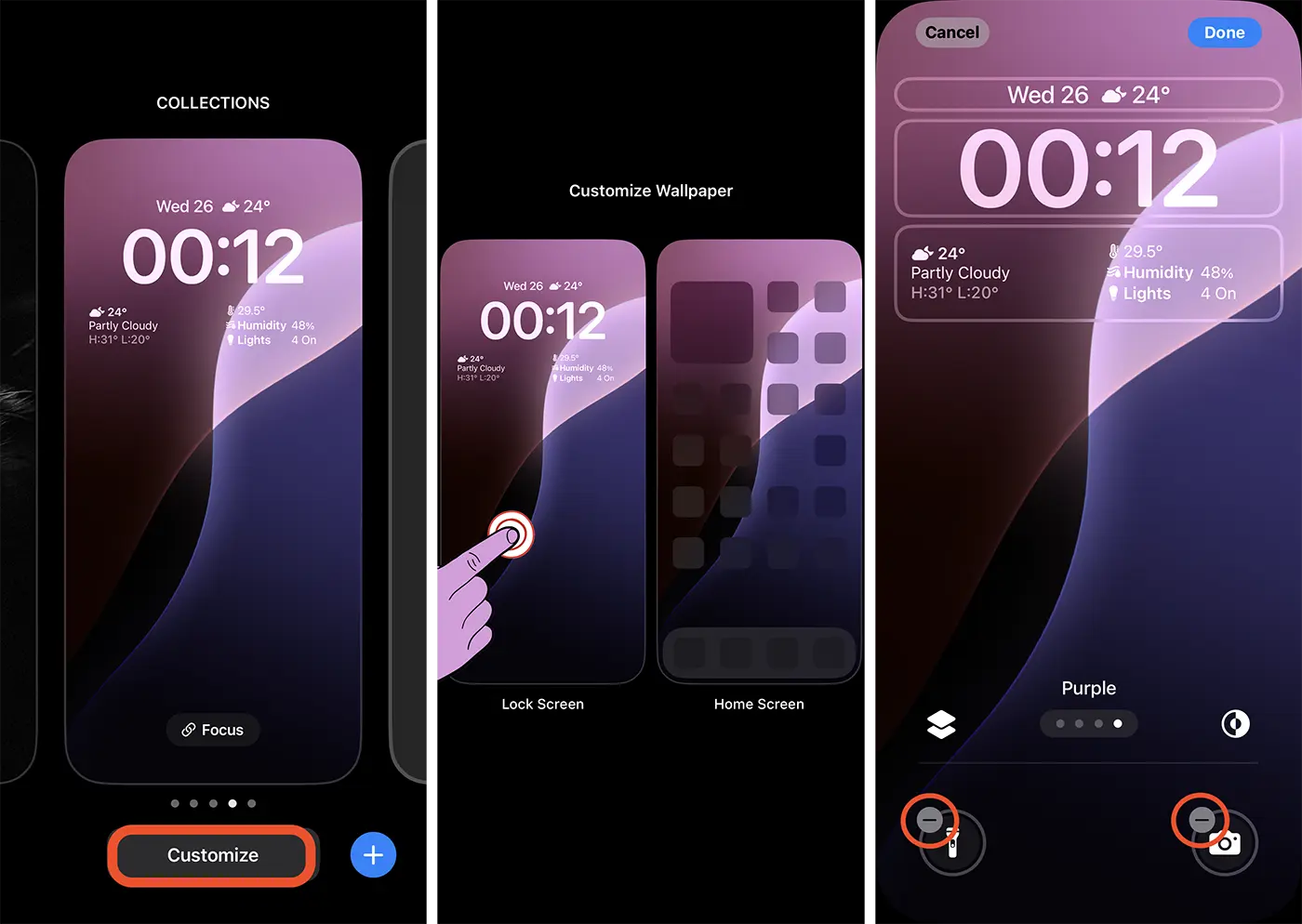
Após essas etapas, os aplicativos Lanterna e Câmera foram removidos da tela de bloqueio do iPhone. A seguir, você verá como adicionar outros aplicativos ou recursos à tela de bloqueio.
4. Toque no sinal de mais (+) deixado livre e escolha uma opção rápida ou aplicativo na galeria de controles. Para adicionar o aplicativo WhatsApp em vez do aplicativo Lanterna, escolha “Abrir aplicativo” na galeria de controles.
5. Abra a lista de aplicativos e escolha o aplicativo WhatsApp ou outro aplicativo que deseja adicionar à tela de bloqueio do iPhone.
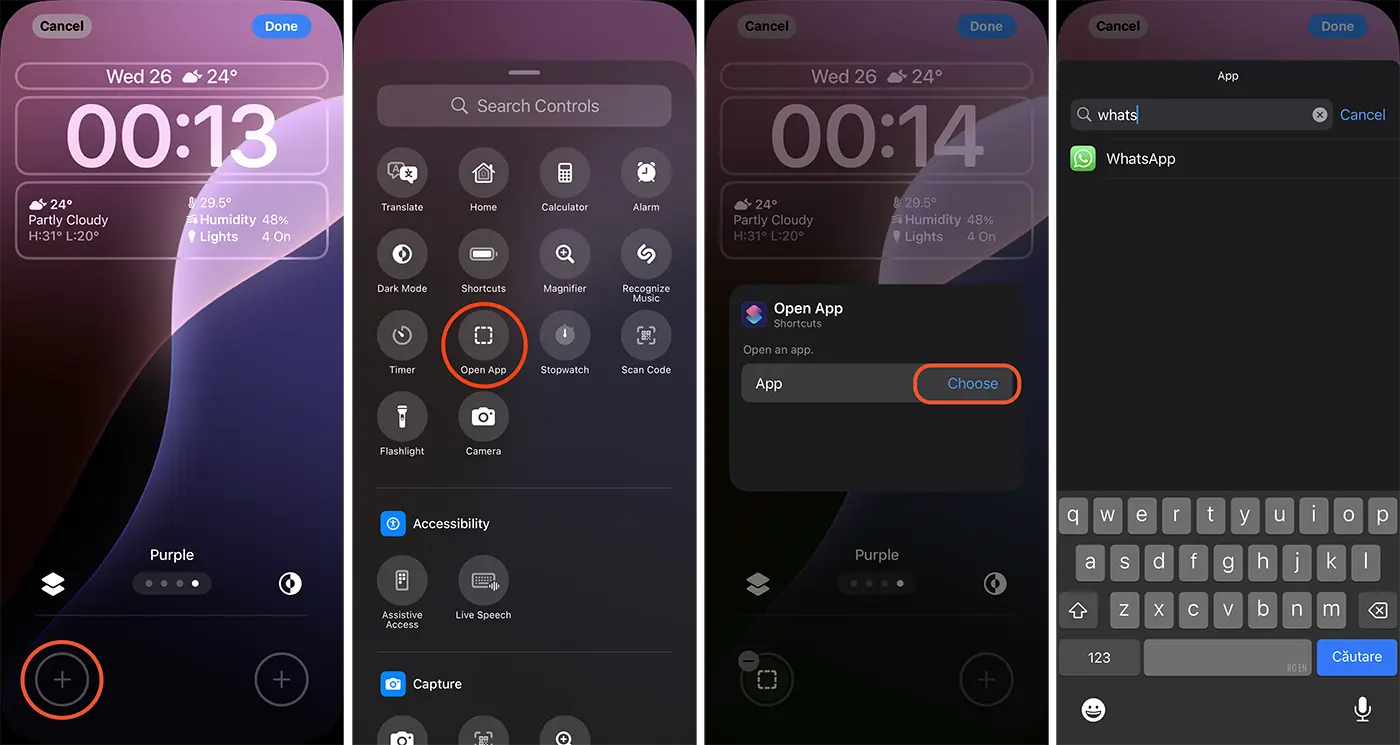
Em seguida, você pode escolher outro aplicativo em vez do aplicativo Câmera na tela de bloqueio (Lock Screen) do dispositivo iPhone.
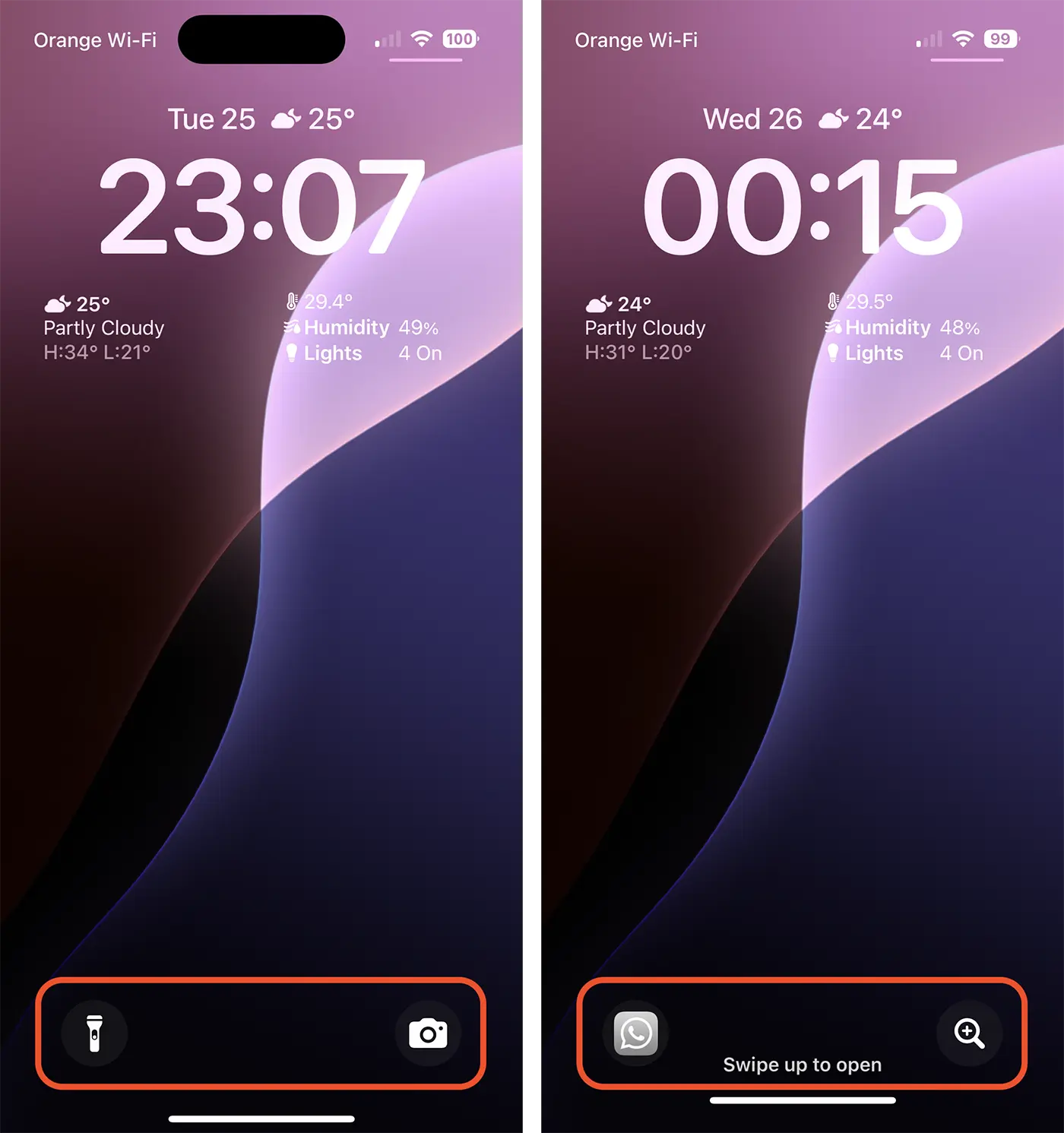
Dessa forma, você pode substituir os aplicativos Lanterna e Câmera por quaisquer outros recursos rápidos, utilitários ou aplicativos instalados no seu iPhone.
Este recurso está disponível apenas para dispositivos iPhone com iOS 18. A versão final do iOS 18 será lançada neste outono com a nova linha de dispositivos iPhone 16.




































