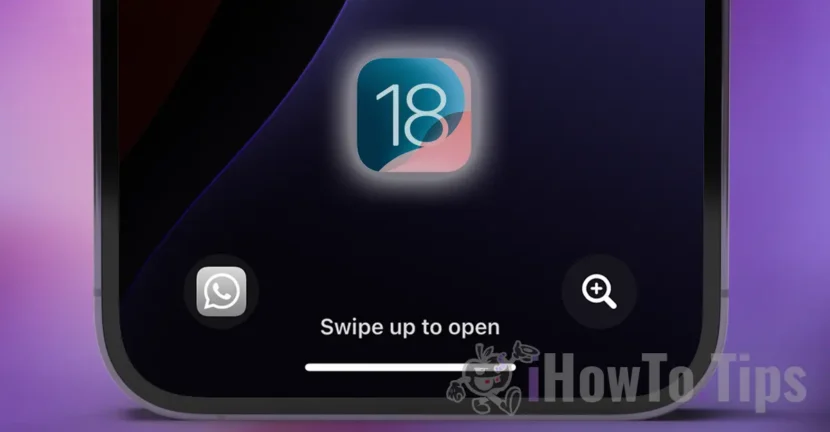

En plus des nouvelles options de réorganisation et de personnalisation de l'écran d'accueil de l'iPhone (Home Screen) et d'un Control Center entièrement repensé, Apple a également introduit la possibilité de remplacer les applications Flashlight et Camera sur l'écran de verrouillage de l'iPhone (Lock Screen).
Par défaut, les boutons pour ouvrir les deux applications sont disponibles en bas de l'écran de verrouillage (lampe de poche à gauche, application Appareil photo à droite) afin que l'utilisateur y ait un accès rapide.
À partir d’iOS 18, vous pouvez remplacer l’un de ces deux boutons par d’autres fonctions ou applications rapides. Les mêmes fonctionnalités et options rapides sont disponibles dans le nouveau Control Center.
Liens : Centre de contrôle dans iOS 18. Personnalisation et options
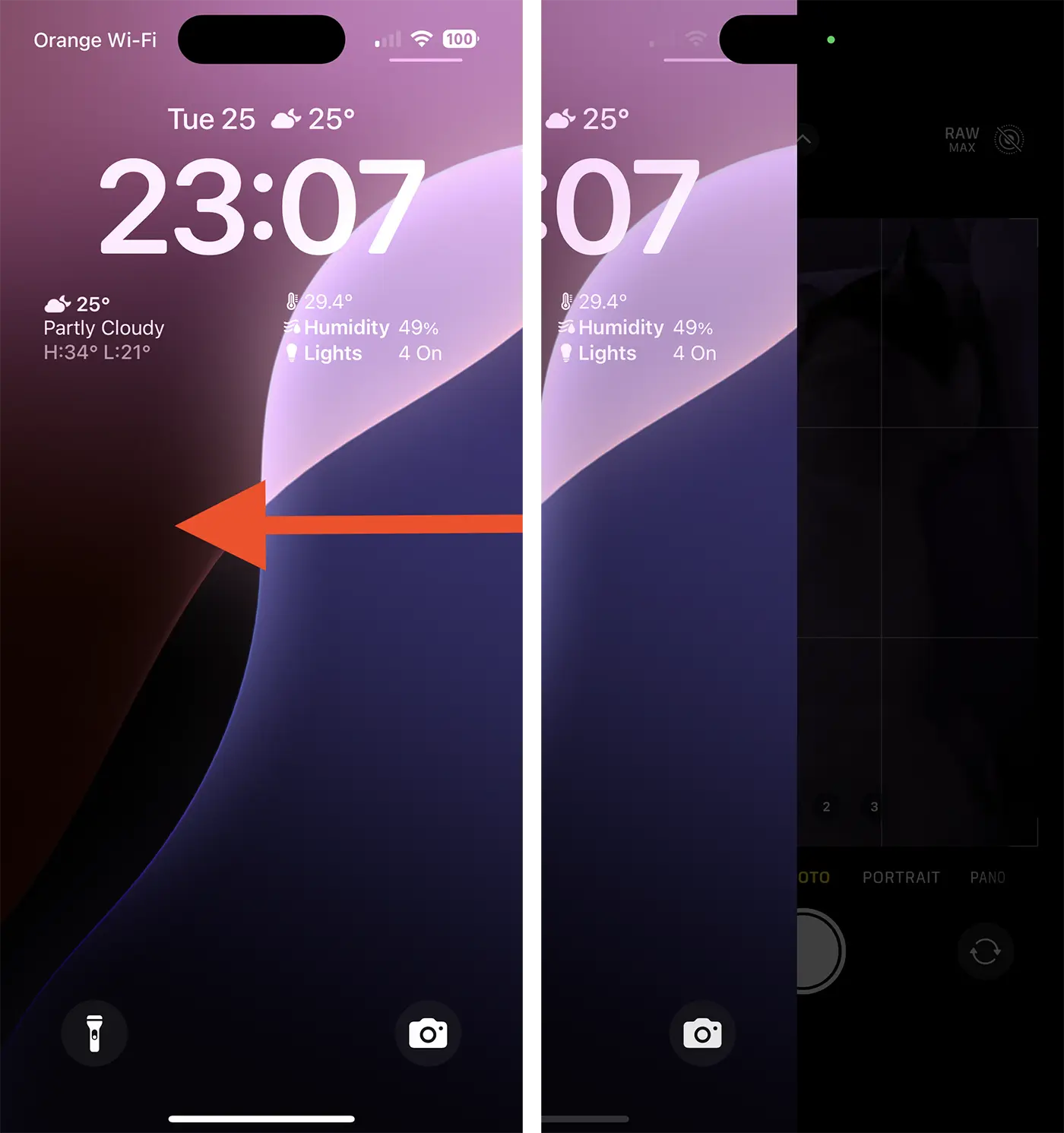
Si pour l'application Torch, ce placement sur l'écran de verrouillage de l'iPhone est le bienvenu, pour l'application Appareil photo c'est une alternative très rapide. L'application Appareil photo peut être ouverte très rapidement en faisant simplement glisser votre doigt de droite à gauche sur l'écran de verrouillage.
Comment remplacer les applications Lampe de poche et Appareil photo sur l'écran de verrouillage de l'iPhone par iOS 18
Si vous souhaitez remplacer les applications Lampe de poche et Appareil photo sur l'écran de verrouillage de votre iPhone par iOS 18, suivez les étapes ci-dessous. Dans l'exemple ci-dessous, vous pouvez voir comment ajouter l'application WhatsApp et l'utilitaire Loupe à l'écran de verrouillage de l'iPhone.
1. Ouvrez l'écran de l'iPhone, puis appuyez longuement sur l'écran de verrouillage jusqu'à ce que l'option de personnalisation apparaisse.
2. Choisissez la personnalisation de l'écran de verrouillage. (Personnaliser)
3. Appuyez sur le signe moins (-) pour supprimer l'application Lampe de poche et l'application Appareil photo.
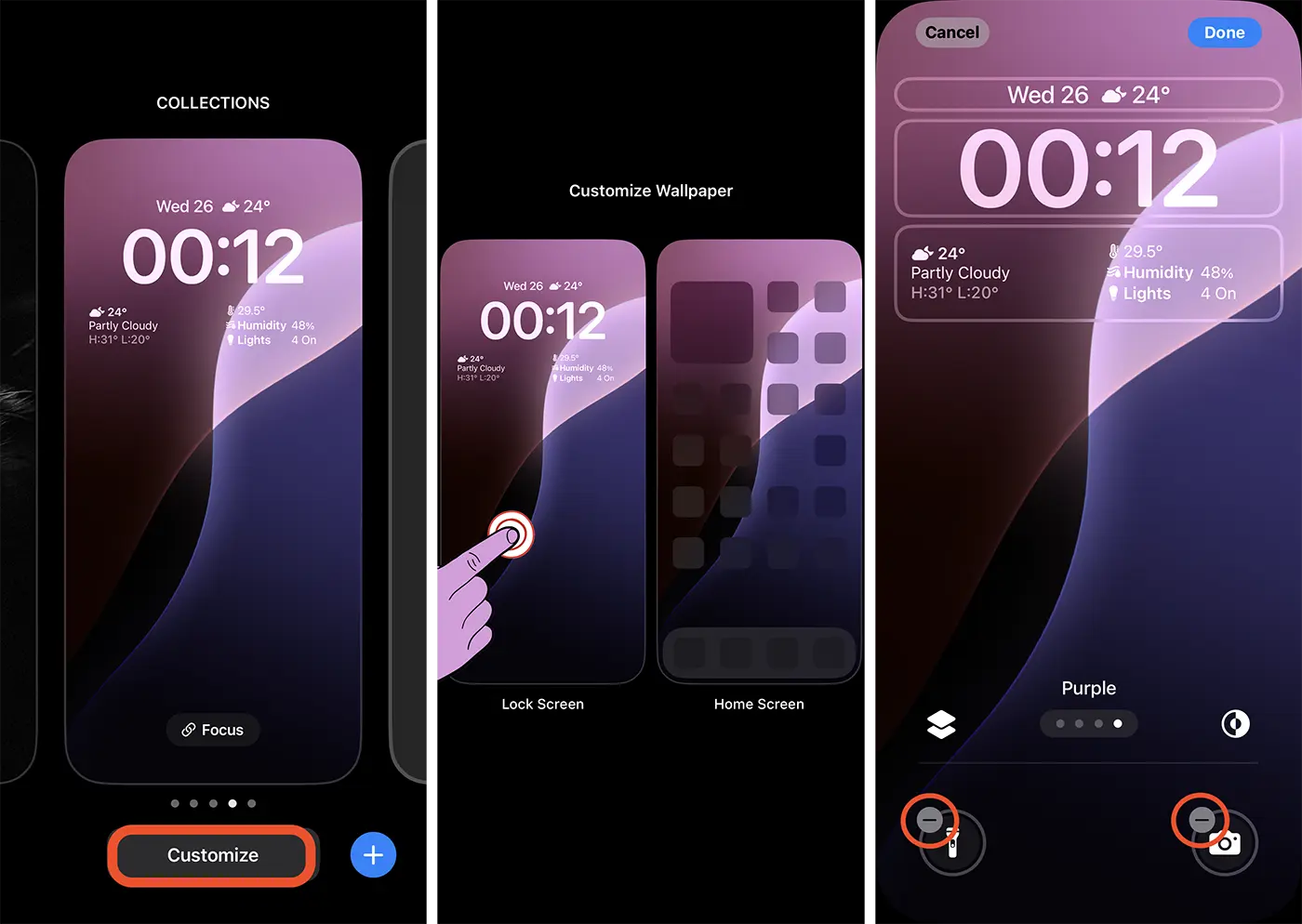
Après ces étapes, les applications Lampe de poche et Appareil photo ont été supprimées de l'écran de verrouillage de l'iPhone. Ensuite, vous verrez comment ajouter d'autres applications ou fonctionnalités à l'écran de verrouillage.
4. Appuyez sur le signe plus (+) laissé libre, puis dans la galerie de commandes, choisissez une option rapide ou une application. Pour ajouter l'application WhatsApp au lieu de l'application Flashlight, choisissez « Ouvrir l'application » dans la galerie de commandes.
5. Ouvrez la liste des applications et choisissez l'application WhatsApp ou une autre application que vous souhaitez ajouter à l'écran de verrouillage de l'iPhone.
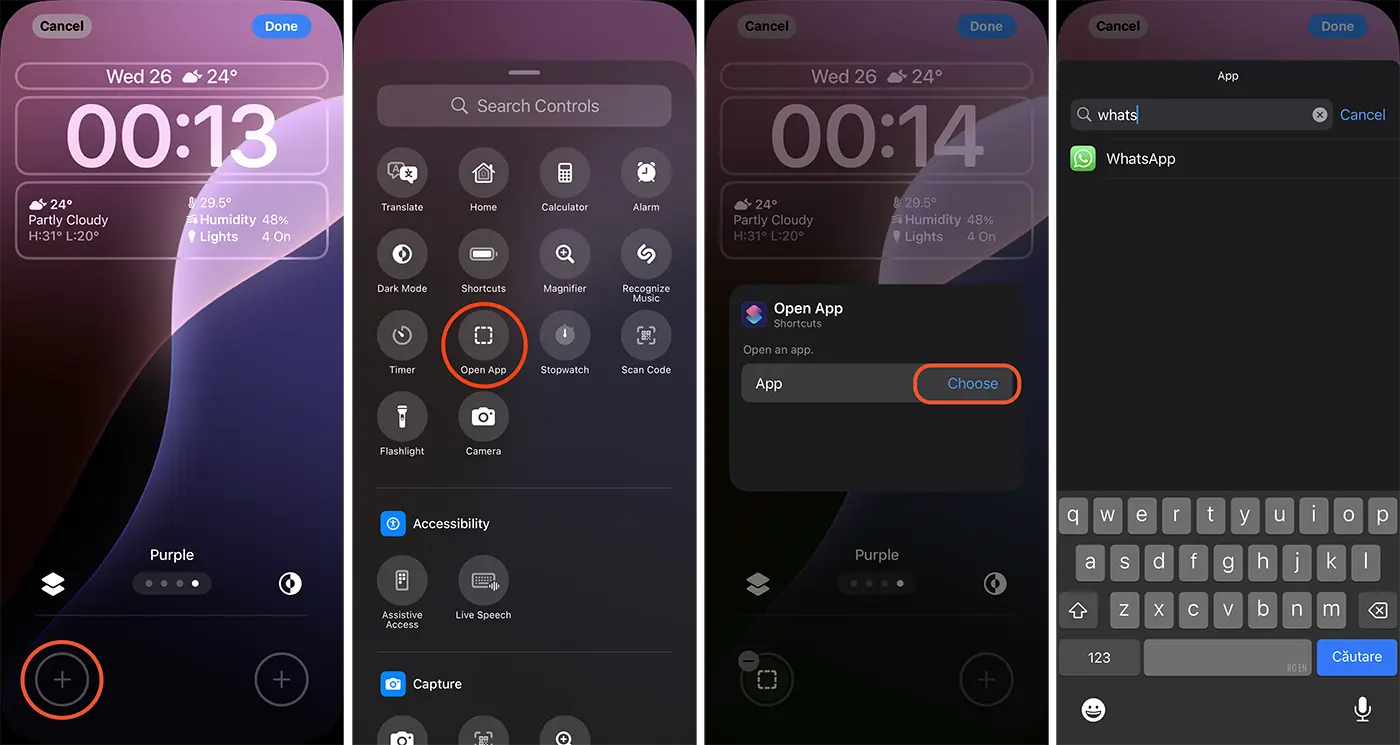
Ensuite, vous pouvez choisir une autre application au lieu de l'application Appareil photo sur l'écran de verrouillage (Lock Screen) de l'appareil iPhone.
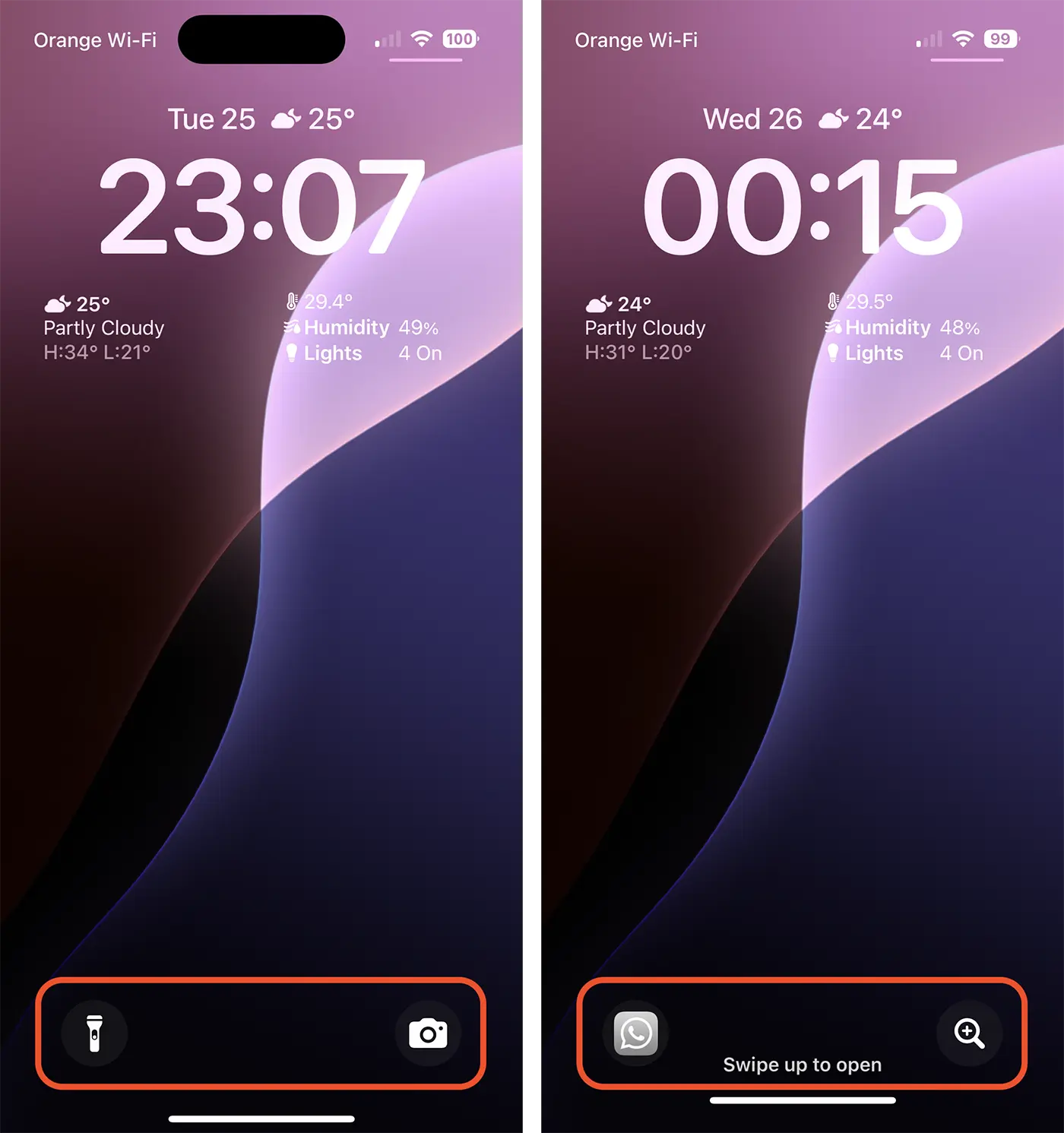
De cette façon, vous pouvez remplacer les applications Flashlight et Camera par d'autres fonctionnalités rapides, utilitaires ou applications installées sur votre iPhone.
Cette fonctionnalité n'est disponible que pour les appareils iPhone exécutant iOS 18. La version finale d'iOS 18 sortira cet automne avec la nouvelle gamme d'appareils iPhone 16.




































