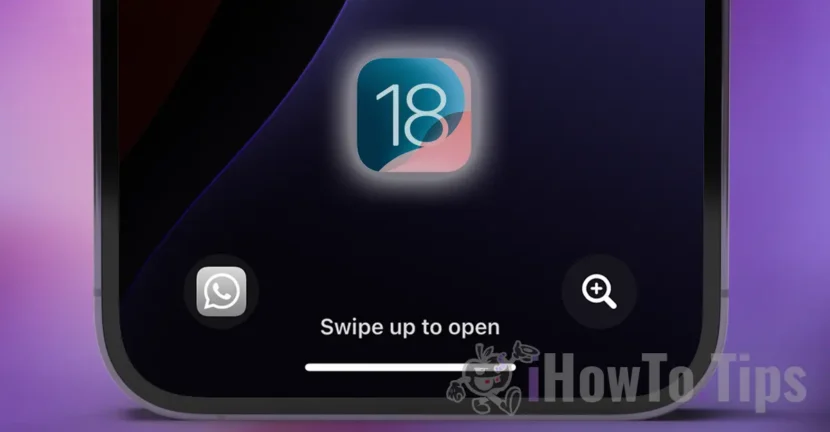

Osim novih opcija za reorganizaciju i personalizaciju početnog zaslona iPhonea (Home Screen) i potpuno revidiranog Control Centera, Apple je uveo i opciju zamjene aplikacija Flashlight i Camera na zaključanom zaslonu iPhonea (Lock Screen).
Prema zadanim postavkama, gumbi za otvaranje dviju aplikacija dostupni su na dnu zaključanog zaslona (svjetiljka lijevo, aplikacija Kamera desno) tako da im korisnik može brzo pristupiti.
Počevši od iOS-a 18, možete promijeniti bilo koji od ova dva gumba u druge brze funkcije ili aplikacije. Iste brze značajke i opcije dostupne su u novom Kontrolnom centru.
Povezano: Kontrolni centar u iOS-u 18. Personalizacija i opcije
Ako je za aplikaciju Torch ovaj smještaj na zaključanom zaslonu iPhonea dobrodošao, za aplikaciju Camera to je vrlo brza alternativa. Aplikacija Camera se može otvoriti vrlo brzo jednostavnim povlačenjem s desna na lijevo na zaključanom zaslonu.
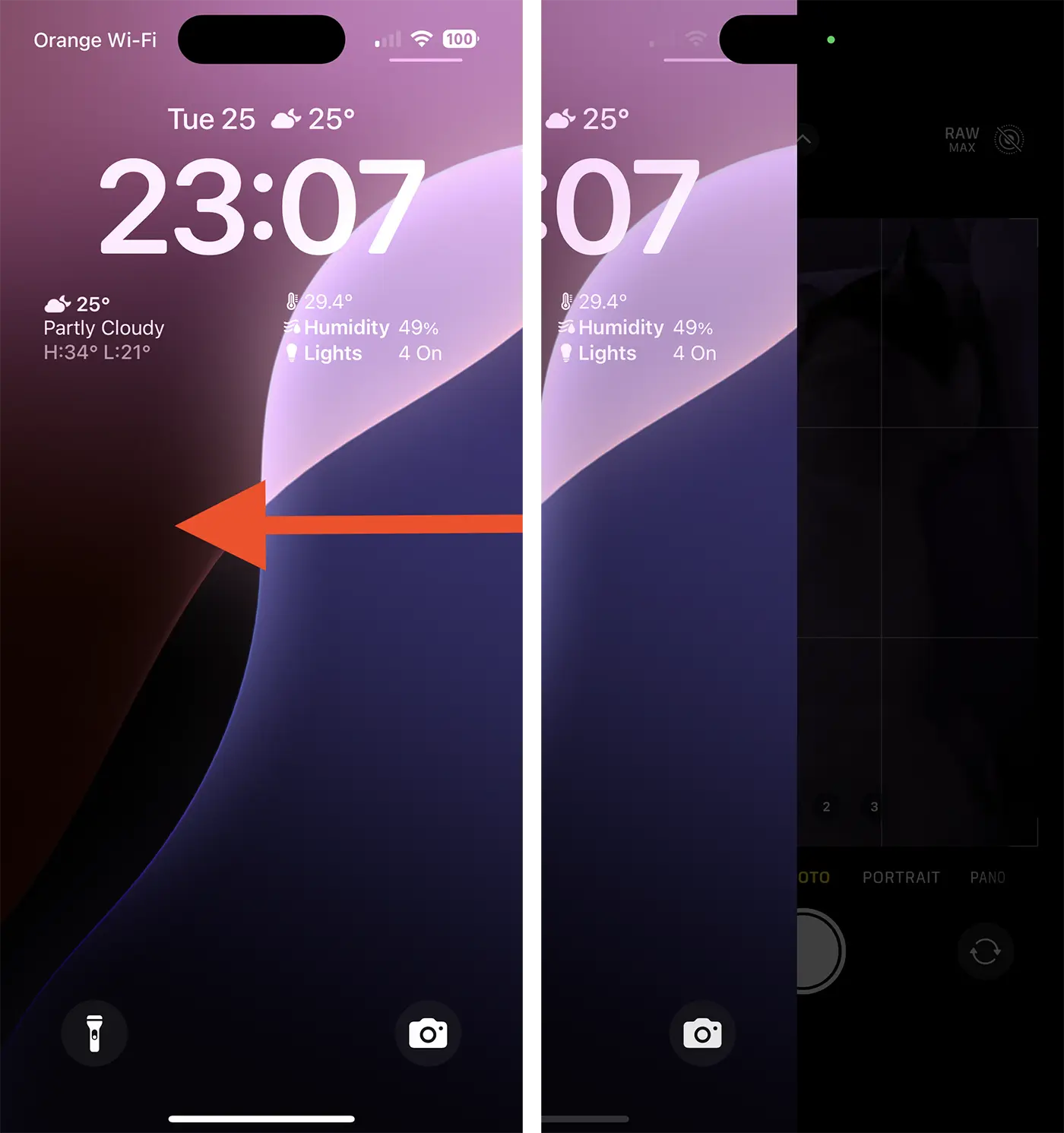
Kako zamijeniti aplikacije Svjetiljka i Kamera na zaključanom zaslonu iPhonea s iOS-om 18
Ako želite zamijeniti aplikacije Svjetiljka i Kamera na zaključanom zaslonu iPhonea s iOS-om 18, slijedite korake u nastavku. U donjem primjeru možete vidjeti kako možete dodati aplikaciju WhatsApp i uslužni program Magnifier na zaključani zaslon iPhonea.
1. Otvorite zaslon iPhonea, zatim dodirnite i držite zaključani zaslon dok se ne pojavi opcija prilagođavanja.
2. Odaberite prilagodbu zaključanog zaslona. (Prilagodi)
3. Dodirnite znak minus (-) da biste uklonili aplikaciju Svjetiljka i kamera.
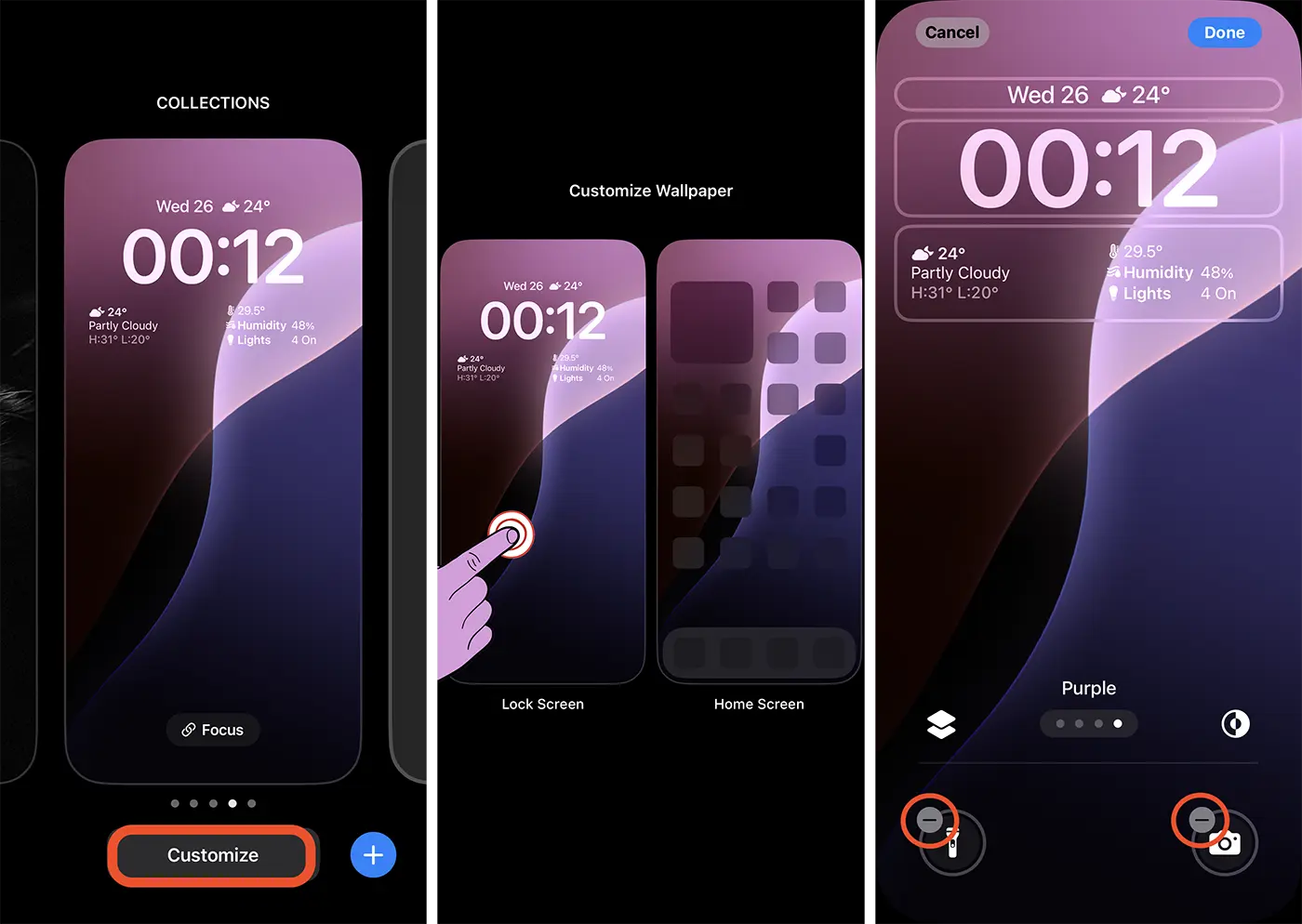
Nakon ovih koraka, aplikacije Svjetiljka i Kamera uklonjene su sa zaključanog zaslona iPhonea. Zatim ćete vidjeti kako možete dodati druge aplikacije ili značajke na zaključani zaslon.
4. Dodirnite znak plus (+) koji je ostao slobodan, zatim odaberite brzu opciju ili aplikaciju iz galerije kontrola. Da biste dodali aplikaciju WhatsApp umjesto aplikacije Svjetiljka, odaberite "Otvori aplikaciju" iz galerije kontrola.
5. Otvorite popis aplikacija i odaberite aplikaciju WhatsApp ili drugu aplikaciju koju želite dodati na zaključani zaslon iPhonea.
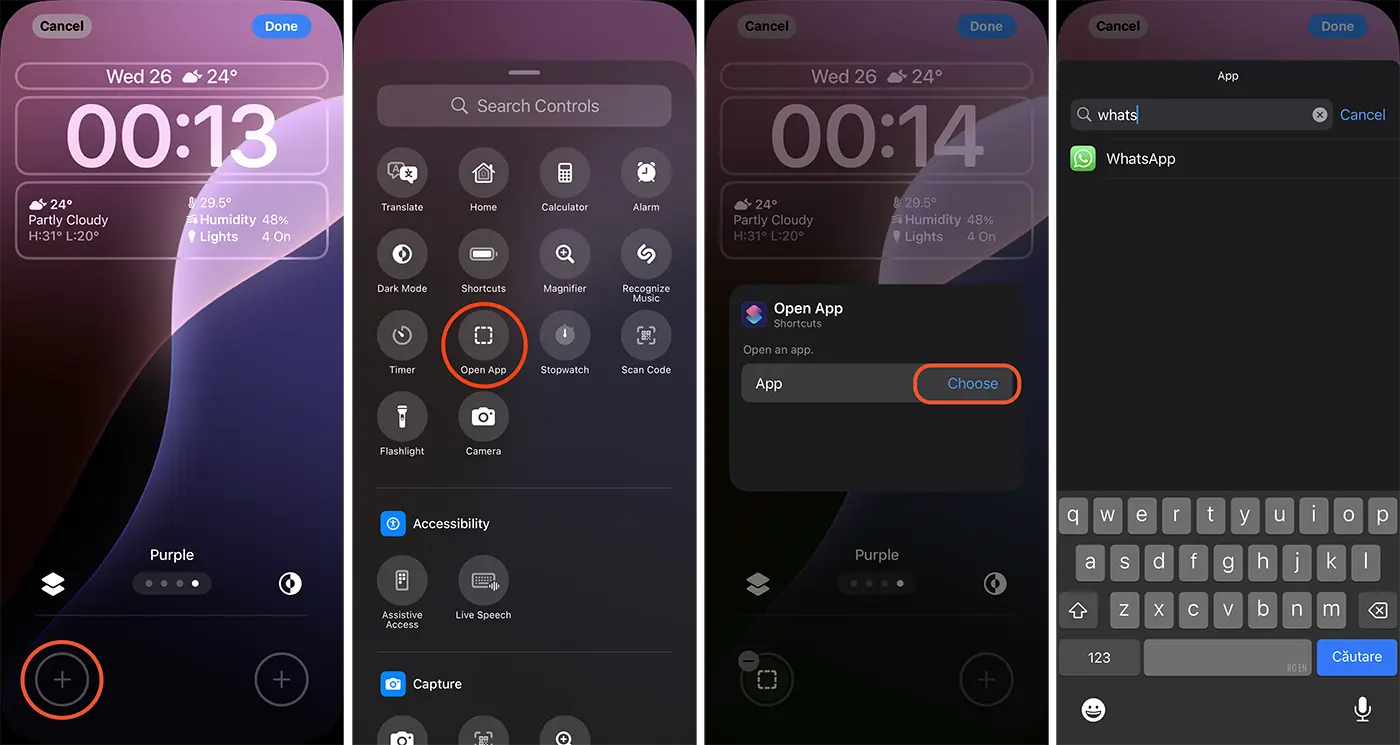
Zatim možete odabrati drugu aplikaciju umjesto aplikacije Camera na zaključanom zaslonu (Lock Screen) iPhone uređaja.
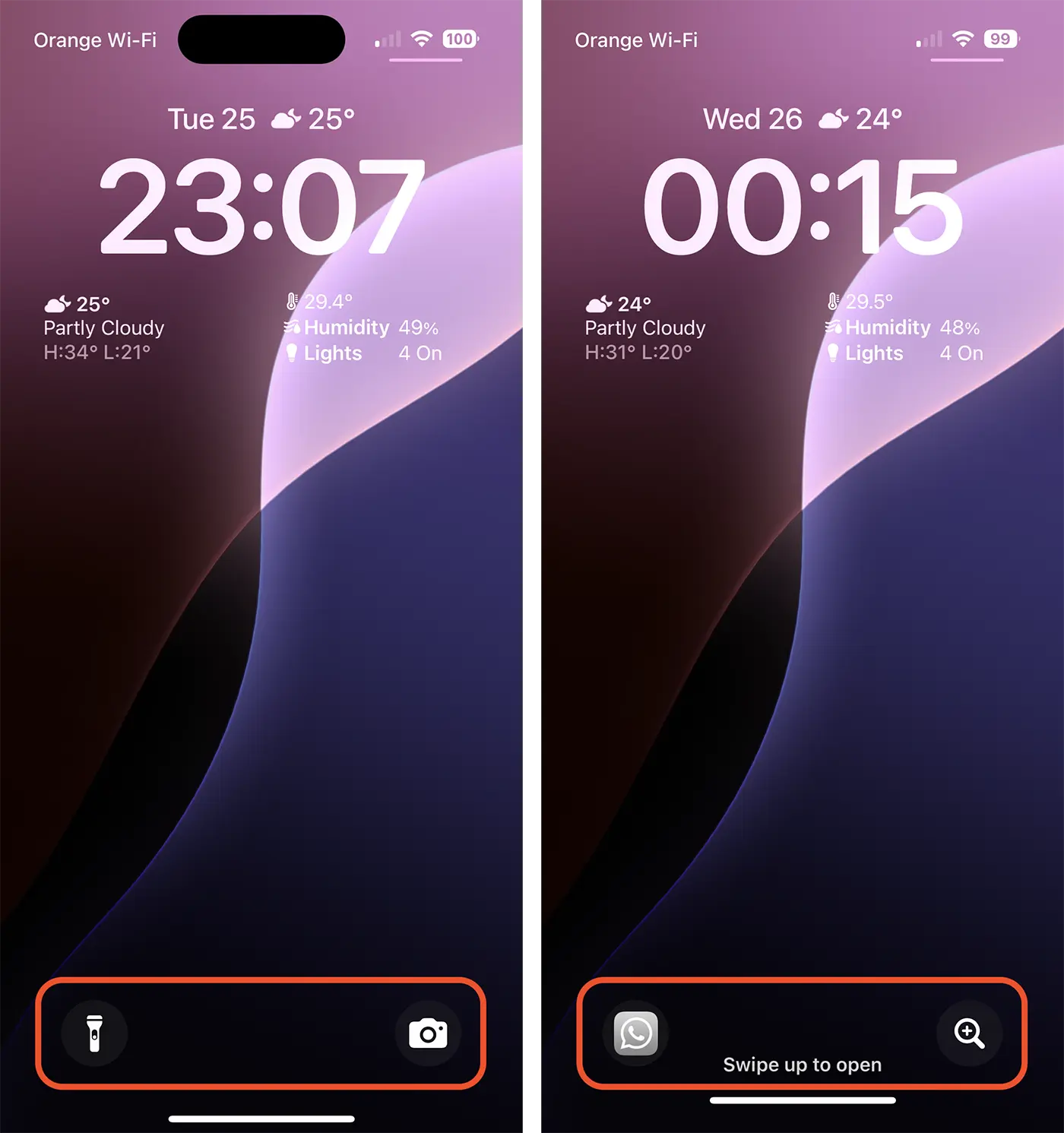
Na ovaj način možete zamijeniti aplikacije Svjetiljka i Kamera bilo kojim drugim brzim značajkama, uslužnim programima ili aplikacijama instaliranim na vašem iPhoneu.
Ova je značajka dostupna samo za iPhone uređaje koji koriste iOS 18. Konačna verzija iOS-a 18 bit će objavljena ove jeseni s novim iPhone 16 asortimanom uređaja.




































