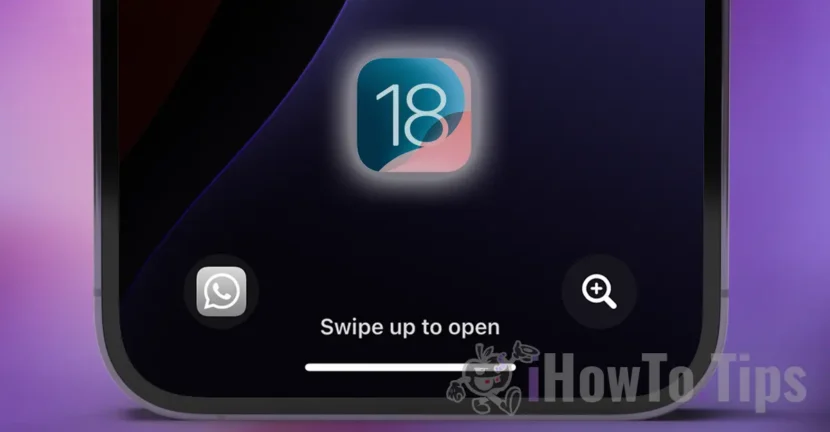

Lisaks iPhone'i avakuva (Home Screen) ümberkorraldamise ja isikupärastamise uutele võimalustele ning täielikult muudetud juhtimiskeskusele on Apple kasutusele võtnud ka võimaluse asendada iPhone'i lukustuskuval (Lock Screen) taskulamp ja kaamera rakendused.
Vaikimisi on kahe rakenduse avamise nupud saadaval lukustuskuva allservas (vasakul taskulamp, paremal kaamerarakendus), et kasutajal oleks neile kiire juurdepääs.
Alates iOS 18-st saate muuta ühe neist kahest nupust muudeks kiirfunktsioonideks või rakendusteks. Samad kiired funktsioonid ja valikud on saadaval ka uues juhtimiskeskuses.
Seotud: Juhtimiskeskus iOS 18-s. Isikupärastamine ja valikud
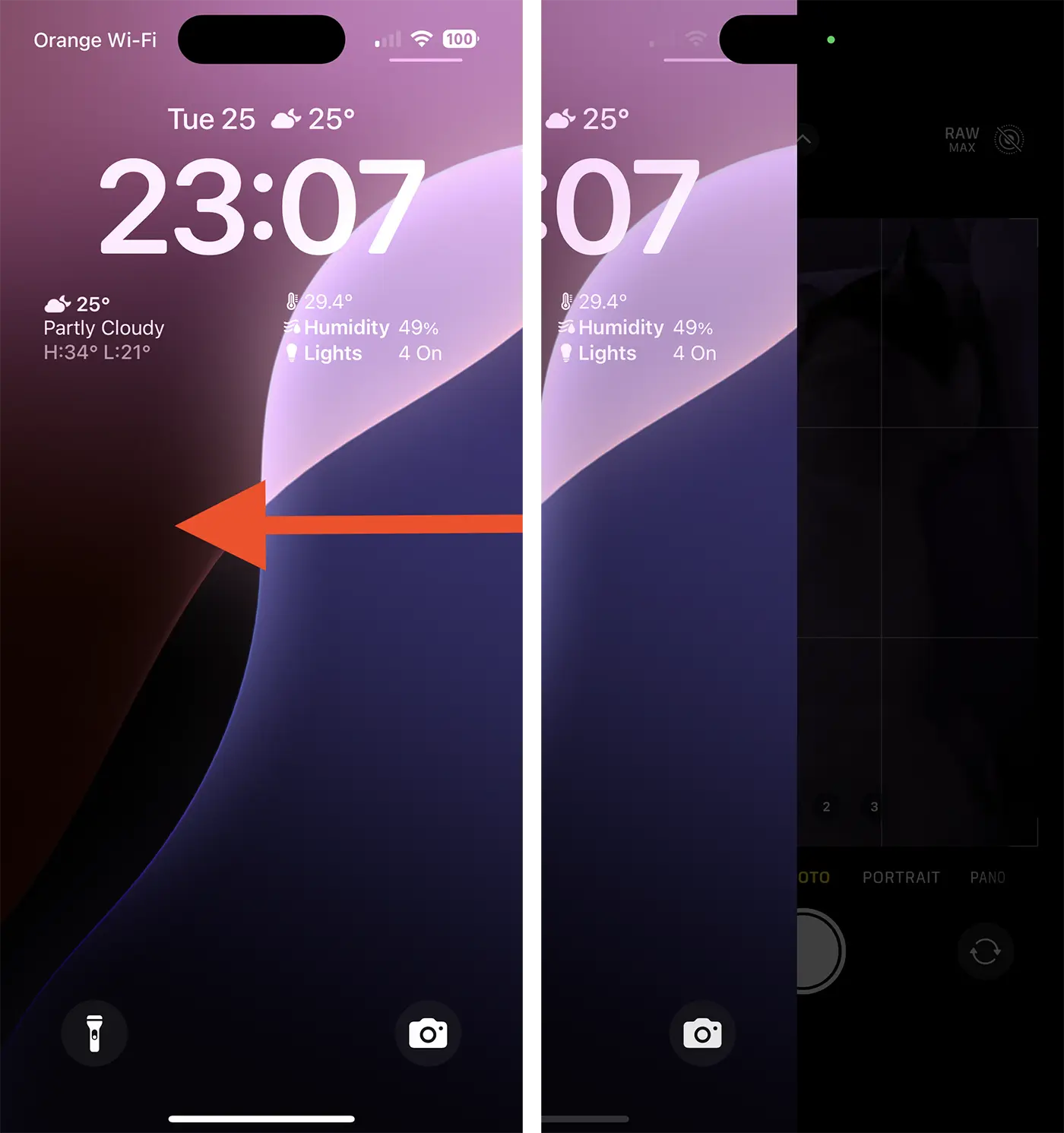
Kui Torch rakenduse jaoks on see paigutus iPhone'i lukustuskuvale teretulnud, siis kaamerarakenduse jaoks on see väga kiire alternatiiv. Kaamerarakenduse saab avada väga kiiresti, libistades lihtsalt lukustuskuval paremalt vasakule.
Taskulambi ja kaamera rakenduste asendamine iPhone'i lukustuskuval iOS 18-ga
Kui soovite asendada oma iPhone'i lukustuskuval olevad Taskulambi ja Kaamera rakendused iOS 18-ga, järgige alltoodud juhiseid. Allolevas näites näete, kuidas saate iPhone'i lukustuskuvale lisada rakenduse WhatsApp ja luubi.
1. Avage iPhone'i ekraan, seejärel toksake ja hoidke lukustuskuval, kuni kuvatakse kohandamisvalik.
2. Valige Lukustuskuva kohandamine. (Kohanda)
3. Rakenduse Taskulamp ja Kaamera eemaldamiseks puudutage miinusmärki (-).
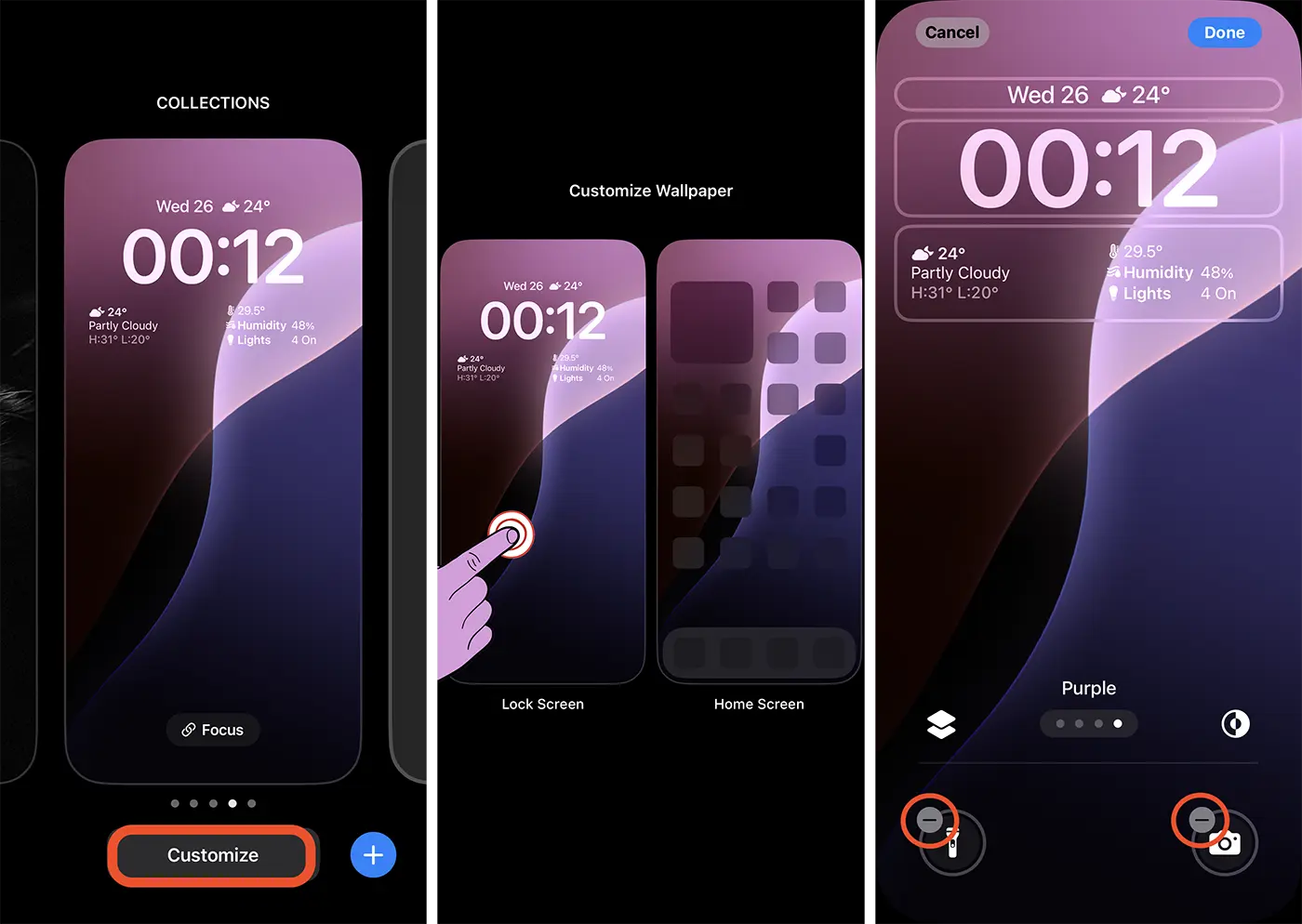
Pärast neid samme eemaldati rakendused Taskulamp ja Kaamera iPhone'i lukustuskuvalt. Järgmisena näete, kuidas saate lukustuskuvale muid rakendusi või funktsioone lisada.
4. Puudutage vabaks jäetud plussmärki (+), seejärel valige juhtelementide galeriist kiirvalik või rakendus. Rakenduse WhatsApp lisamiseks Flashlight rakenduse asemel valige juhtelementide galeriist "Ava rakendus".
5. Avage rakenduste loend ja valige rakendus WhatsApp või mõni muu rakendus, mille soovite iPhone'i lukustuskuvale lisada.
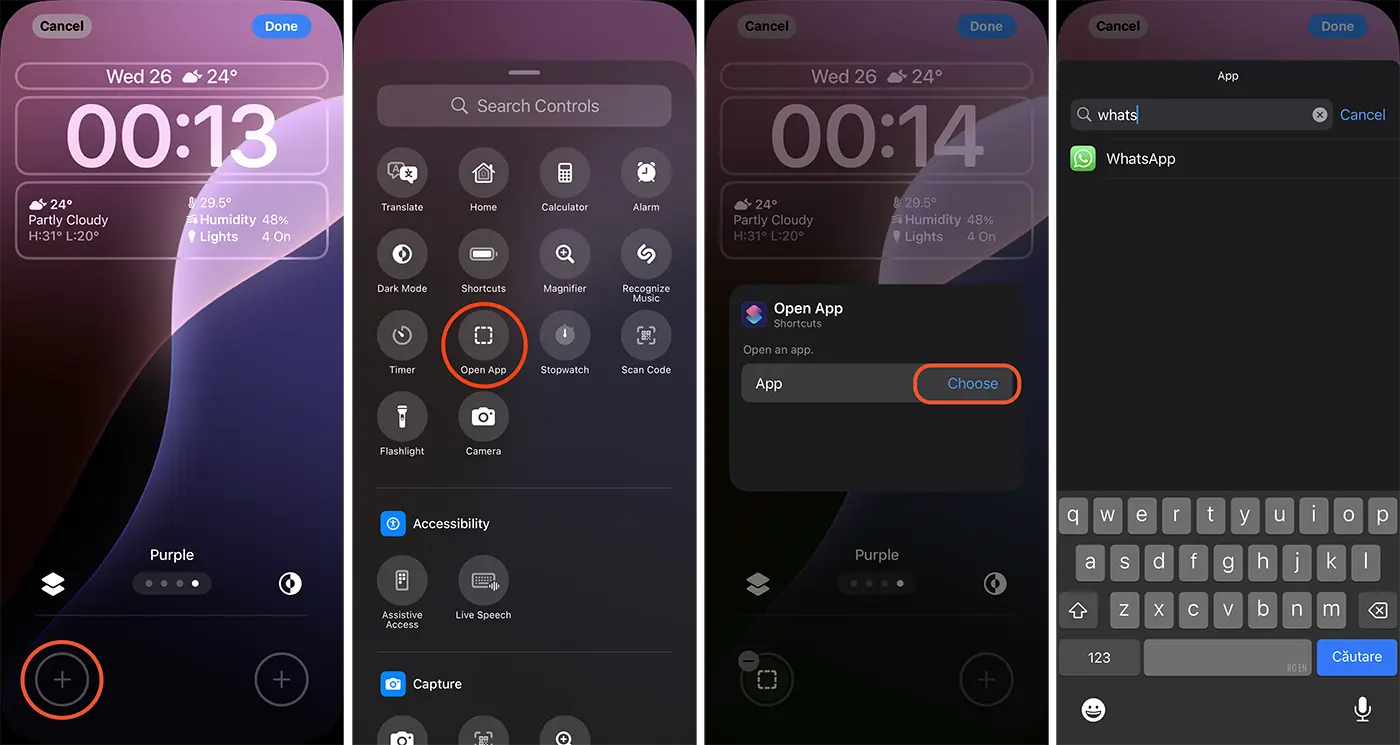
Järgmisena saate iPhone'i seadme lukustuskuval (Lock Screen) valida rakenduse Kaamera asemel mõne muu rakenduse.
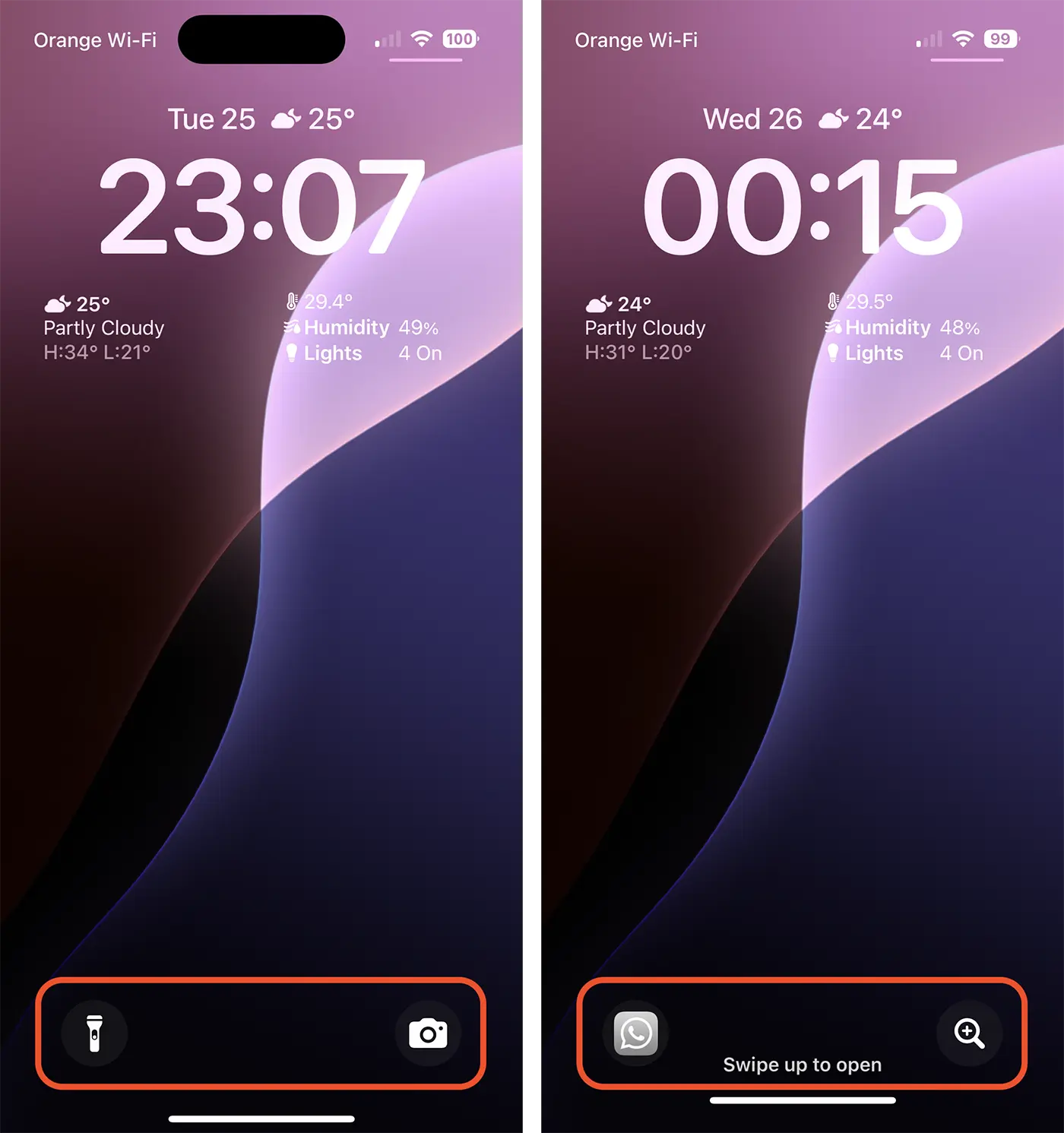
Nii saate asendada taskulambi ja kaamera rakendused mis tahes muude oma iPhone'i installitud kiirfunktsioonide, utiliitide või rakendustega.
See funktsioon on saadaval ainult iPhone'i seadmete jaoks, milles töötab iOS 18. iOS 18 lõplik versioon avaldatakse sel sügisel koos uue iPhone 16 seadmetega.




































