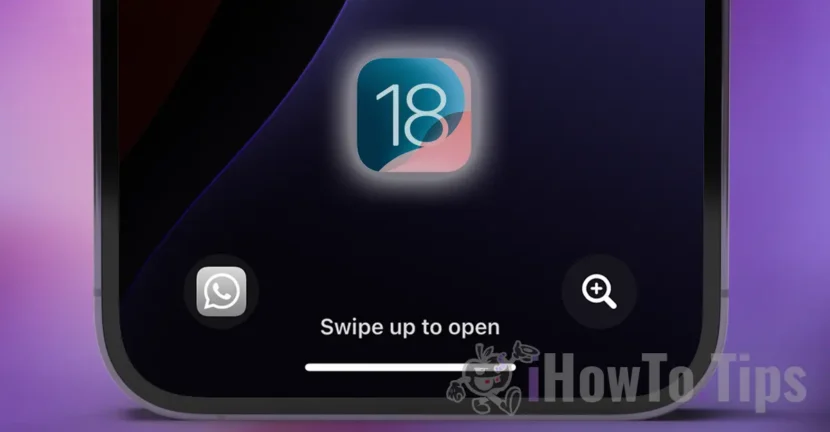

Utöver de nya alternativen för att omorganisera och anpassa iPhones hemskärm (Hemskärm) och ett helt reviderat kontrollcenter, har Apple även introducerat möjligheten att byta ut ficklampan och kameraapplikationerna på iPhones låsskärm (Lock Screen).
Som standard är knapparna för att öppna de två apparna tillgängliga längst ner på låsskärmen (ficktlampa till vänster, kameraapp till höger) så att användaren har snabb åtkomst till dem.
Från och med iOS 18 kan du ändra någon av dessa två knappar till andra snabbfunktioner eller appar. Samma snabba funktioner och alternativ är tillgängliga i det nya kontrollcentret.
Släkt: Kontrollcenter i iOS 18. Personalisering och alternativ
Om för Torch-applikationen är denna placering på iPhones låsskärm välkommen, för Camera-applikationen är det ett mycket snabbt alternativ. Kamera-appen kan öppnas mycket snabbt genom att helt enkelt svepa från höger till vänster på låsskärmen.
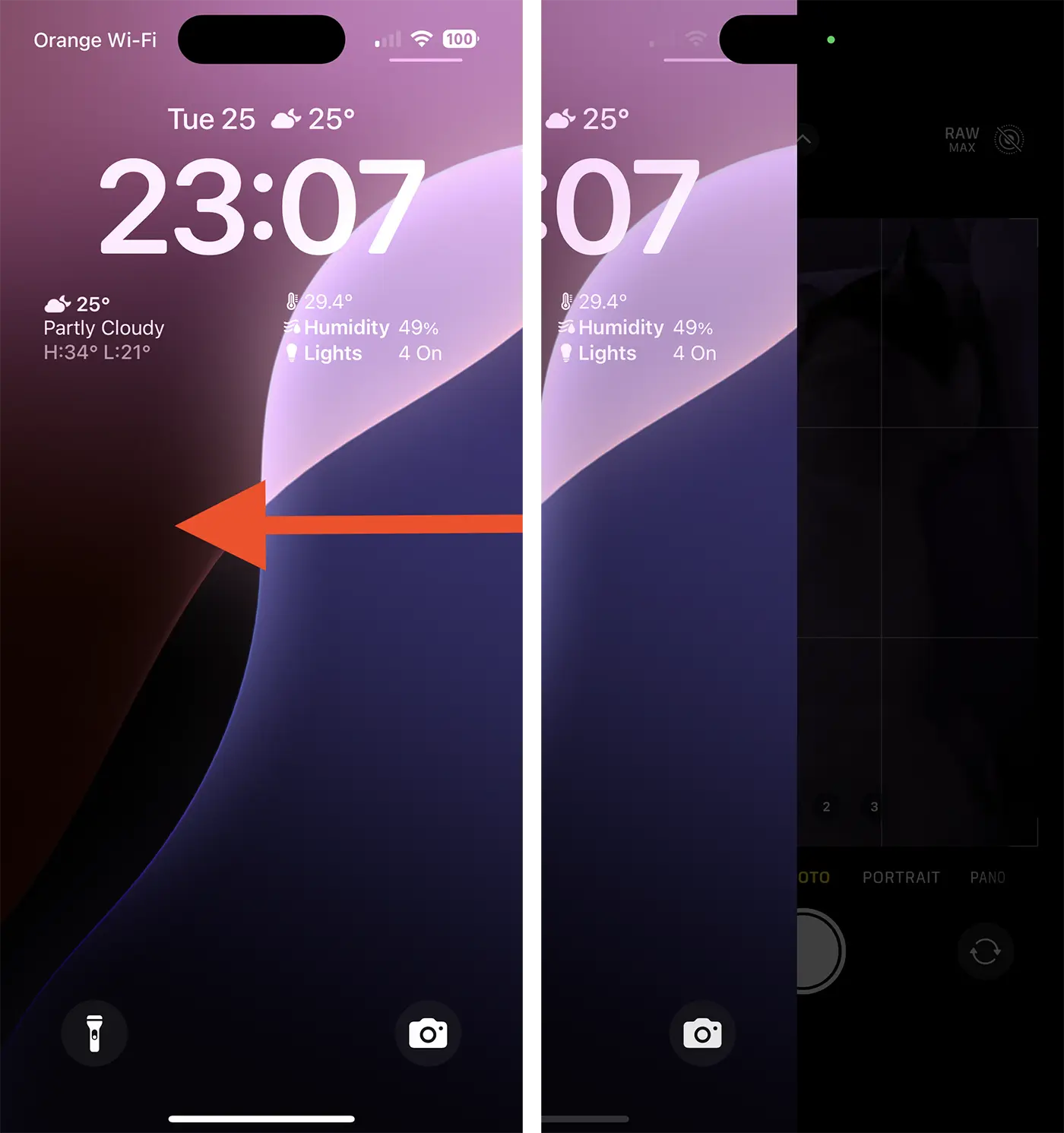
Hur man byter ut ficklampa och kameraappar på iPhones låsskärm med iOS 18
Om du vill ersätta apparna ficklampa och kamera på din iPhone-låsskärm med iOS 18, följ stegen nedan. I exemplet nedan kan du se hur du kan lägga till WhatsApp-applikationen och Magnifier-verktyget till iPhone-låsskärmen.
1. Öppna iPhone-skärmen och tryck sedan och håll på låsskärmen tills alternativet för anpassning visas.
2. Välj Låsskärmsanpassning. (Anpassa)
3. Tryck på minustecknet (-) för att ta bort ficklampsappen och kameraappen.
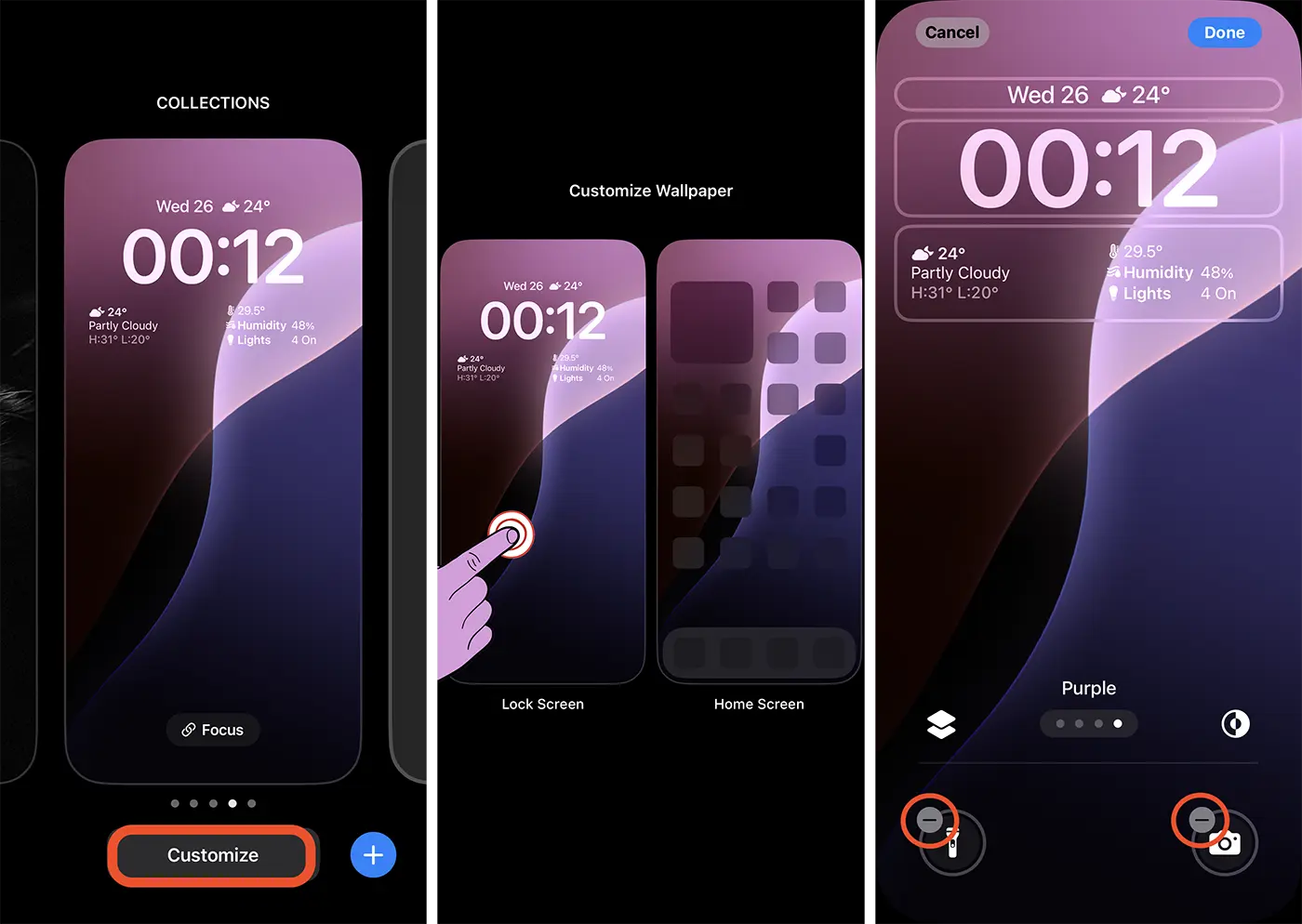
Efter dessa steg har apparna ficklampa och kamera tagits bort från iPhone-låsskärmen. Därefter kommer du att se hur du kan lägga till andra appar eller funktioner på låsskärmen.
4. Tryck på plustecknet (+) som är ledigt och välj sedan ett snabbalternativ eller en app från kontrollgalleriet. För att lägga till WhatsApp-applikationen istället för Flashlight-applikationen, välj "Öppna app" från kontrollgalleriet.
5. Öppna applistan och välj WhatsApp-appen eller en annan app som du vill lägga till på iPhone-låsskärmen.
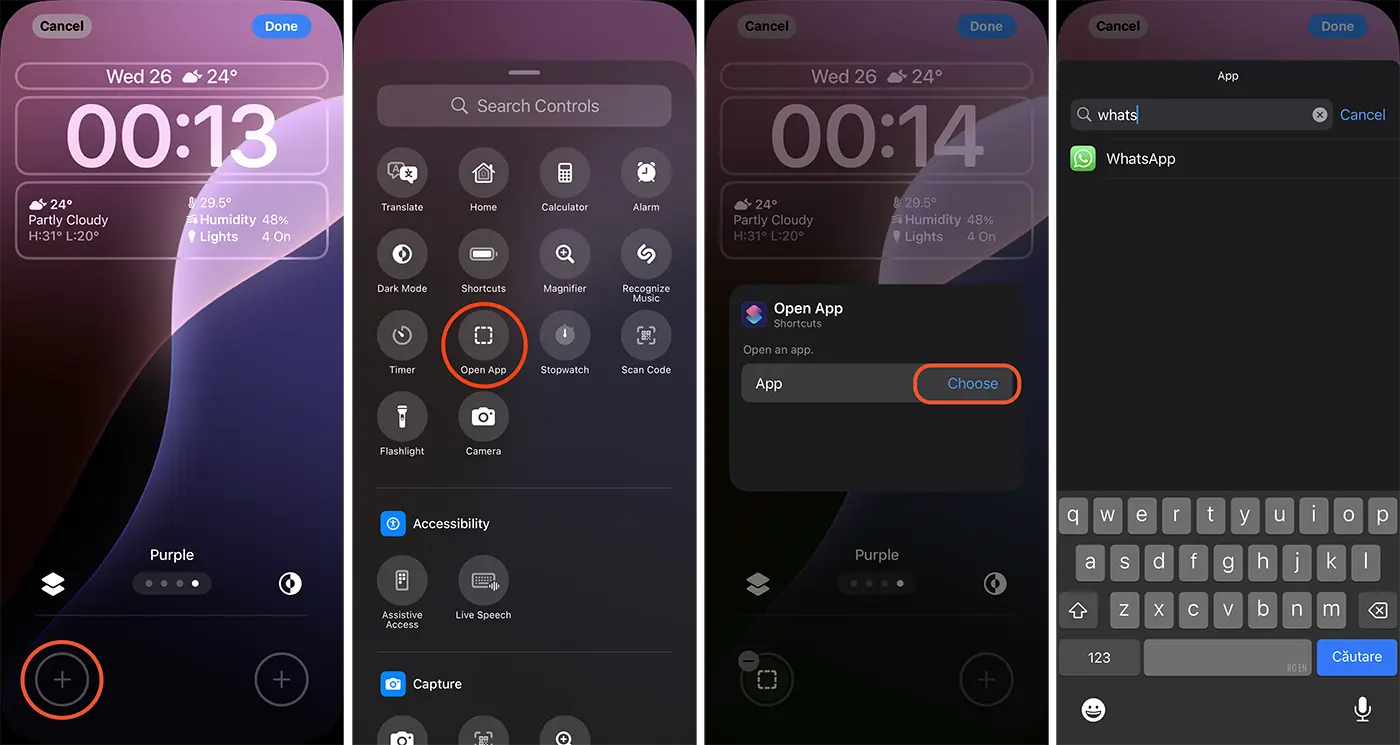
Därefter kan du välja ett annat program istället för kameraprogrammet på låsskärmen (låsskärm) på iPhone-enheten.
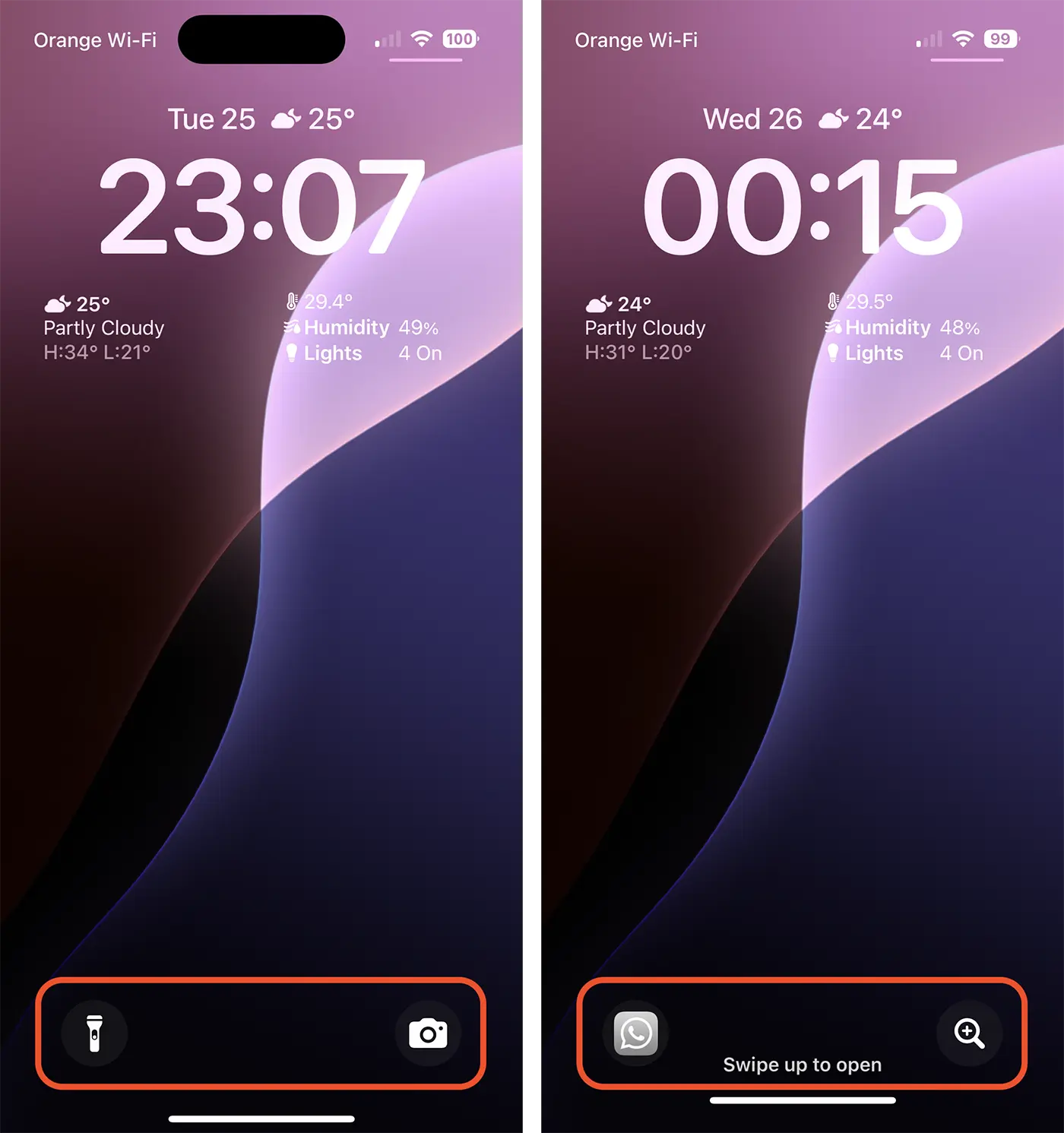
På så sätt kan du ersätta apparna ficklampa och kamera med andra snabba funktioner, verktyg eller appar som är installerade på din iPhone.
Den här funktionen är endast tillgänglig för iPhone-enheter som kör iOS 18. Den slutliga versionen av iOS 18 kommer att släppas i höst med den nya iPhone 16-serien.




































