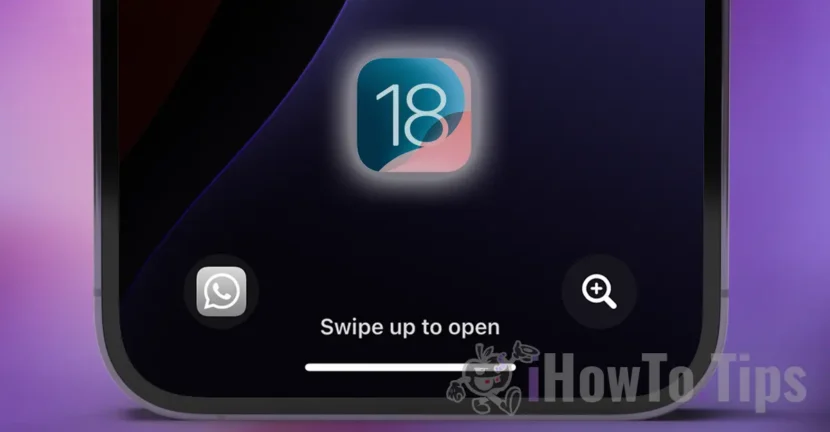

بالإضافة إلى الخيارات الجديدة لإعادة تنظيم وتخصيص شاشة iPhone الرئيسية (الشاشة الرئيسية) ومركز التحكم المنقح بالكامل، قدمت Apple أيضًا خيار استبدال تطبيقات Flashlight والكاميرا على شاشة قفل iPhone (Lock Screen).
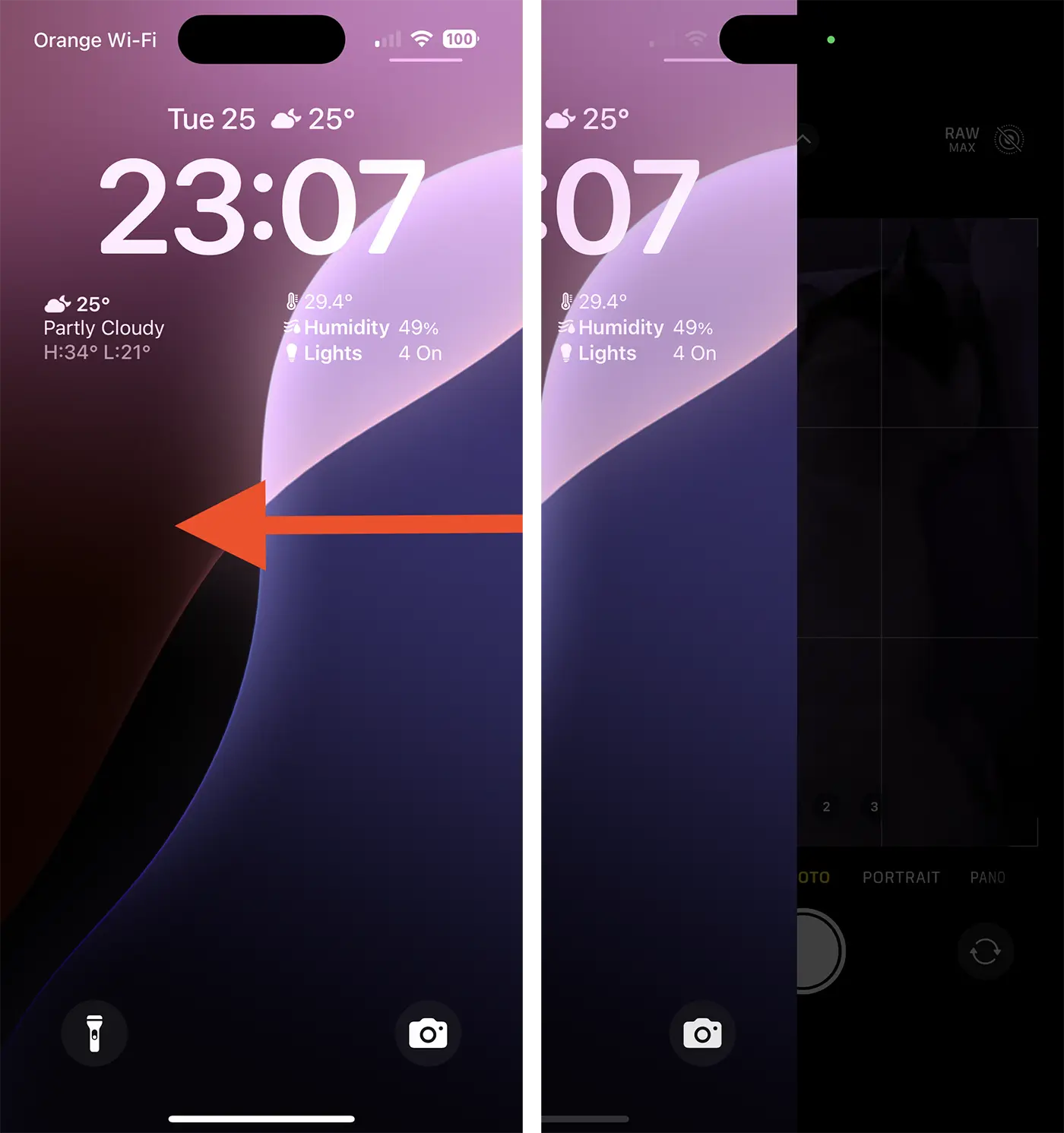
افتراضيًا، تتوفر الأزرار لفتح التطبيقين في الجزء السفلي من شاشة القفل (مصباح يدوي على اليسار، تطبيق الكاميرا على اليمين) حتى يتمكن المستخدم من الوصول إليهما بسرعة.
بدءًا من نظام التشغيل iOS 18، يمكنك تغيير أي من هذين الزرين إلى وظائف أو تطبيقات سريعة أخرى. تتوفر نفس الميزات والخيارات السريعة في مركز التحكم الجديد.
متعلق ب: مركز التحكم في iOS 18. التخصيص والخيارات
إذا كان هذا الموضع على شاشة قفل iPhone موضع ترحيب بالنسبة لتطبيق Torch، فهو بديل سريع جدًا لتطبيق الكاميرا. يمكن فتح تطبيق الكاميرا بسرعة كبيرة بمجرد التمرير من اليمين إلى اليسار على شاشة القفل.
كيفية استبدال تطبيقات Flashlight وCamera على شاشة قفل iPhone بنظام iOS 18
إذا كنت تريد استبدال تطبيقي Flashlight وCamera على شاشة قفل iPhone لديك بنظام iOS 18، فاتبع الخطوات أدناه. في المثال أدناه، يمكنك معرفة كيف يمكنك إضافة تطبيق WhatsApp والأداة المساعدة Magnifier إلى شاشة قفل iPhone.
1. افتح شاشة iPhone، ثم اضغط مع الاستمرار على شاشة القفل حتى يظهر خيار التخصيص.
2. اختر تخصيص شاشة القفل. (تخصيص)
3. اضغط على علامة الطرح (-) لإزالة تطبيق Flashlight وتطبيق الكاميرا.
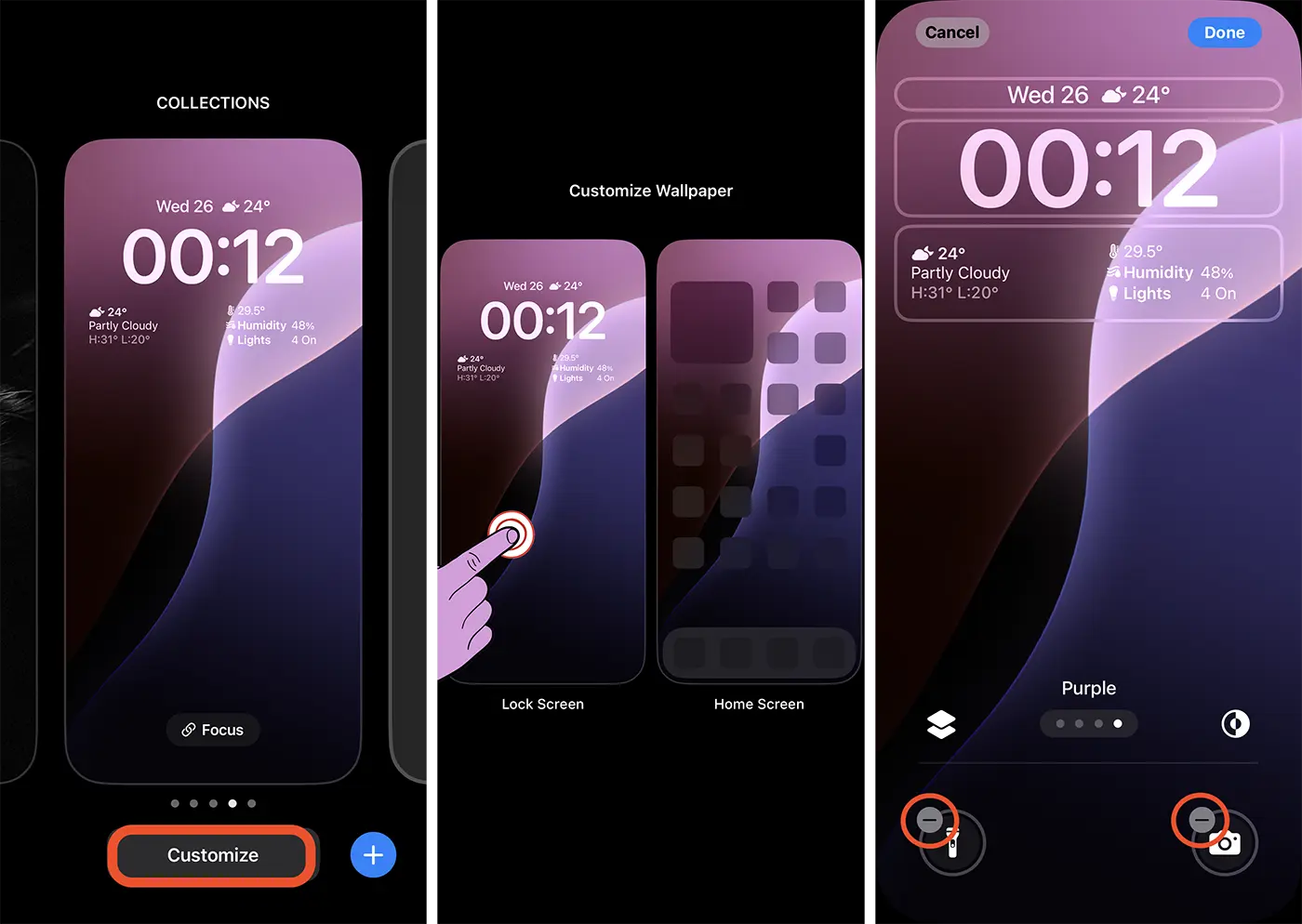
بعد هذه الخطوات، تمت إزالة تطبيقي Flashlight وCamera من شاشة قفل iPhone. بعد ذلك، سترى كيف يمكنك إضافة تطبيقات أو ميزات أخرى إلى شاشة القفل.
4. اضغط على علامة الزائد (+) المتبقية، ثم اختر خيارًا أو تطبيقًا سريعًا من معرض عناصر التحكم. لإضافة تطبيق WhatsApp بدلاً من تطبيق Flashlight، اختر "فتح التطبيق" من معرض عناصر التحكم.
5. افتح قائمة التطبيقات واختر تطبيق WhatsApp أو تطبيق آخر تريد إضافته إلى شاشة قفل iPhone.
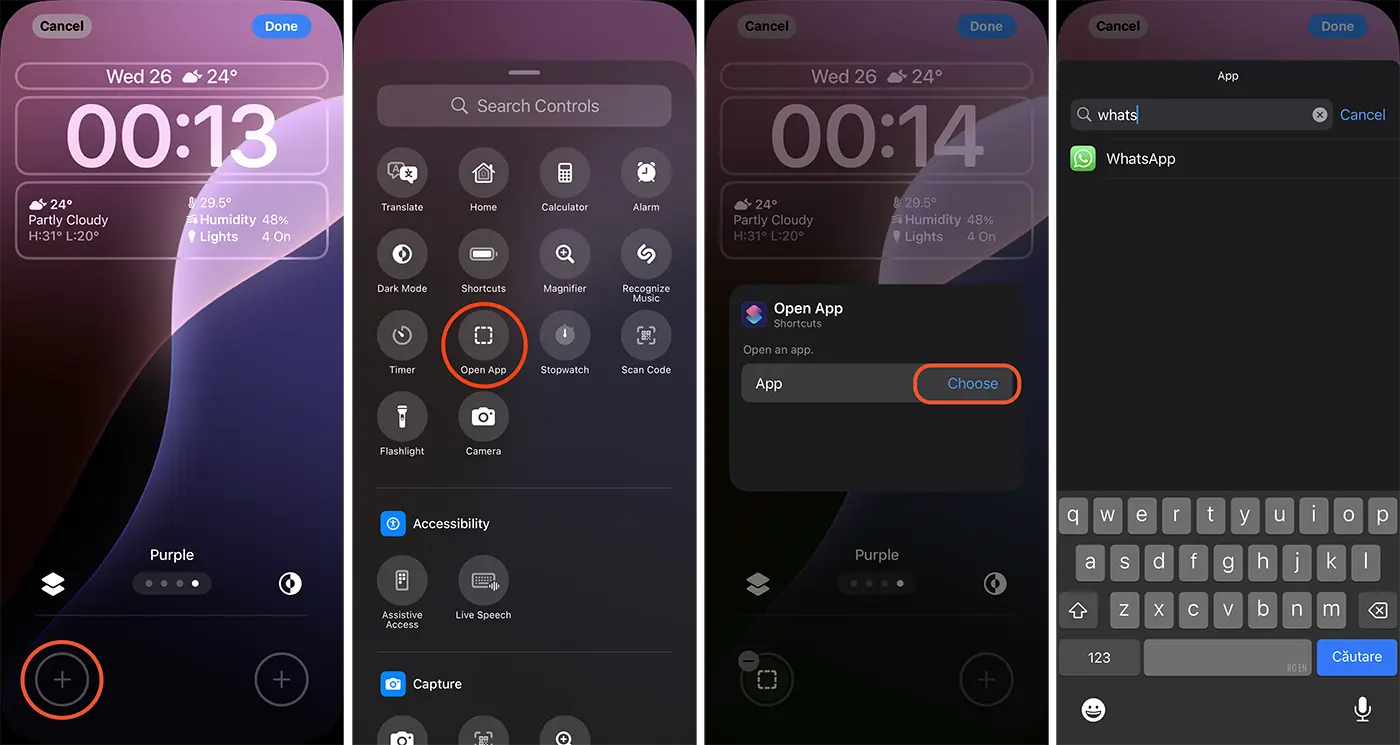
بعد ذلك، يمكنك اختيار تطبيق آخر بدلاً من تطبيق الكاميرا على شاشة القفل (Lock Screen) لجهاز iPhone.
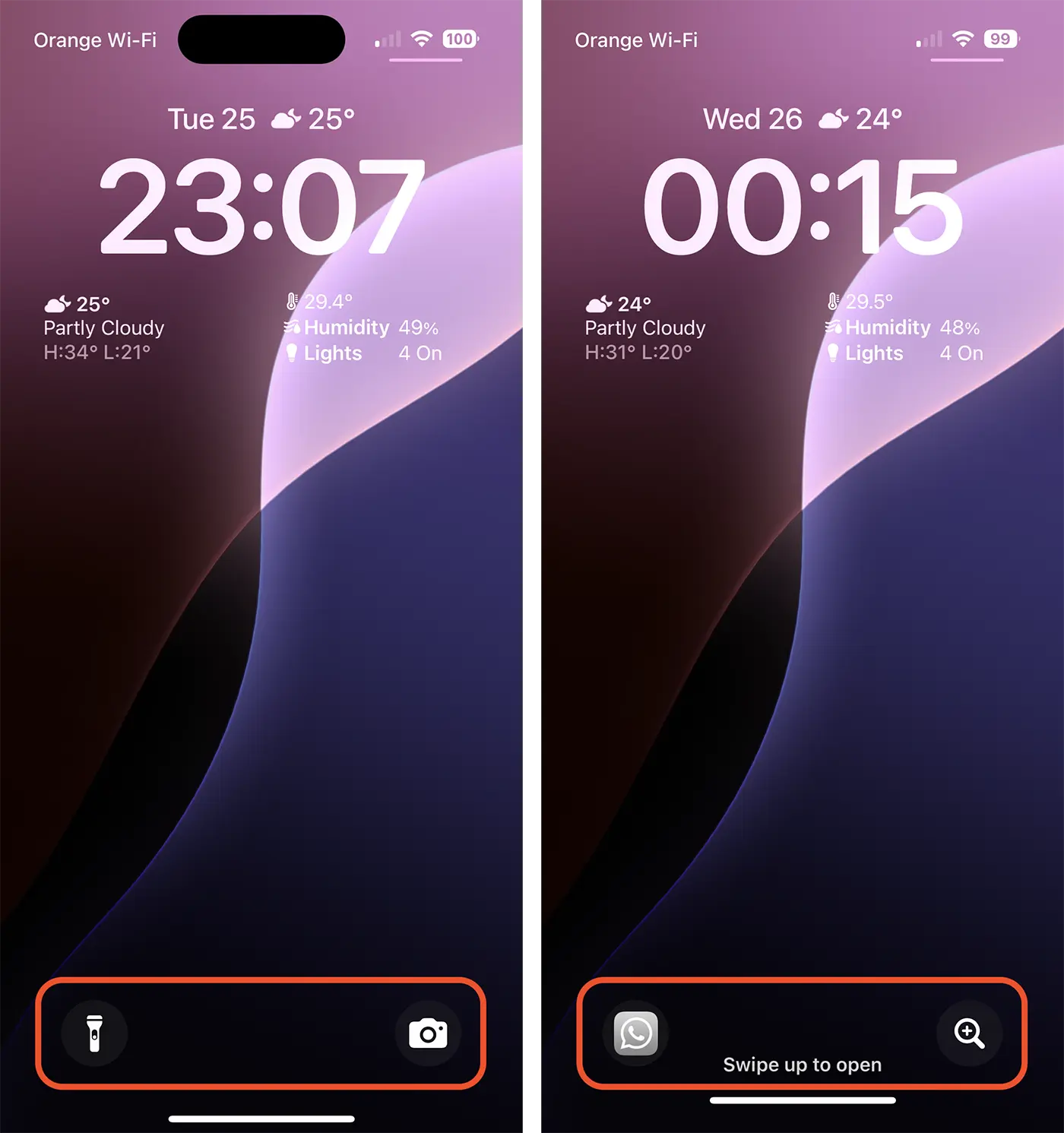
بهذه الطريقة يمكنك استبدال تطبيقي Flashlight وCamera بأي ميزات أو أدوات مساعدة أو تطبيقات سريعة أخرى مثبتة على جهاز iPhone الخاص بك.
هذه الميزة متاحة فقط لأجهزة iPhone التي تعمل بنظام iOS 18. وسيتم إصدار الإصدار النهائي من iOS 18 هذا الخريف مع مجموعة أجهزة iPhone 16 الجديدة.




































