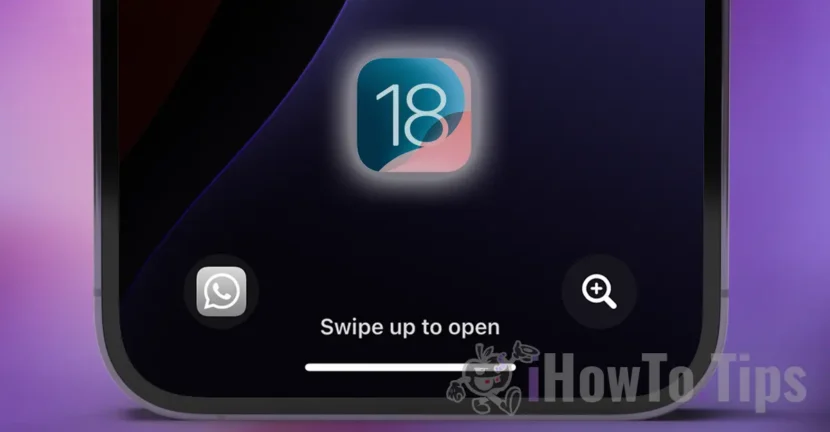

Be naujų „iPhone“ pagrindinio ekrano (pagrindinio ekrano) ir visiškai atnaujinto valdymo centro pertvarkymo ir personalizavimo parinkčių, „Apple“ taip pat pristatė galimybę pakeisti „Flashlight“ ir „Camera“ programas „iPhone“ užrakinimo ekrane (užrakinimo ekrane).
Pagal numatytuosius nustatymus dviejų programų atidarymo mygtukai yra užrakinimo ekrano apačioje (žibintuvėlis kairėje, fotoaparato programa dešinėje), kad vartotojas galėtų greitai juos pasiekti.
Pradedant nuo „iOS 18“, bet kurį iš šių dviejų mygtukų galite pakeisti į kitas greitąsias funkcijas arba programas. Tos pačios greitosios funkcijos ir parinktys galimos naujajame valdymo centre.
Susiję: Valdymo centras iOS 18. Personalizavimas ir parinktys
Jei „Torch“ programai ši vieta „iPhone“ užrakinimo ekrane yra sveikintina, „Camera“ programai tai yra labai greita alternatyva. „Camera“ programą galima atidaryti labai greitai, tiesiog užrakinimo ekrane braukiant iš dešinės į kairę.
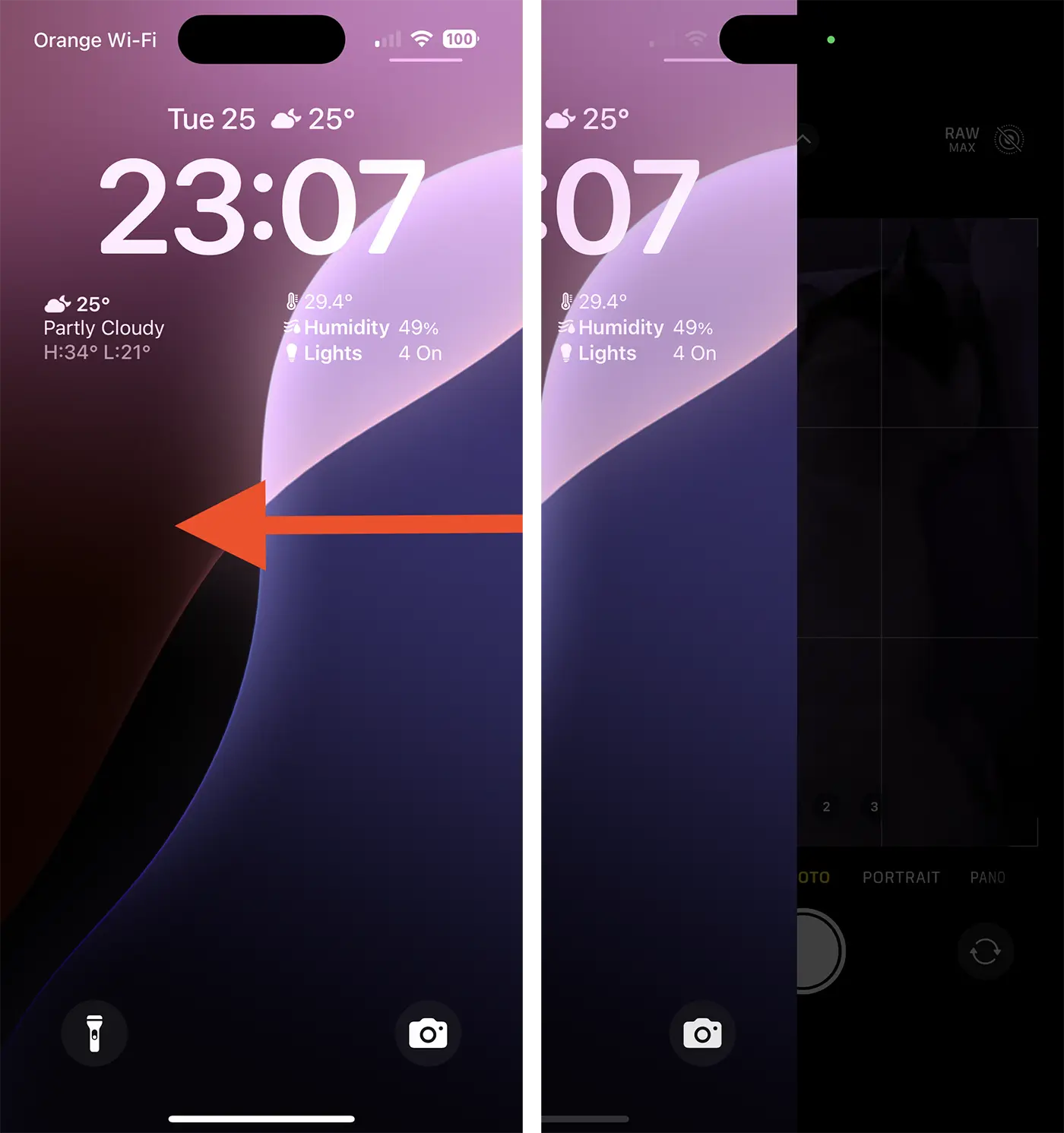
Kaip pakeisti žibintuvėlio ir fotoaparato programas iPhone užrakinimo ekrane naudojant iOS 18
Jei norite pakeisti žibintuvėlio ir fotoaparato programas savo iPhone užrakinimo ekrane su iOS 18, atlikite toliau nurodytus veiksmus. Toliau pateiktame pavyzdyje galite pamatyti, kaip galite pridėti WhatsApp programą ir didinimo priemonę prie iPhone užrakinimo ekrano.
1. Atidarykite iPhone ekraną, tada bakstelėkite ir palaikykite užrakinimo ekraną, kol pasirodys tinkinimo parinktis.
2. Pasirinkite Užrakinimo ekrano tinkinimas. (Tinkinti)
3. Bakstelėkite minuso ženklą (-), kad pašalintumėte žibintuvėlio ir fotoaparato programėlę.
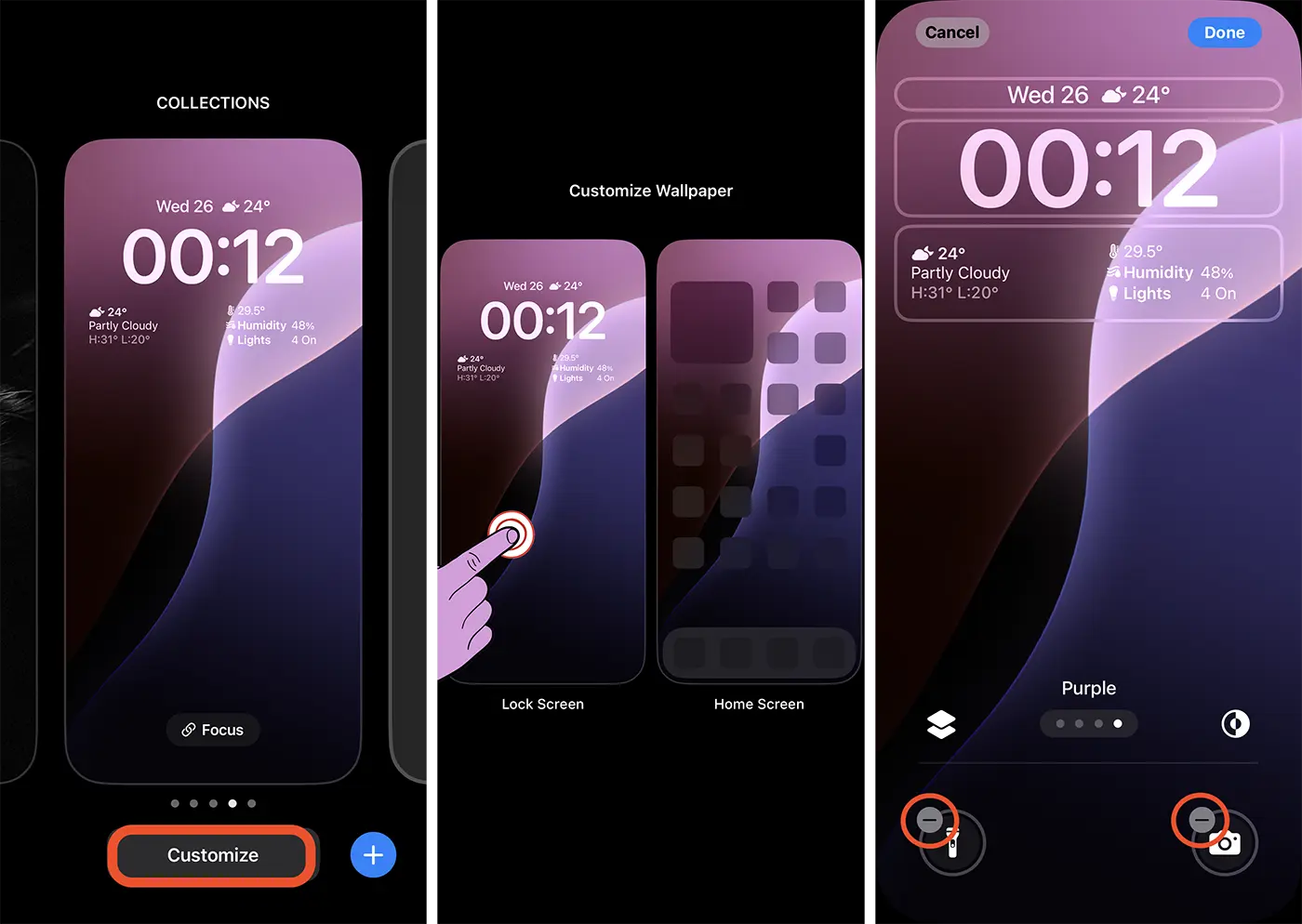
Atlikus šiuos veiksmus, „Flashlight“ ir „Camera“ programos buvo pašalintos iš „iPhone“ užrakinimo ekrano. Tada pamatysite, kaip prie užrakinimo ekrano galite pridėti kitų programų ar funkcijų.
4. Palieskite pliuso ženklą (+), likusį laisvą, tada pasirinkite greitą parinktį arba programą iš valdiklių galerijos. Norėdami pridėti „WhatsApp“ programą, o ne „Flashlight“, valdiklių galerijoje pasirinkite „Atidaryti programą“.
5. Atidarykite programų sąrašą ir pasirinkite „WhatsApp“ programą arba kitą programą, kurią norite įtraukti į „iPhone“ užrakinimo ekraną.
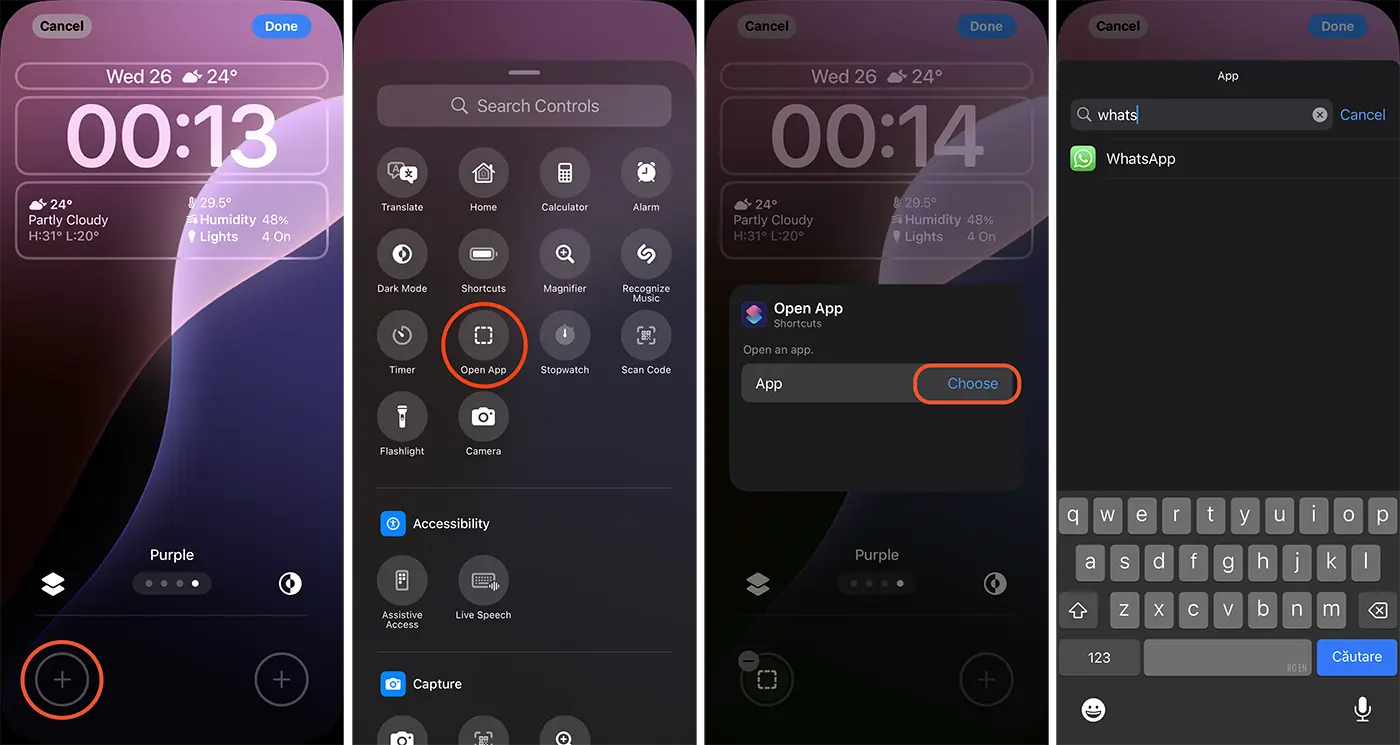
Tada „iPhone“ įrenginio užrakinimo ekrane (užrakinimo ekrane) galite pasirinkti kitą programą, o ne programą „Camera“.
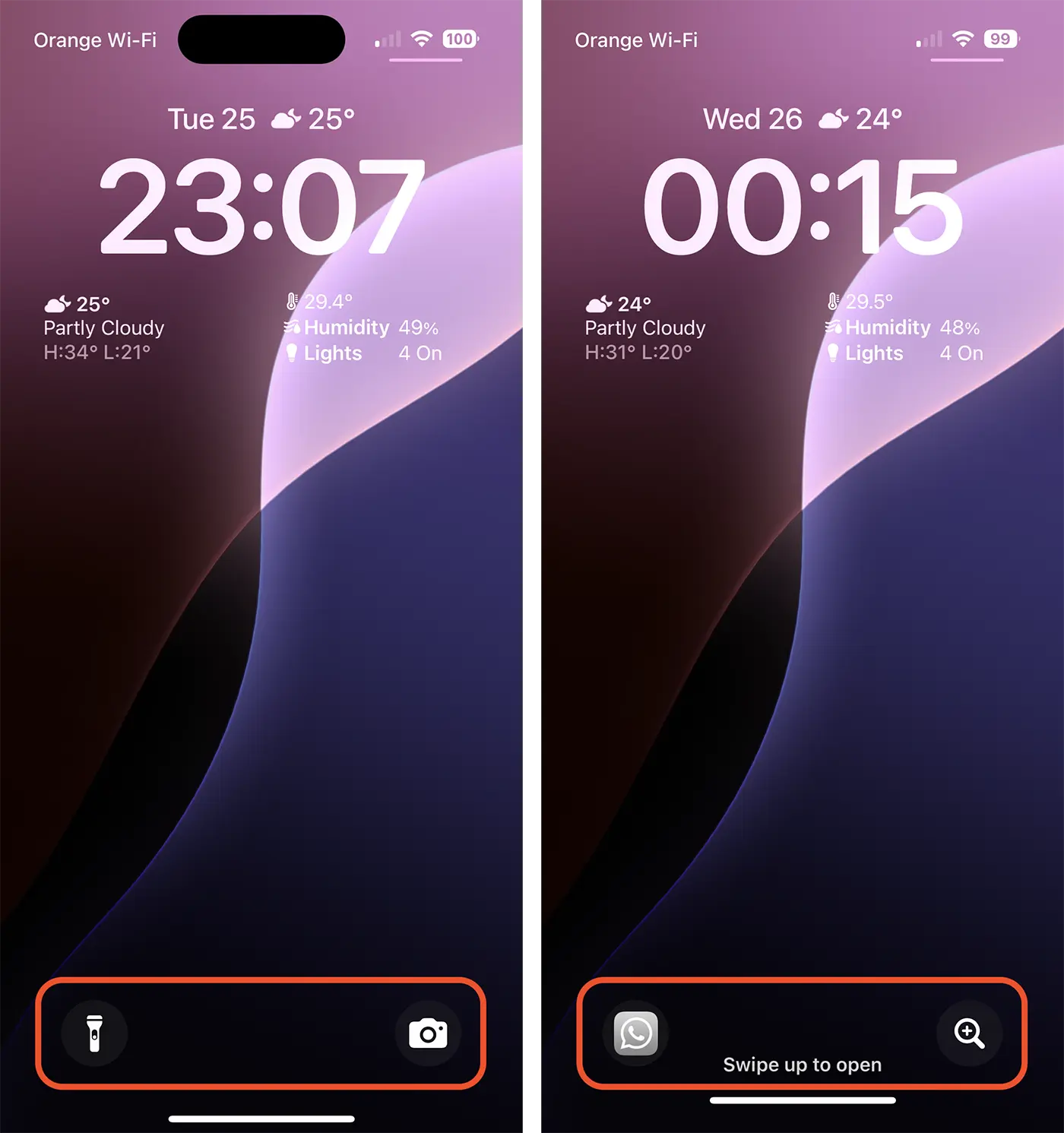
Tokiu būdu galite pakeisti žibintuvėlio ir fotoaparato programas bet kokiomis kitomis greitosiomis funkcijomis, programomis ar programėlėmis, įdiegtomis jūsų iPhone.
Ši funkcija pasiekiama tik „iPhone“ įrenginiuose, kuriuose veikia „iOS 18“. Galutinė iOS 18 versija bus išleista šį rudenį kartu su naujuoju „iPhone 16“ įrenginių asortimentu.




































