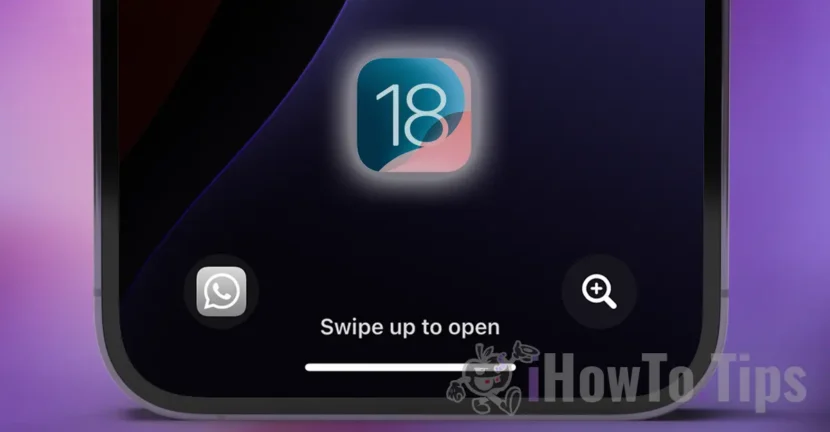

I tillegg til de nye omorganiserings- og personaliseringsalternativene på startskjermen (startskjerm) og et fullstendig revidert kontrollsenter, har Apple også introdusert muligheten til å erstatte lommelykten og kameraet på iPhone's Lock -skjerm (låseskjerm).
Standard, knappene for å åpne de to applikasjonene er tilgjengelige nederst på låseskjermen (lykten til venstre, kameraappen til høyre), slik at brukeren har rask tilgang til dem.
Fra og med iOS 18 -versjonen kan du endre hvilken som helst av disse to knappene, med andre raske funksjoner eller applikasjoner. De samme raske funksjonene og alternativene som også er tilgjengelige i det nye kontrollsenteret.
Relatert: Kontrollsenter i iOS 18. Personalisering og alternativer
Hvis denne posisjoneringen på iPhone Lock -skjermen er velkommen, er for kameraapplikasjonen et veldig raskt alternativ. Kameraapplikasjonen kan åpnes veldig raskt ved å bare skyve fra høyre til venstre for låseskjermen.
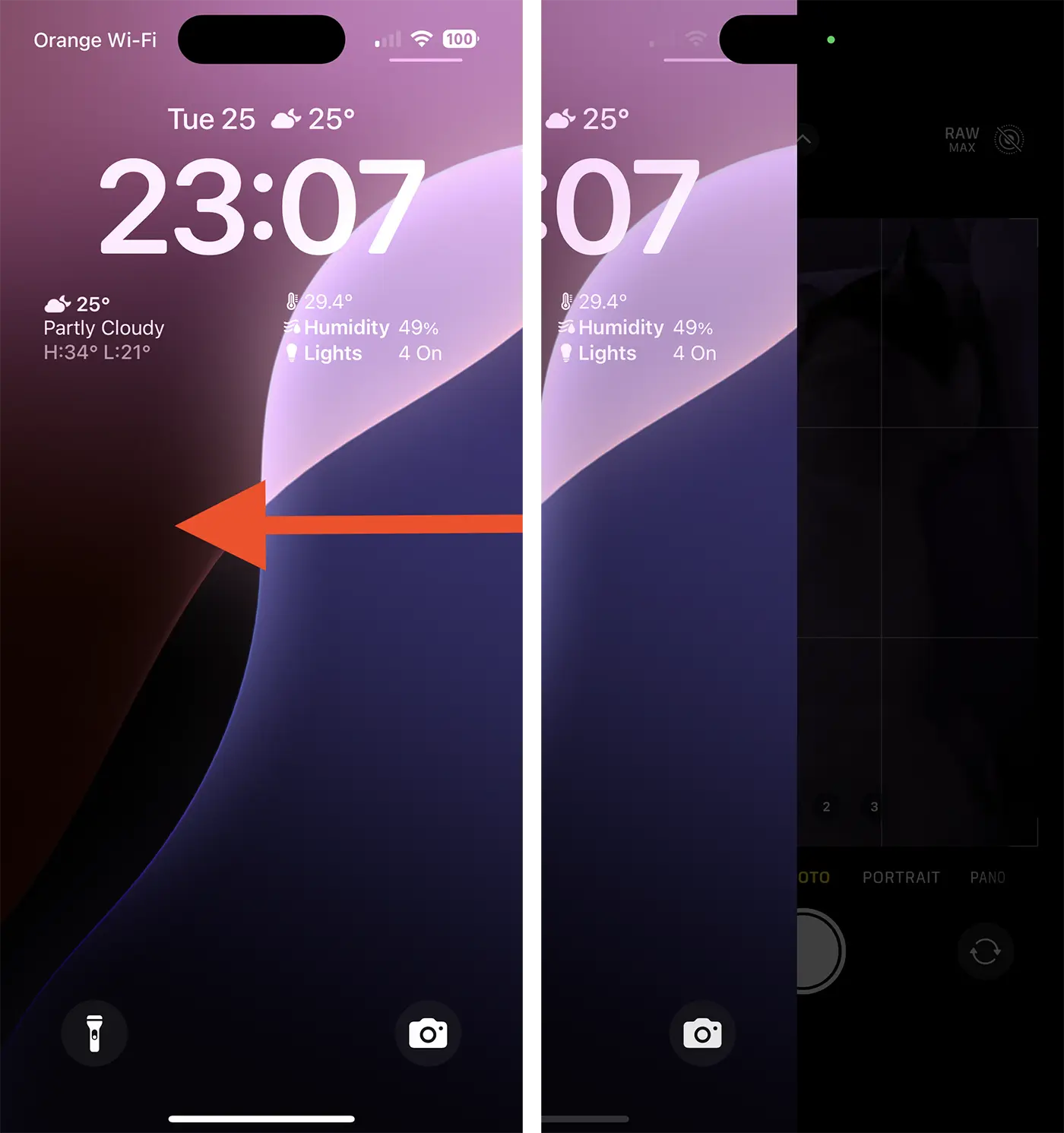
Hvordan bytte ut lommelyktene og kameraet på iPhone Lock -skjermen med iOS 18
Hvis du vil bytte ut lykta applikasjoner og kameraet på iPhone -låseskjermen med iOS 18, følg trinnene nedenfor. I eksemplet nedenfor kan du se hvordan du kan legge til WhatsApp -applikasjonen og forstørrelsesutstyret (forstørrelses) på iPhone -låseskjermen.
1. Åpner iPhone -skjermen, trykk deretter og hold på låseskjermen til tilpasningsalternativet vises.
2. Velg tilpasning av låseskjerm. (Tilpass)
3. Trykk på minus (-) -tegnet for å fjerne lommelykt-appen og kameraappen.
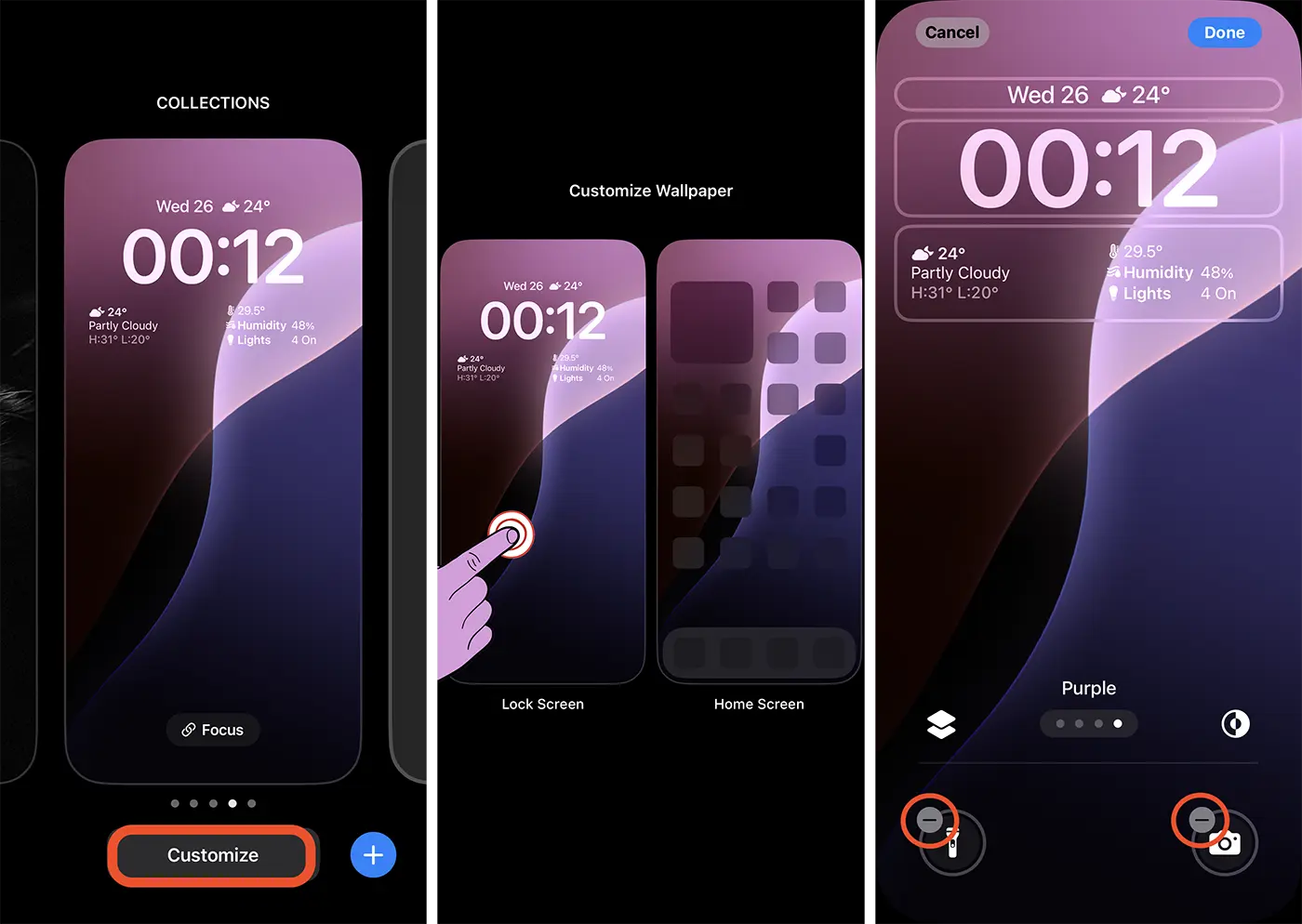
Etter disse trinnene ble lommelykt -apper og kameraet på iPhone -låseskjermen eliminert. Deretter vil du se hvordan du kan legge til andre applikasjoner eller funksjoner på låseskjermen.
4. Trykk på Plus (+) -skiltet som er til venstre, og velg deretter et raskt alternativ eller applikasjon fra kontrollgalleriet. Som du vil legge til WhatsApp -applikasjonen i stedet for lommelykt -appen, velger du "Open -appen" i kontrollgalleriet.
5. Åpne applisten og velg WhatsApp -appen eller en annen app du vil legge til på iPhone Lock -skjermen.
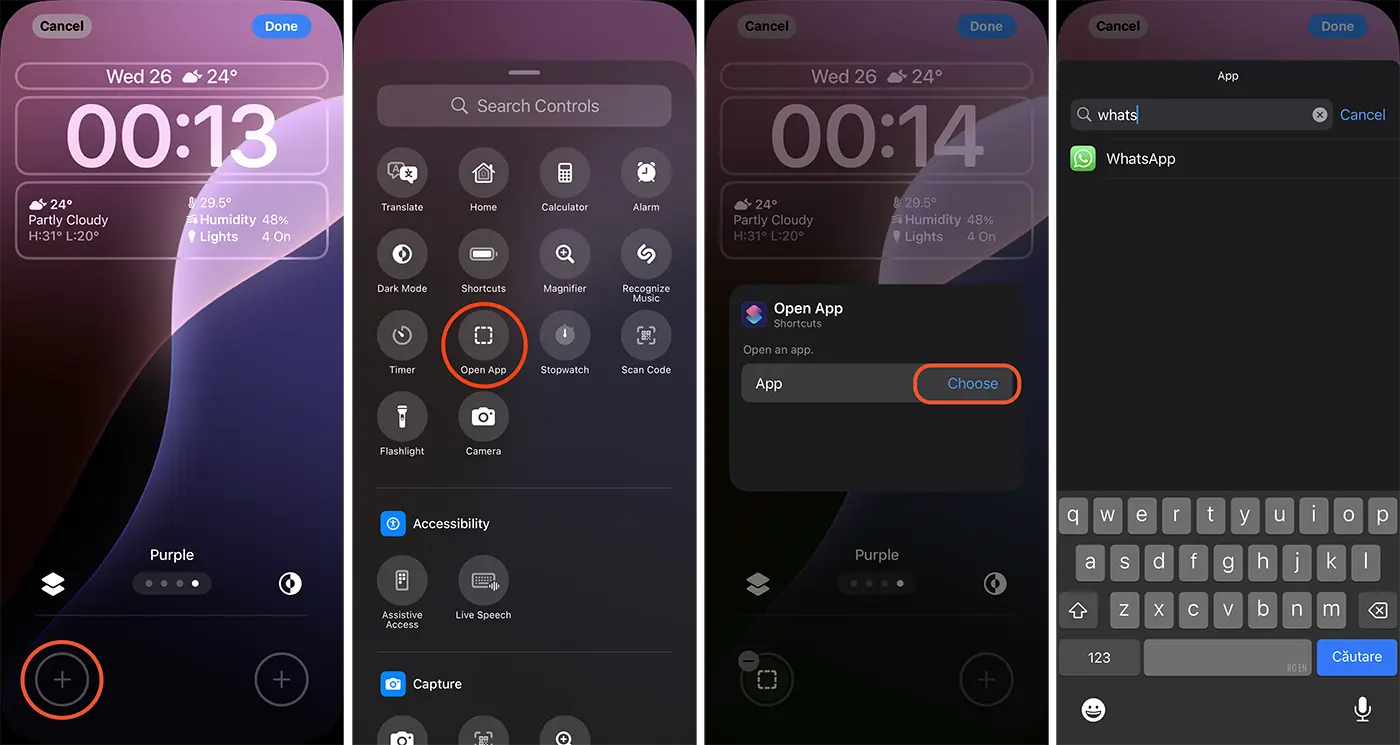
Deretter kan du velge et annet program i stedet for kameraet på låseskjermen på iPhone.
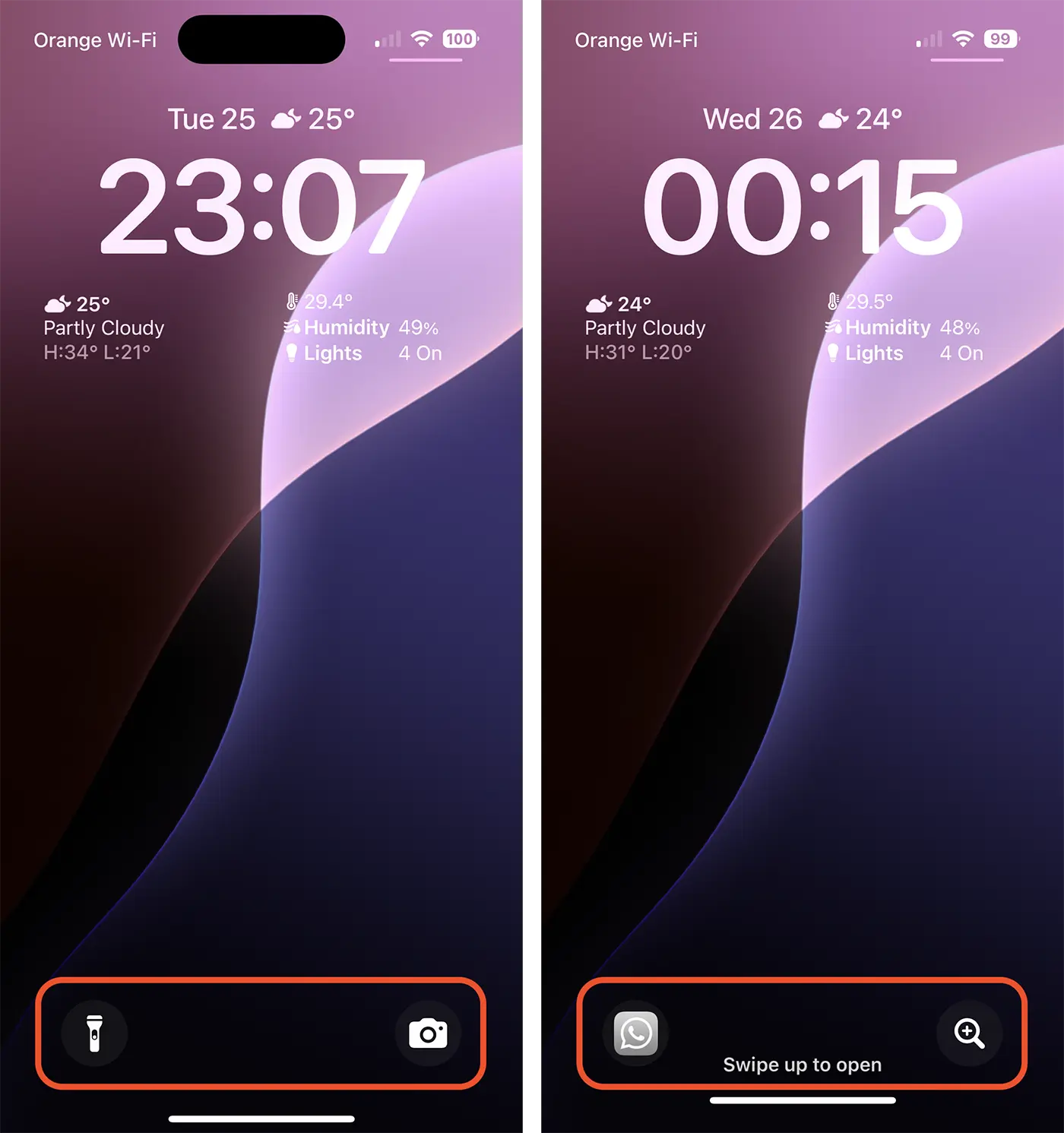
På denne måten kan du erstatte lyktene og kameraapplikasjonene med andre raske, verktøy eller applikasjoner installert på iPhone.
Denne funksjonen er bare tilgjengelig for iPhone -enheter med iOS 18 operativsystem. Den endelige versjonen av iOS 18 vil bli lansert høsten i år, med det nye utvalget av iPhone 16 -enheter.




































