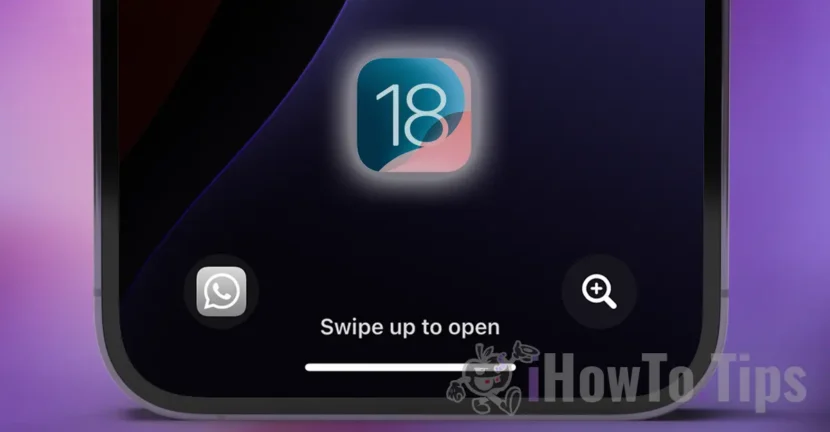

Selain opsi reorganisasi dan personalisasi baru dari layar mulai (layar beranda) dan pusat kontrol yang sepenuhnya direvisi, Apple juga telah memperkenalkan opsi untuk mengganti senter dan kamera pada layar kunci iPhone (layar kunci).
Default, tombol untuk membuka dua aplikasi tersedia di bagian bawah layar kunci (lentera di sebelah kiri, aplikasi kamera di sebelah kanan), sehingga pengguna memiliki akses cepat ke mereka.
Dimulai dengan versi iOS 18, Anda dapat mengubah salah satu dari dua tombol ini, dengan fungsi atau aplikasi cepat lainnya. Fungsi dan opsi cepat yang sama yang juga tersedia di pusat kontrol baru.
Terkait: Pusat Kontrol di iOS 18. Personalisasi dan Opsi
Jika posisi ini pada layar kunci iPhone diterima, karena aplikasi kamera adalah alternatif yang sangat cepat. Aplikasi kamera dapat dibuka dengan sangat cepat dengan hanya meluncur dari kanan ke kiri layar kunci.
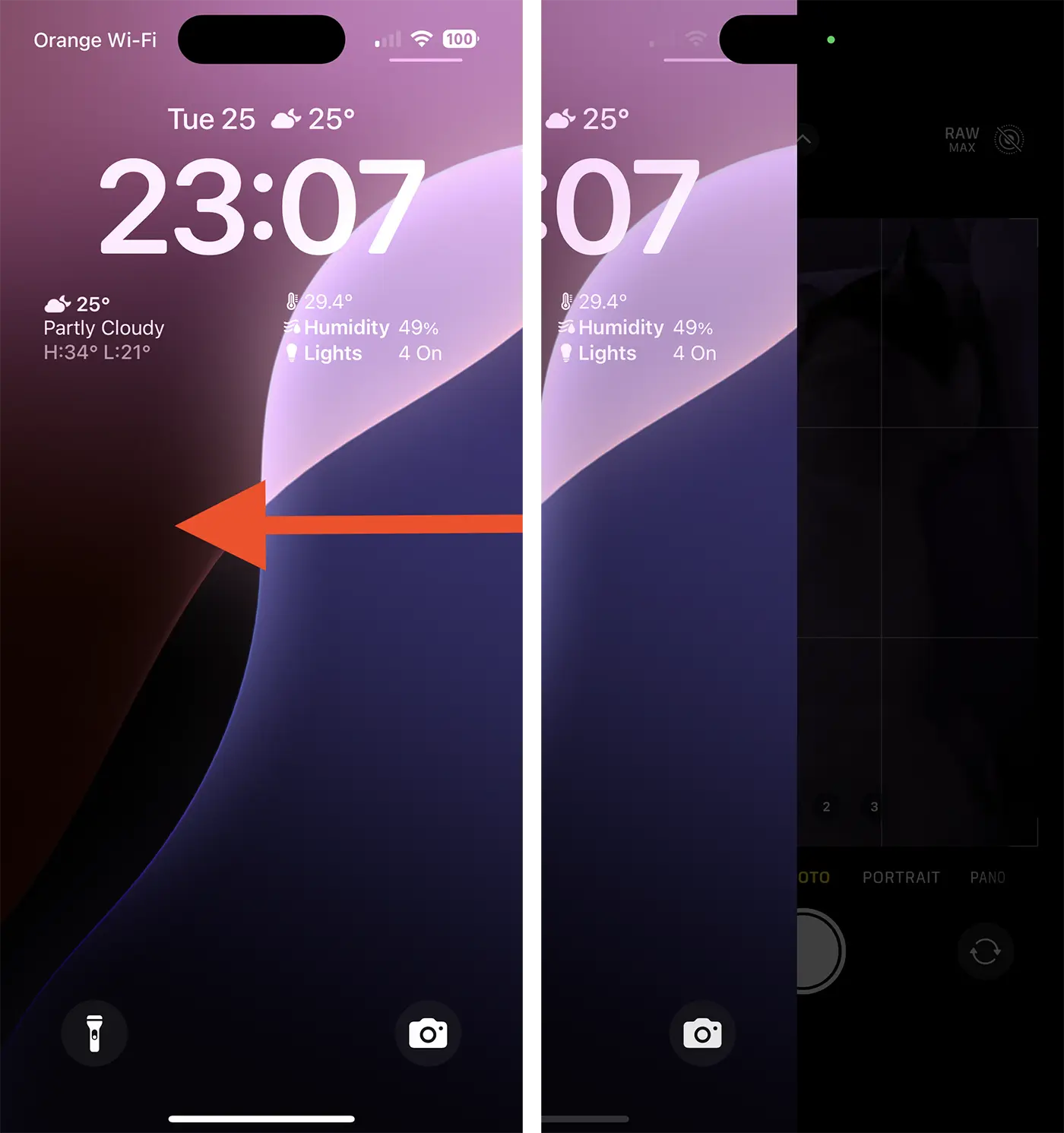
Cara mengganti lampu senter dan kamera pada layar kunci iPhone dengan iOS 18
Jika Anda ingin mengganti aplikasi lentera dan kamera pada layar kunci iPhone dengan iOS 18, ikuti langkah -langkah di bawah ini. Dalam contoh di bawah ini Anda dapat melihat bagaimana Anda dapat menambahkan aplikasi WhatsApp dan utilitas pembesar (pembesar) pada layar kunci iPhone.
1. Buka layar iPhone, lalu tekan dan tahan pada layar kunci sampai opsi kustomisasi muncul.
2. Pilih kustomisasi layar kunci. (Kustomisasi)
3. Tekan tanda minus (-) untuk menghapus aplikasi senter dan aplikasi kamera.
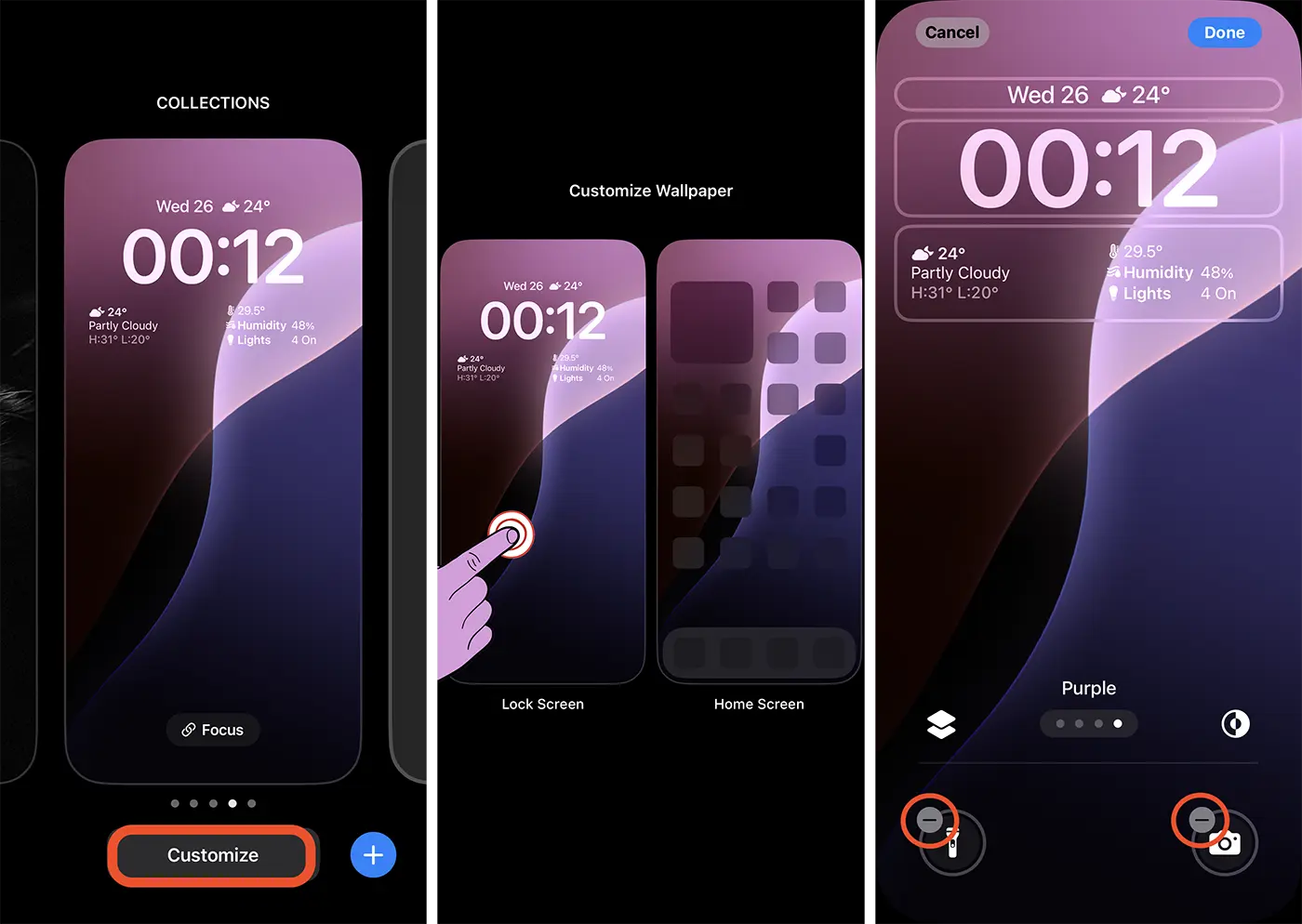
Setelah langkah -langkah ini, aplikasi senter dan kamera pada layar kunci iPhone dihilangkan. Selanjutnya, Anda akan melihat bagaimana Anda dapat menambahkan aplikasi atau fungsi lain di layar kunci.
4. Tekan tanda plus (+) kiri gratis, lalu dari galeri kontrol pilih opsi atau aplikasi cepat. Karena Anda akan menambahkan aplikasi WhatsApp alih -alih aplikasi senter, pilih "Open App" di galeri kontrol.
5. Buka daftar aplikasi dan pilih aplikasi WhatsApp atau aplikasi lain yang ingin Anda tambahkan pada layar kunci iPhone.
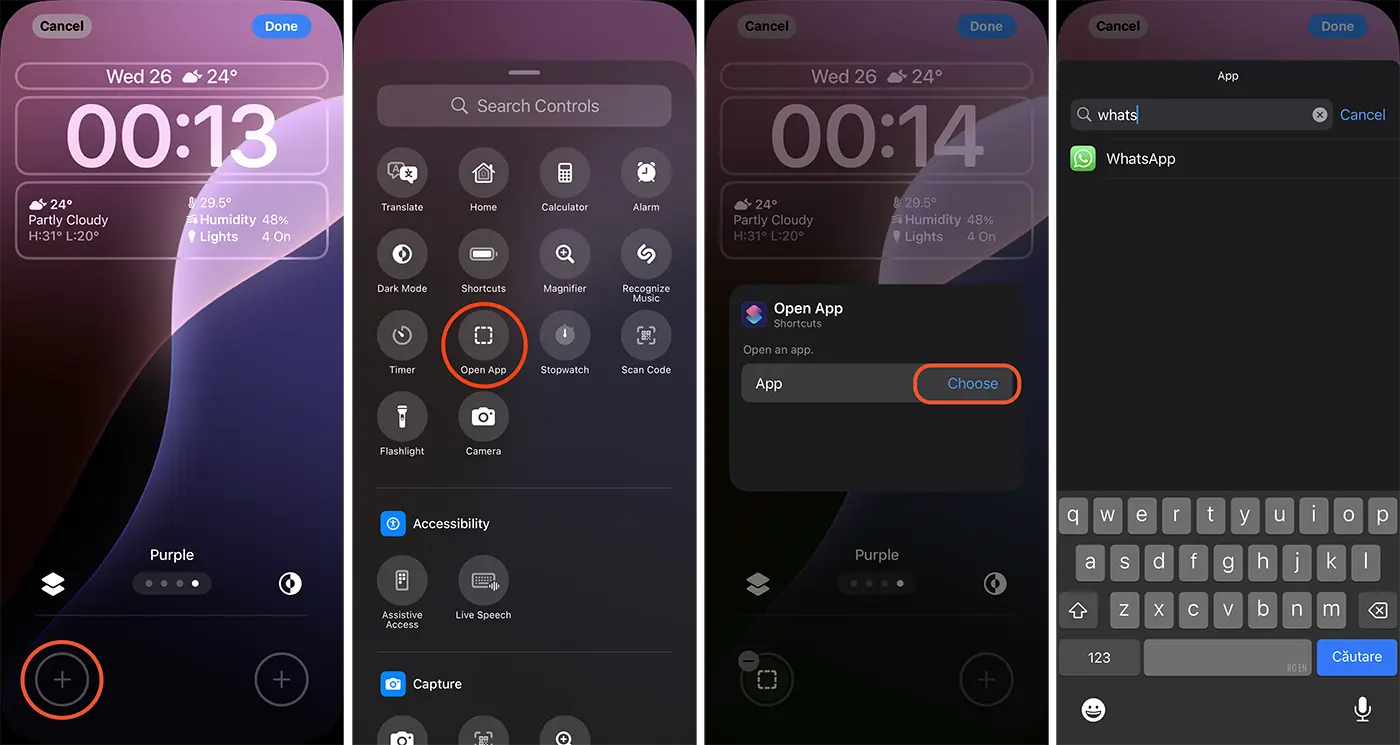
Selanjutnya, Anda dapat memilih aplikasi lain alih -alih kamera di layar kunci iPhone.
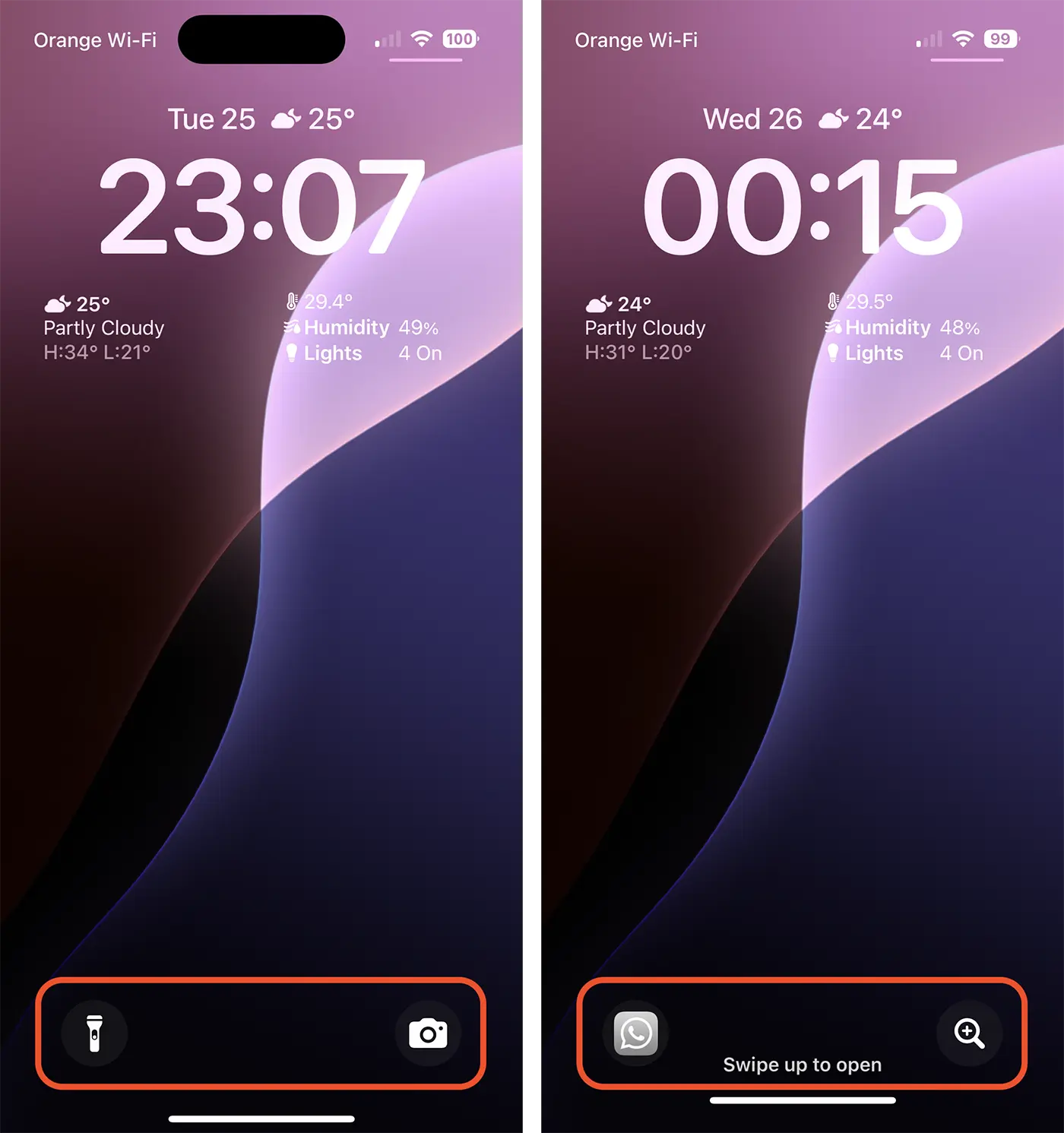
Dengan cara ini Anda dapat mengganti lentera dan aplikasi kamera dengan cepat, utilitas atau aplikasi lainnya yang diinstal di iPhone Anda.
Fitur ini hanya tersedia untuk perangkat iPhone dengan sistem operasi iOS 18. Versi terakhir iOS 18 akan diluncurkan pada musim gugur tahun ini, dengan jajaran baru perangkat iPhone 16.




































