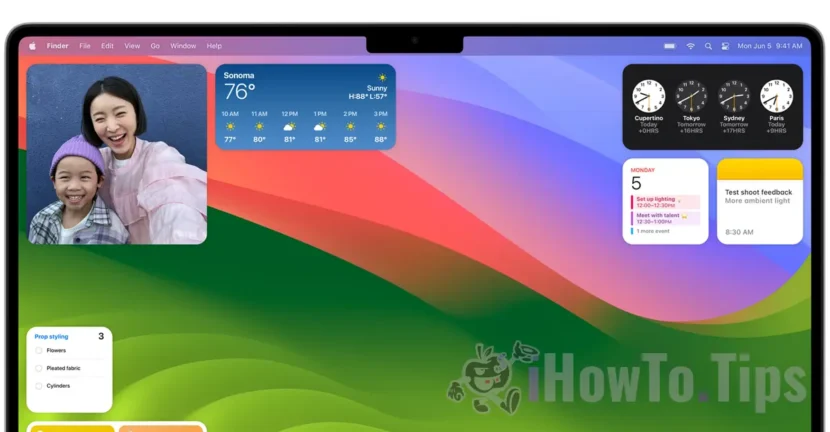

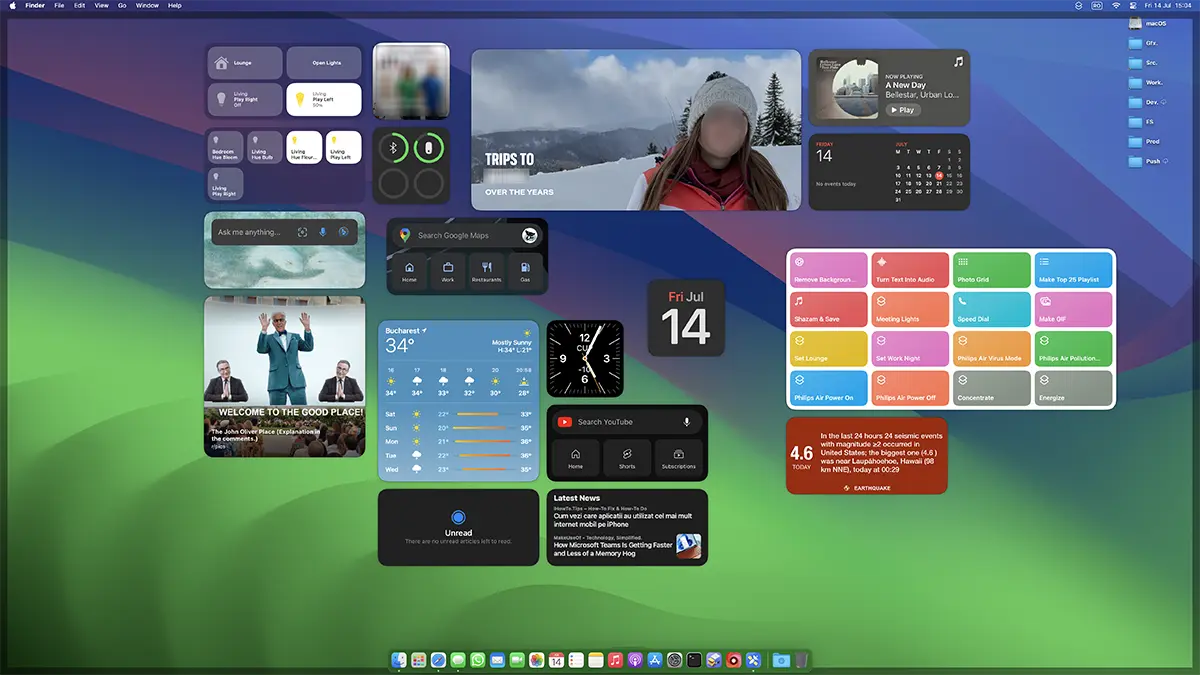
A macOS Sonoma egyik legérdekesebb funkciója az asztali widgetek. Teljes újdonság a macOS operációs rendszerek számára. Ebben a teljes oktatóanyagban megtudhatja, hogyan adhat hozzá vagy távolíthat el asztali widgeteket a macOS Sonoma rendszeren.
A macOS Sonoma-ig a widgetek csak a dedikált oldalsávon voltak engedélyezve.Notification CenterEzek a widgetek mostantól bárhol elhelyezhetők a teljes asztali területen.
Tartalomjegyzék
Hogyan adja meg vagy távolítsa el az asztali kütyüket a macos sonomán
A widgetek hozzáadása a macOS Sonoma asztalhoz nagyon egyszerű. Kattintson a jobb gombbal a képernyő egy szabad területére, majd kattintson a "Widgetek szerkesztése..." elemre, ekkor megnyílik egy panel, ahol widgeteket adhat hozzá közvetlenül a munkaterülethez (Asztal).
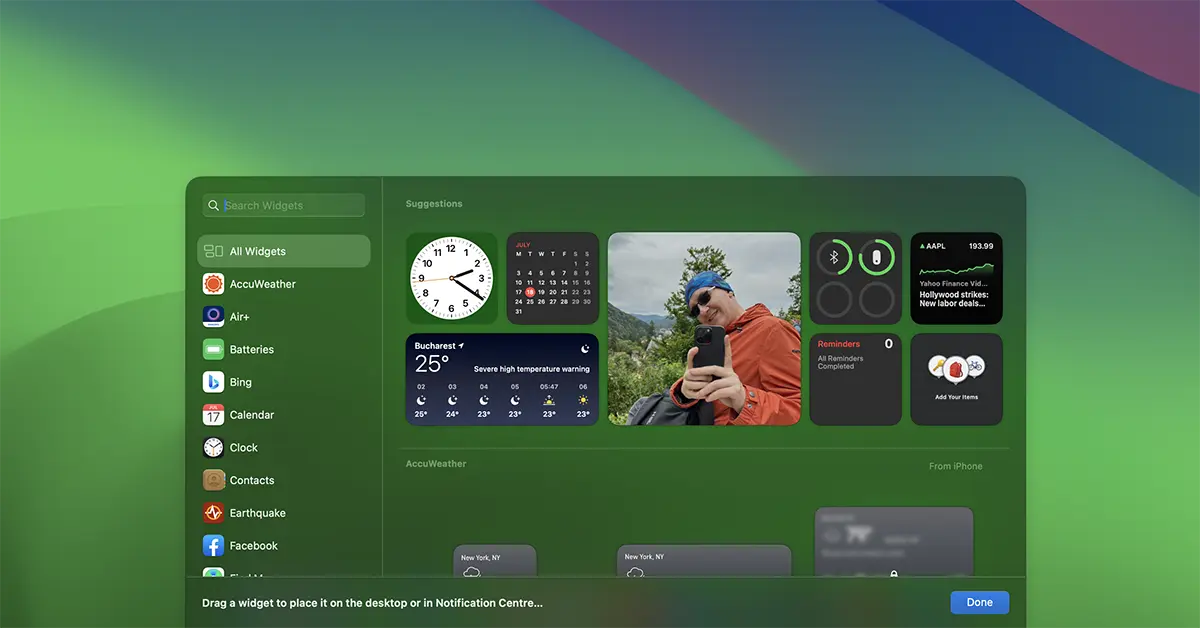
Egy egyszerű kattintással a widgetre felkerül a képernyőre.
Újabb újdonság az eddigi widgetekhez képest, mind a macOS Sonoma, mind a for iOS 17, az újak widgetek sunt interaktív. Pontosabban, ha a felhasználó rendelkezik a widgettel Reminders vagy a listát Notes, a jegyzeteket közvetlenül a widgetből lehet kipipálni, anélkül, hogy meg kellene nyitnia az alkalmazást.
iPhone widgetek macOS Sonoma-ra
Ha telepítette az iOS 17-et, és iPhone-ja ugyanazon a vezeték nélküli / LAN-hálózaton van, mint a Mac, akkor hozzáadhat iPhone widgeteket az asztalhoz.
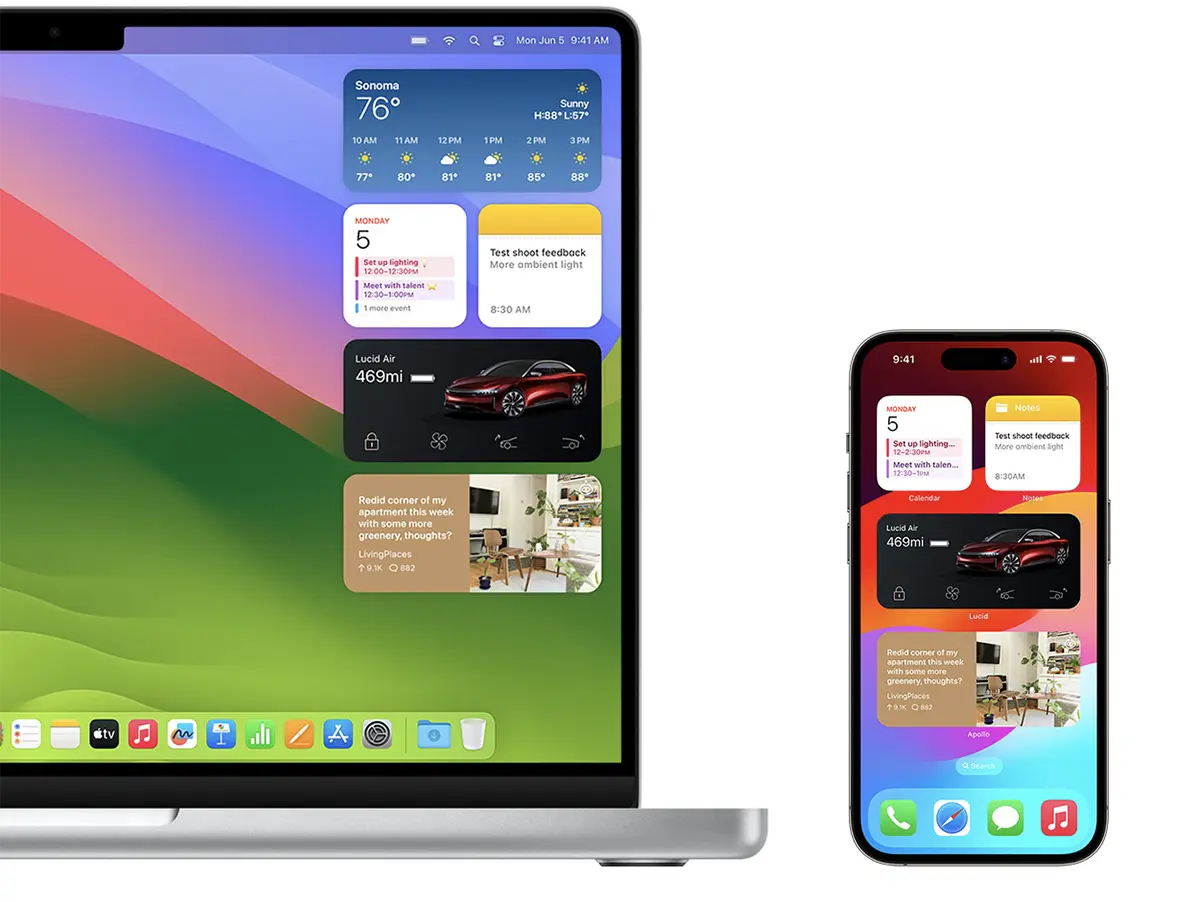
Ezek az iPhone widgetek Mac rendszeren is interaktívak. Például, ha elhelyez egy widgetet a Mac számítógépére a Zene alkalmazással, akkor egy egyszerű kattintással elindíthatja a zenét iPhone-ján.
Hozzáadni iPhone widgetek a macOS Sonoma asztalon, a más eszközökről elérhető widgetek a widget panel alján jelennek meg.
Összefüggő:
Ha meg akar szabadulni egy widgettől az Asztalról, mindössze annyit kell tennie, hogy kattintson a jobb gombbal a widgetre, majd kattintson a "Remove Widget„.




































