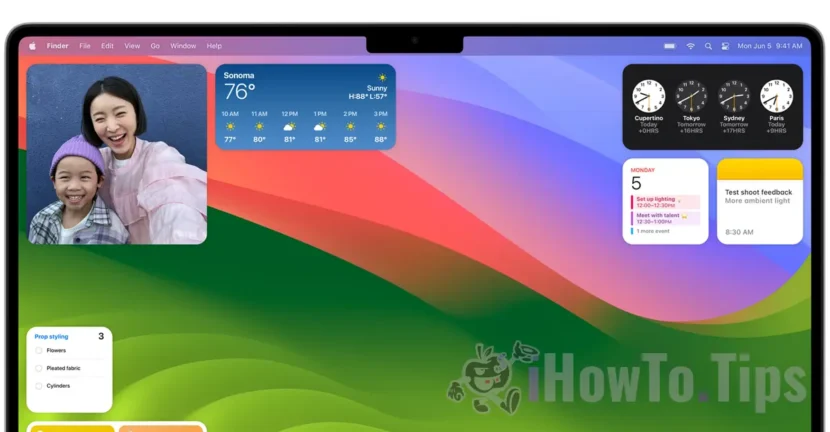

Una de las características más interesantes de macOS Sonoma son los widgets de escritorio. Una novedad total para los sistemas operativos macOS. En este tutorial completo, vea cómo puede agregar o eliminar widgets de escritorio en macOS Sonoma.
Hasta macOS Sonoma, los widgets sólo se permitían en la barra lateral dedicada”Notification Center". Estos widgets ahora se pueden colocar en cualquier lugar de todo el espacio del escritorio.
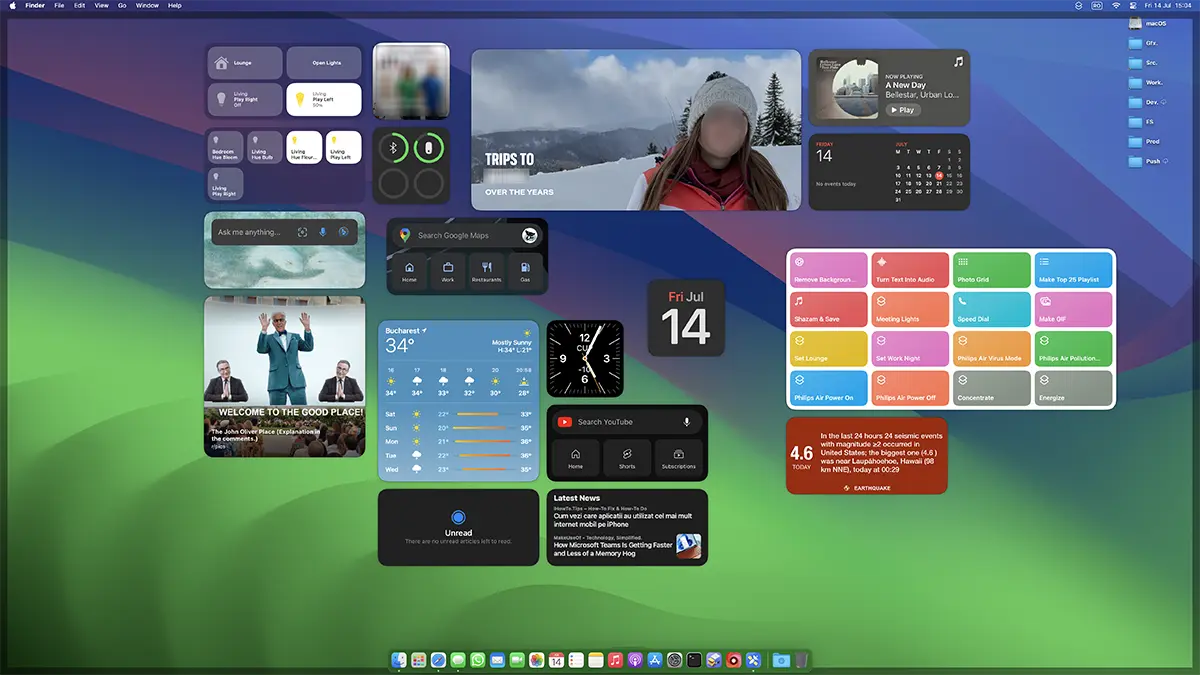
Tabla de Contenidos
Cómo agregar o eliminar widgets de escritorio en macos sonoma
La forma en que puedes agregar widgets al escritorio de macOS Sonoma es muy simple. Haga clic derecho en un área libre de la pantalla, haga clic en "Editar widgets...", luego se abrirá un panel donde podrá agregar widgets directamente al espacio de trabajo (Escritorio).
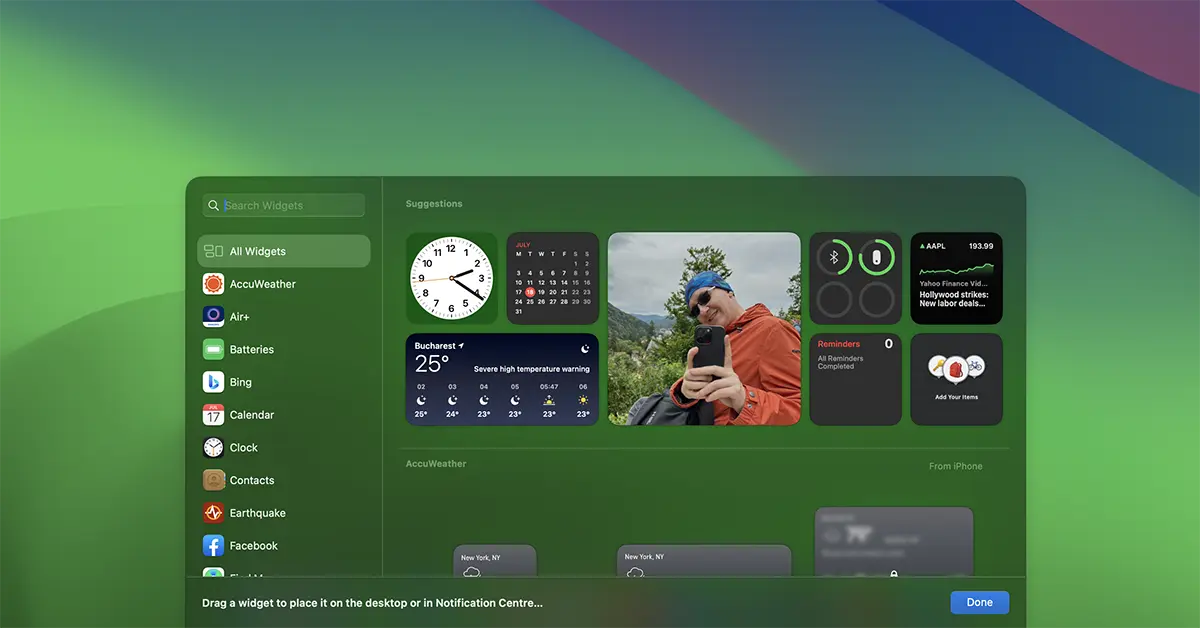
Con un simple clic en el widget, se agregará a la pantalla.
Otra novedad, respecto a los widgets hasta el momento, tanto para macOS Sonoma como para iOS 17, los nuevos widgets sun interactivos. Específicamente, si el usuario tiene el widget Reminders o la lista Notes, las notas se podrán marcar directamente desde el widget, sin necesidad de abrir la aplicación.
Widgets de iPhone para macOS Sonoma
Si tiene iOS 17 instalado y su iPhone está en la misma red inalámbrica/LAN que su Mac, podrá agregar widgets de iPhone al escritorio.
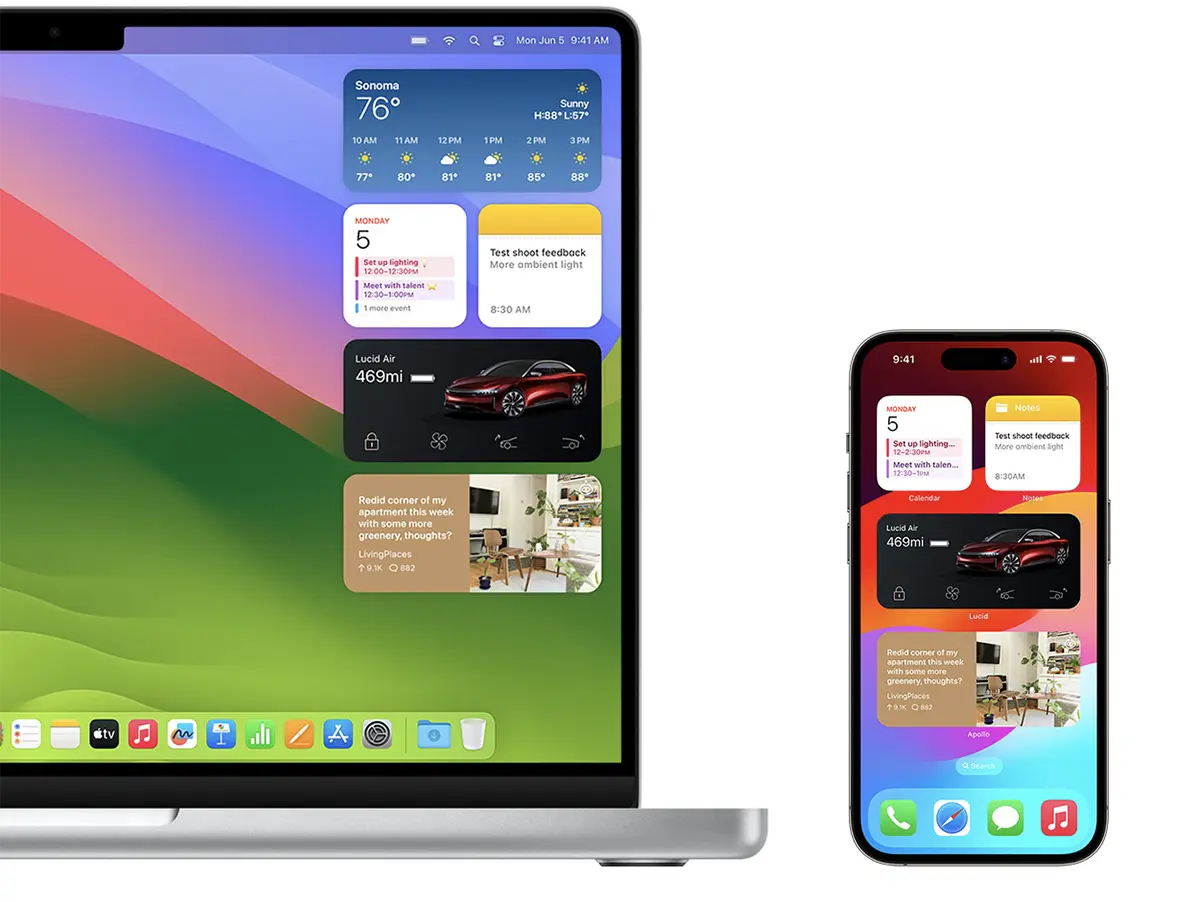
Estos widgets de iPhone en Mac también son interactivos. Por ejemplo, si pones un widget en tu Mac con la aplicación Música, con un simple clic en este widget podrás iniciar la música en tu iPhone.
para agregar Widgets de iPhone en el escritorio macOS Sonoma, los widgets disponibles desde otros dispositivos se muestran en la parte inferior del panel de widgets.
Relacionado:
Si desea deshacerse de un widget del Escritorio, todo lo que tiene que hacer es hacer clic derecho en el widget y luego hacer clic en la opción "Remove Widget".




































