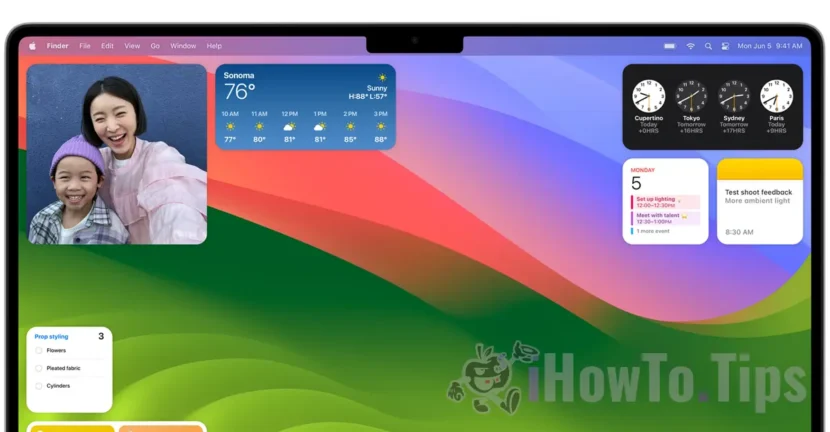

אחת התכונות המעניינות ביותר של MacOS Sonoma הם יישומונים שולחניים. חידוש מוחלט למערכות הפעלה של MACCOS. במדריך מלא זה, ראה כיצד ניתן להוסיף או להסיר יישומונים שולחניים ב- MacOS Sonoma.
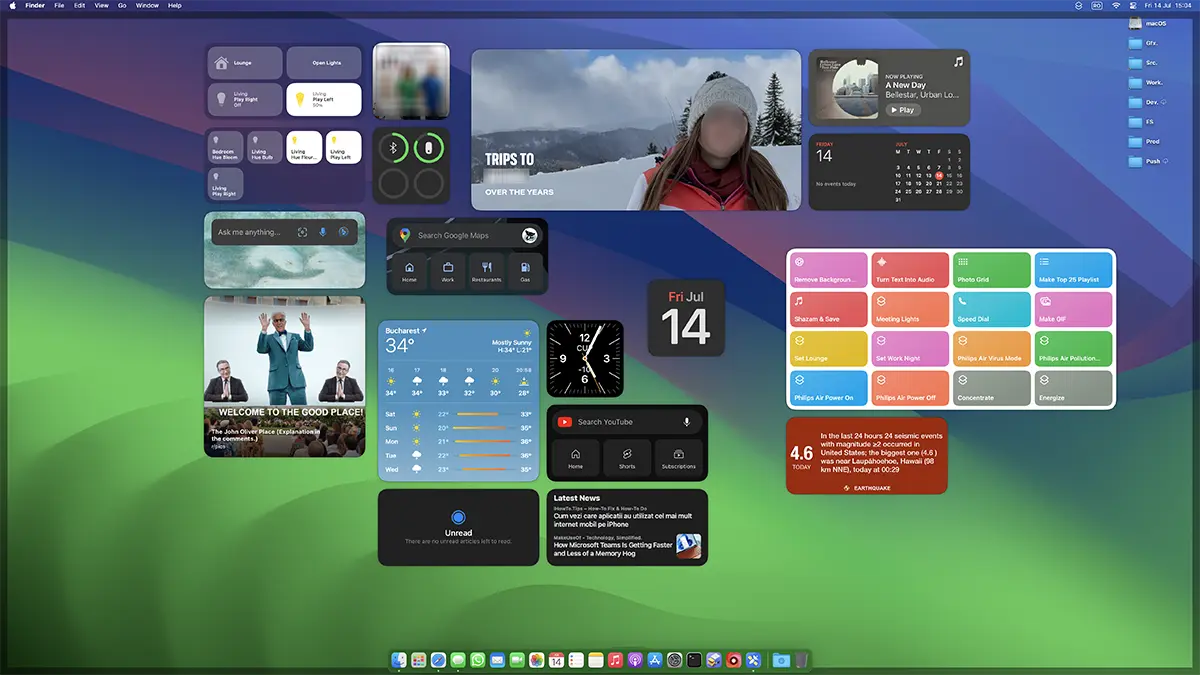
עד למערכת ההפעלה של MacOS Sonoma, הווידג'טים הורשו רק באזור הצד הייעודי "Notification Center"כעת ניתן לשים את הווידג'טים האלה בכל מקום, לאורך שטח שולחן העבודה.
תוֹכֶן הָעִניָנִים
כיצד להוסיף או להסיר ווידג'טים שולחניים ב- MacOS Sonoma
הדרך בה תוכלו להוסיף ווידג'טים ל- MacOS Sonoma desltop היא מאוד פשוטה. לחיצה ימינה באזור מסך בחינם, לחץ על "ערוך יישומונים ..." ואז ייפתח לוח משם תוכל להוסיף ווידג'טים ישירות לסביבת העבודה (שולחן העבודה).
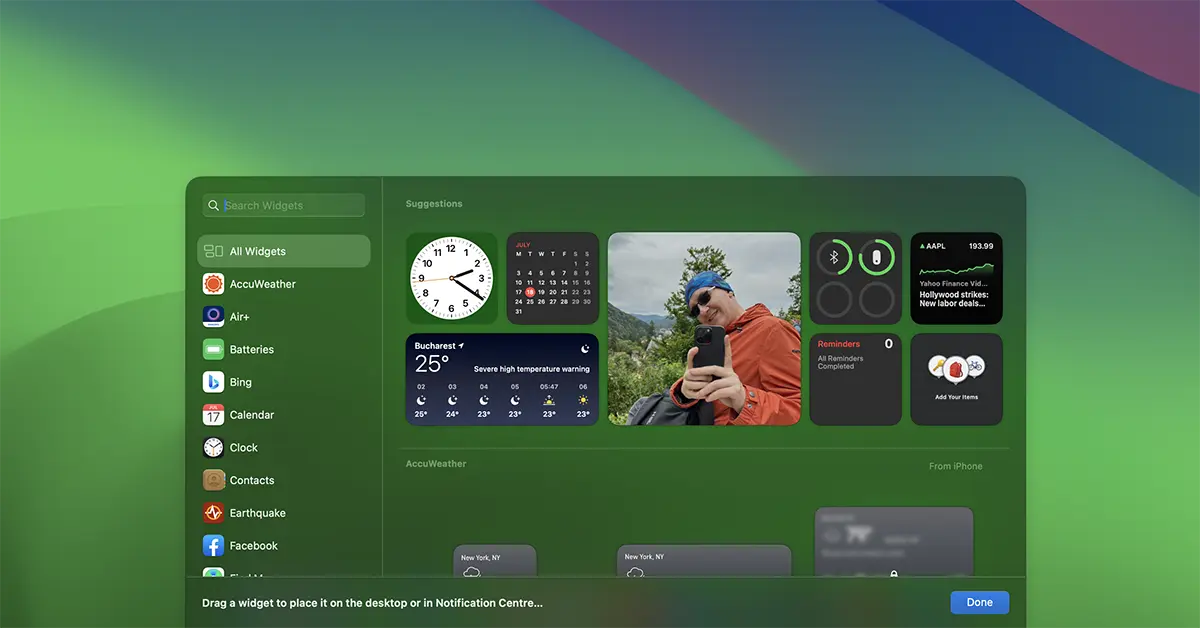
בלחיצה פשוטה על ווידג'ט, הוא יתווסף למסך.
חידוש נוסף, בהשוואה לווידג'טים עד כה, הן עבור מקוס סונומה והן עבור iOS 17, החדש ווידג'טים סונט אינטראקטיביו באופן ספציפי, אם למשתמש יש יישומון Reminders או הרשימה Notes, התווים יוכלו להיבדק ישירות מהווידג'ט, ללא צורך לפתוח.
ווידג'טים של אייפון pe macos sonoma
אם התקנת גרסת ה- iOS 17 ואייפון נמצא באותה רשת אלחוטית / LAN במקום בו נמצא Mac, אז תוכל להוסיף את הווידג'טים השולחניים באייפון.
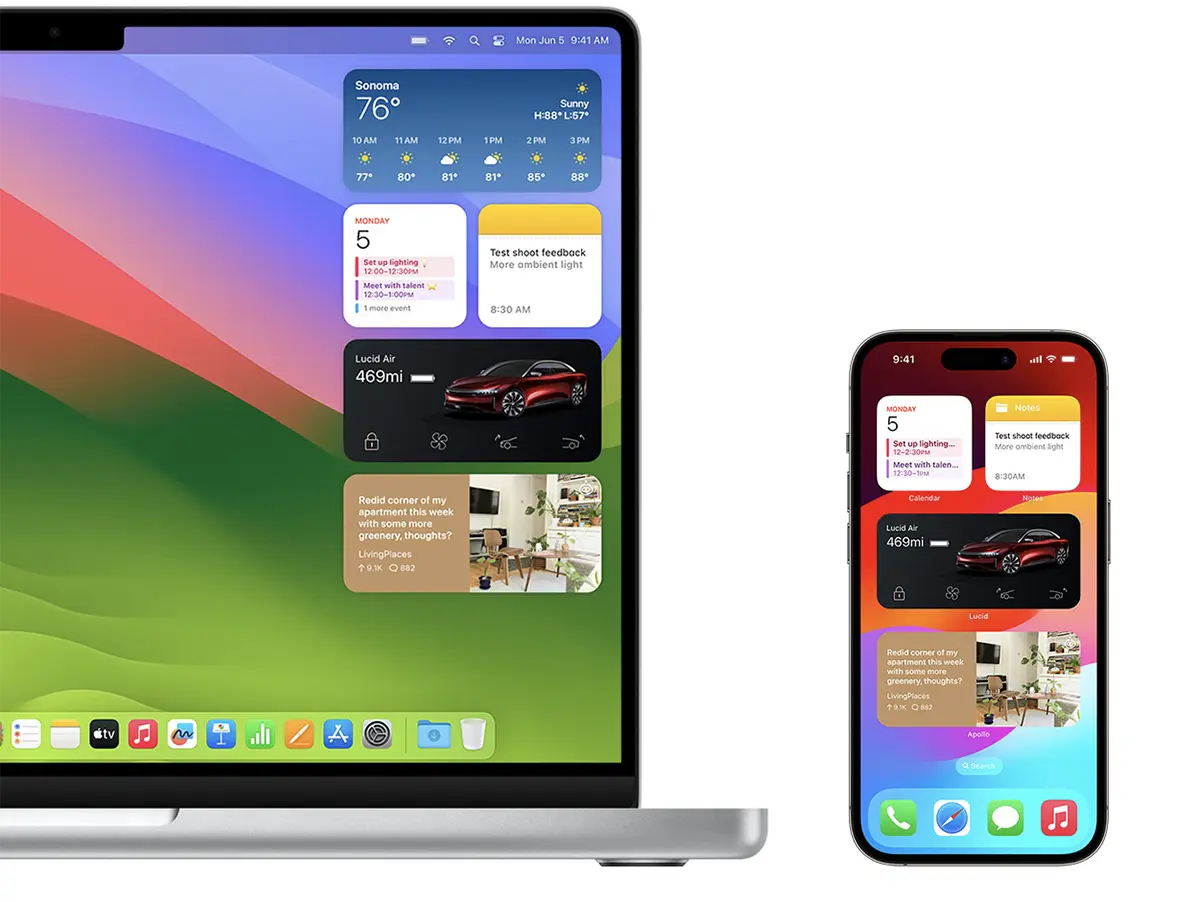
אינטראקטיביים הם גם ווידג'טים לאייפון אלה שנמצאים ב- Mac. לדוגמה, אם תשים את Mac Widget עם אפליקציית המוסיקה, בלחיצה פשוטה בווידג'ט זה תוכל להתחיל את המוזיקה באייפון.
להוסיף ווידג'טים של אייפון בשולחן העבודה של MacOS Sonomaבתחתית לוח הווידג'ט מוצגים ממכשירים אחרים.
קָשׁוּר:
אם אתה רוצה לוותר על יישומון בשולחן העבודה, כל שעליך לעשות הוא ללחוץ על הווידג'ט ולחץ על האפשרות "Remove Widget".




































