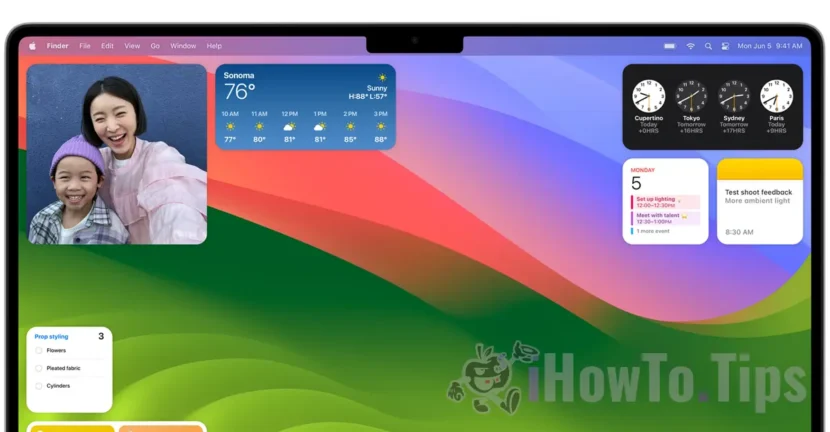

En av de mest intressanta funktionerna i MacOS Sonoma är stationära widgetar. En total nyhet för MACCOS -operativsystem. I denna kompletta handledning, se hur du kan lägga till eller ta bort skrivbordswidgets på macOS Sonoma.
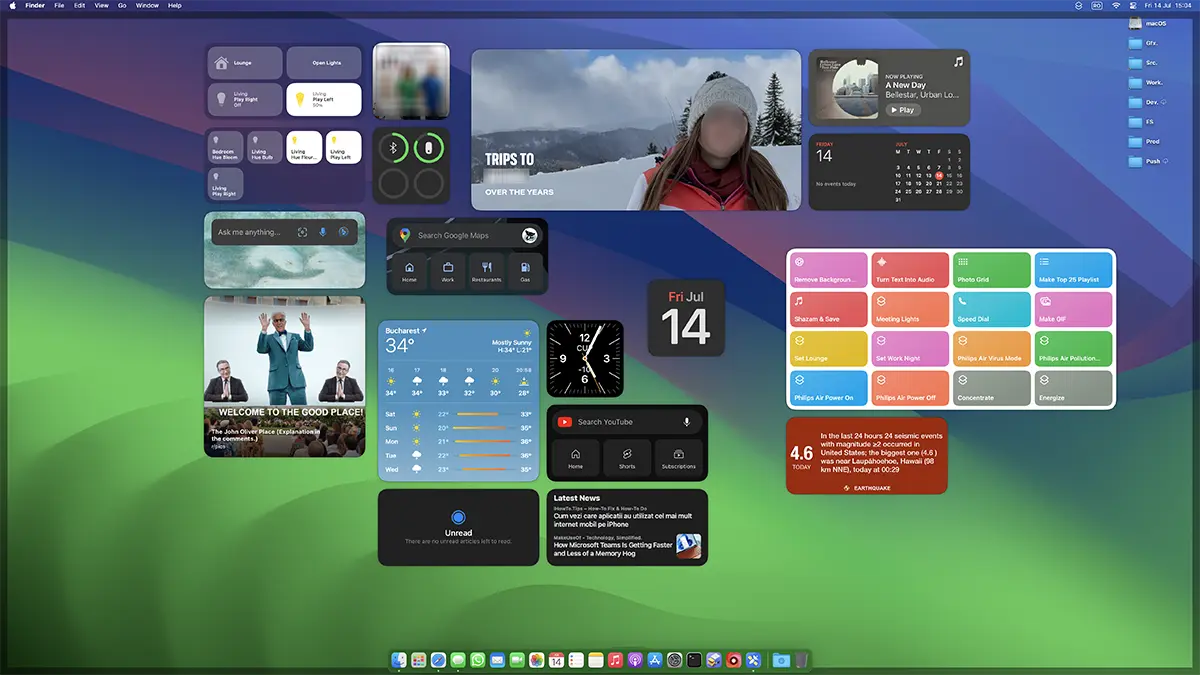
Fram till macOS Sonoma -operativsystemet tilläts widgets endast i det dedikerade sidområdet "Notification Center"Dessa widgetar kan nu placeras var som helst, i hela skrivbordet.
Innehållsförteckning
Hur lägg till eller ta bort skrivbordswidgets på macOS Sonoma
Hur du kan lägga till widgets till macos sonoma desltop är mycket enkelt. Klicka på höger på ett gratis skärmområde, klicka på "Redigera widgetar ...", sedan öppnas en panel där du kan lägga till widgetar direkt till arbetsytan (skrivbordet).
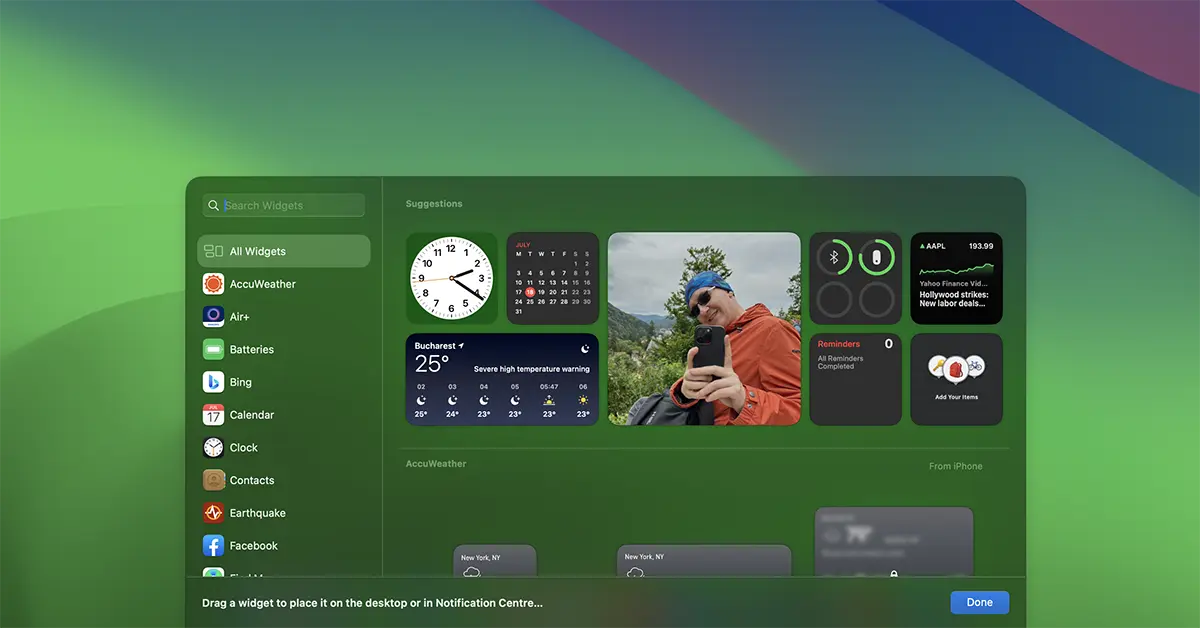
Med ett enkelt klick på widgeten läggs den till på skärmen.
En annan nyhet, jämfört med widgets hittills, för både macOS Sonoma och för iOS 17, den nya widgetar SUNT Interactive. Specifikt om användaren har widget Reminders eller listan Notes, anteckningarna kommer att kunna kontrolleras direkt från widgeten utan att behöva öppna.
iPhone -widgetar pe macos sonoma
Om du har iOS 17 -versionen installerad och iPhone är i samma trådlösa / LAN -nätverk där Mac är, kommer du att kunna lägga till på skrivbordets widgets på iPhone.
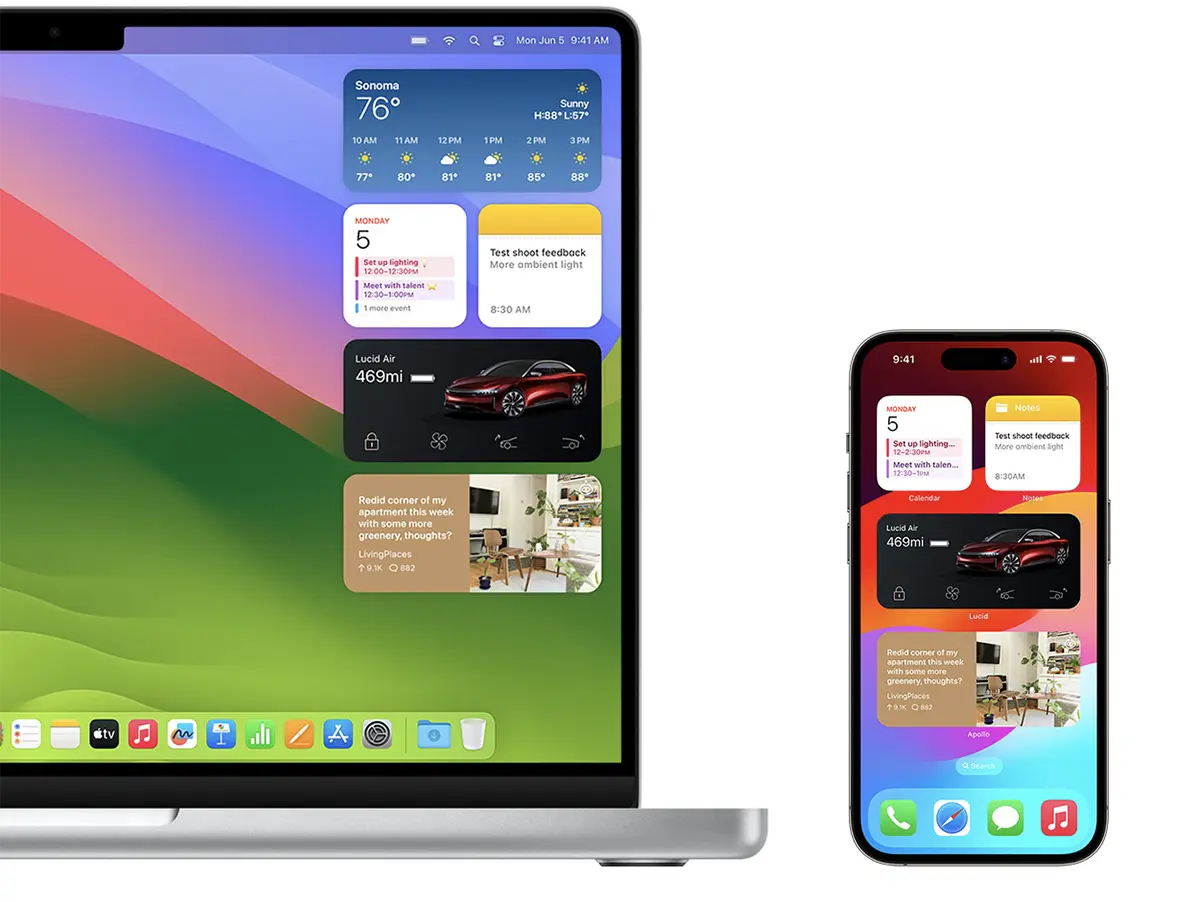
Interaktiva är också dessa iPhone -widgetar som finns på Mac. Om du till exempel tar på dig Mac Widget med Music -appen, med ett enkelt klick i den här widgeten kommer du att kunna starta musiken på iPhone.
Att tillägga iPhone -widgetar på macOS Sonoma Desktop, längst ner på widgetpanelen visas från andra enheter.
Relaterad:
Om du vill ge upp en widget på skrivbordet, allt du behöver göra är att klicka på widgeten, klicka sedan på alternativet ”Remove Widget".




































