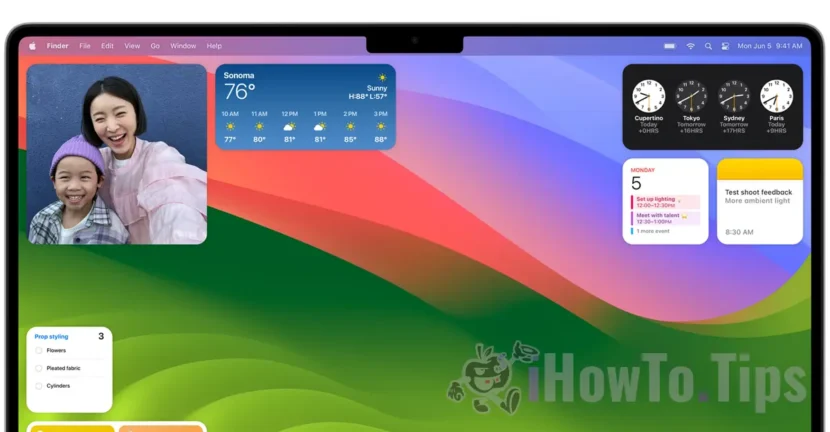

Однією з найцікавіших особливостей MacOS Sonoma є настільні віджети. Загальна новизна для операційних систем MACCOS. У цьому повному підручнику дивіться, як можна додати або видалити віджети настільних ПК на MacOS Sonoma.
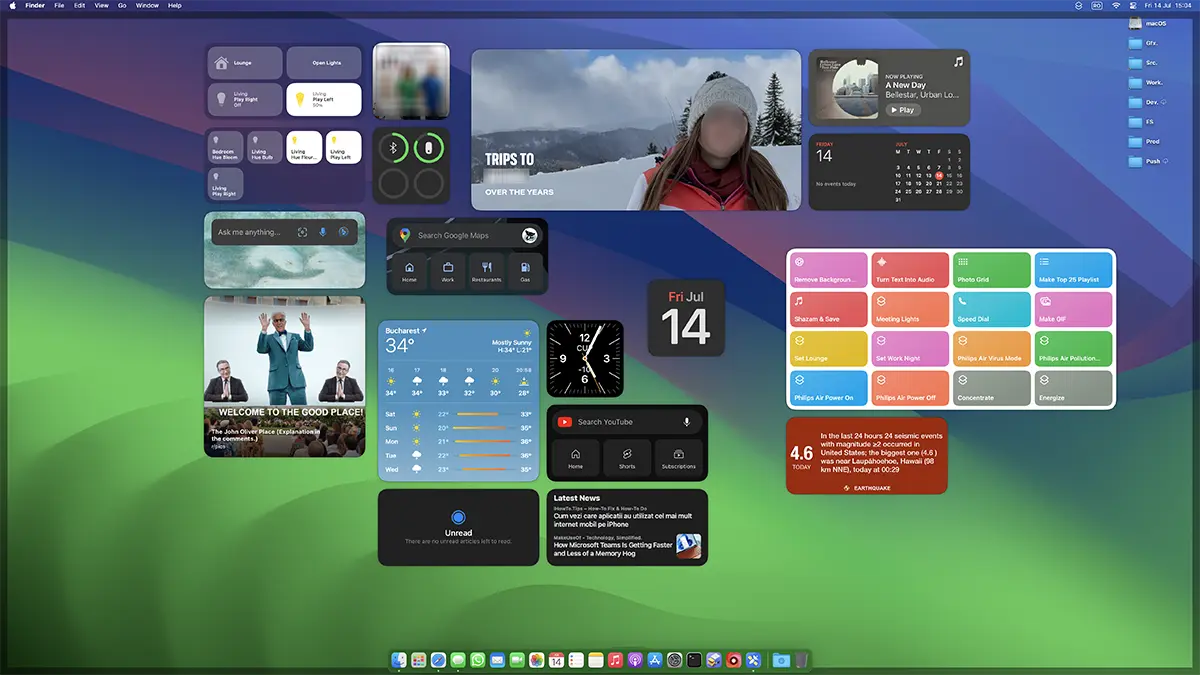
До операційної системи MacOS Sonoma віджети були дозволені лише у виділеній бічній області "Notification Center"Ці віджети тепер можна поставити де завгодно, на всьому робочому просторі.
Зміст
Як додати або видалити віджети на робочому столі на macos sonoma
Те, як ви можете додати віджети до MacOS Sonoma Desltop, дуже простий. Клацніть права на безкоштовну область екрана, натисніть "Редагувати віджетів ...", тоді буде відкрито панель звідки ви можете додати віджети безпосередньо до робочої області (робочий стіл).
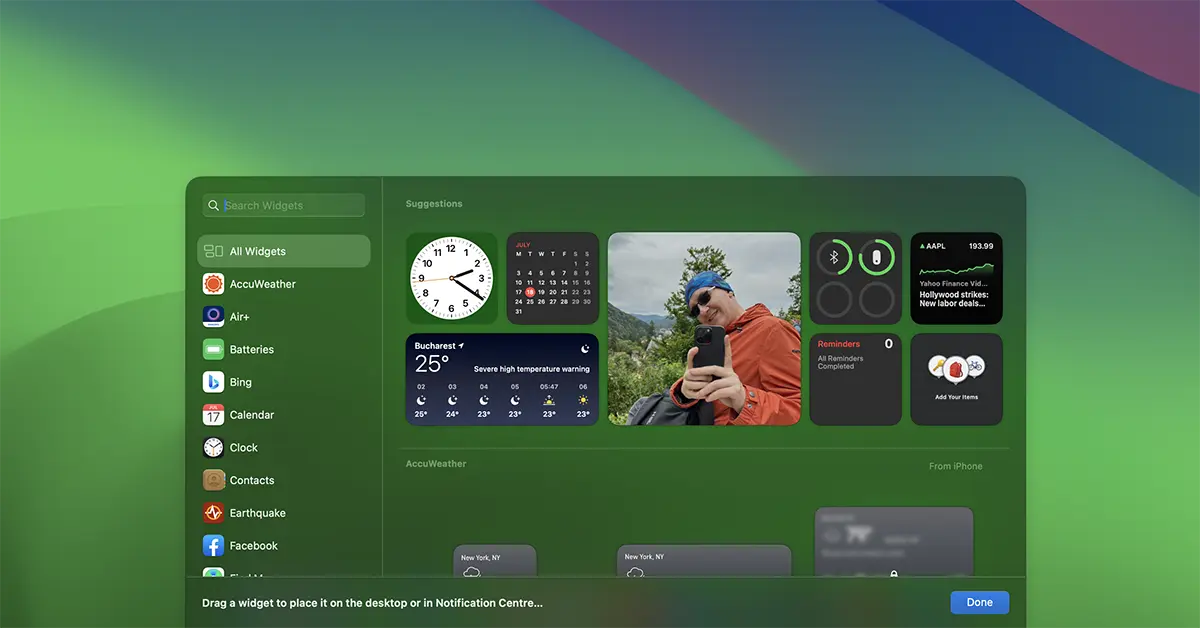
За допомогою простого клацання на віджет він буде доданий на екран.
Ще одна новинка, порівняно з віджетами досі, як для MacOS Sonoma, так і для iOS 17, Новий віджети Sunt Interactive. Зокрема, якщо у користувача є віджет Reminders або список Notes, Примітки зможуть перевірити безпосередньо з віджета, не потребуючи відкриття.
віджетів iPhone pe macos sonoma
Якщо у вас встановлена версія iOS 17, а iPhone знаходиться в одній мережі бездротової / локальної мережі, де є Mac, тоді ви зможете додати на настільні віджети на iPhone.
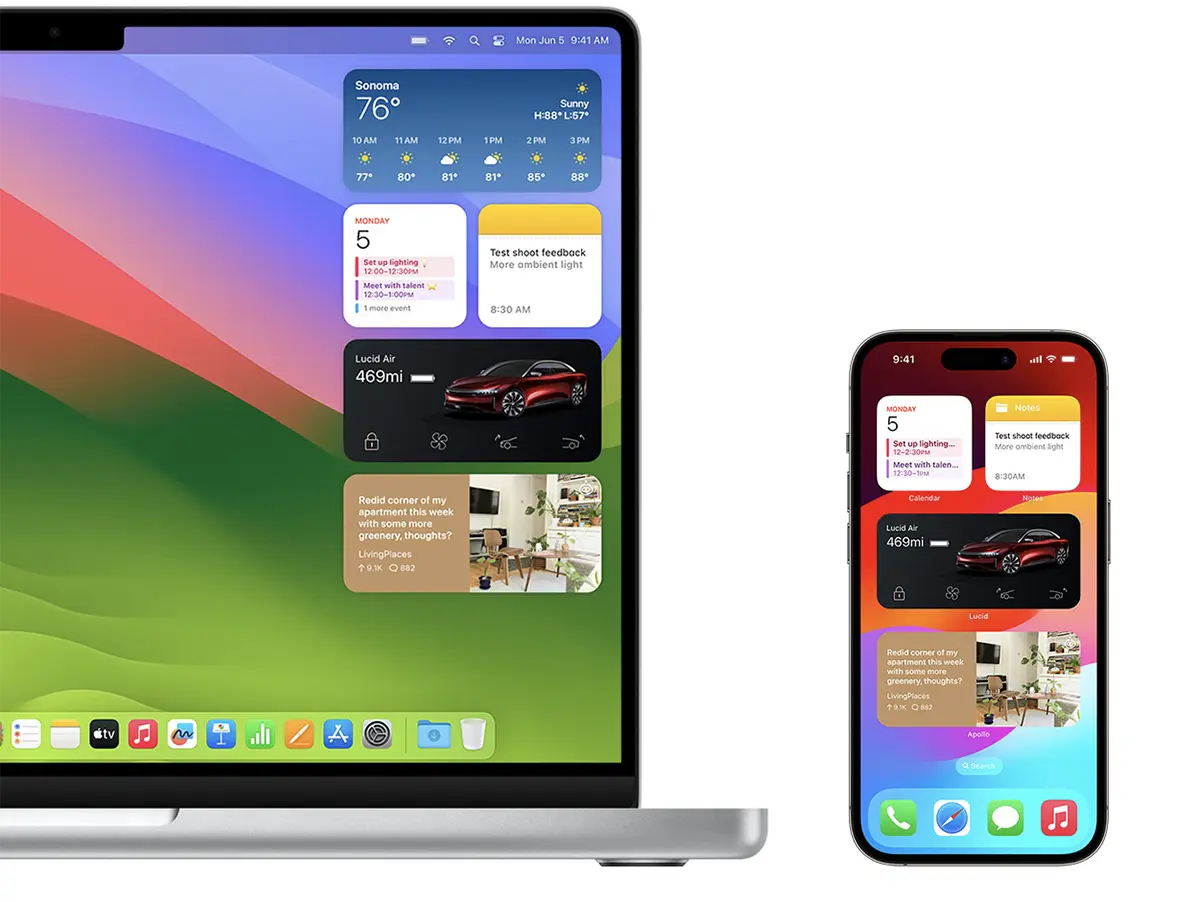
Також інтерактивні ці віджетів iPhone, присутні на Mac. Наприклад, якщо ви введете вжет Mac за допомогою програми Music, з простим клацанням цього віджета ви зможете запустити музику на iPhone.
Додати Відродження iPhone на робочому столі MacOS Sonoma, внизу панелі віджетів, відображаються з інших пристроїв.
Пов'язаний:
Якщо ви хочете відмовитися від віджета на робочому столі, все, що вам потрібно зробити, - це натиснути на віджет, а потім натисніть на опцію »Remove Widget".




































