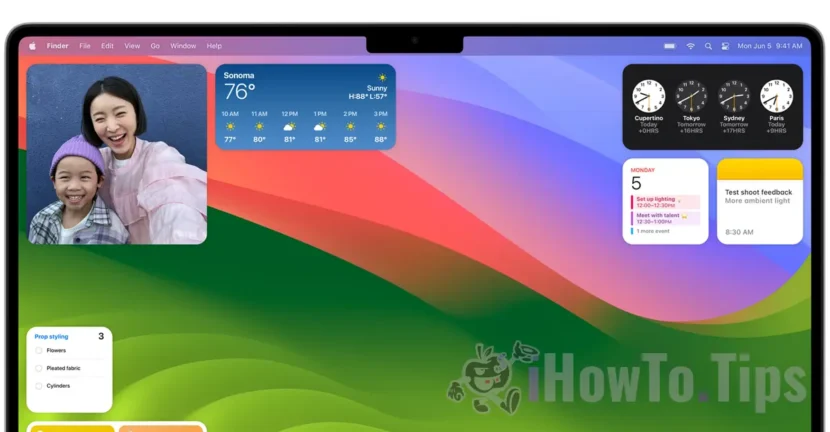

macOS Sonoma の最も興味深い機能の 1 つはデスクトップ ウィジェットです。 macOS オペレーティング システムにとってまったく新しいものです。この完全なチュートリアルでは、macOS Sonoma でデスクトップ ウィジェットを追加または削除する方法を説明します。
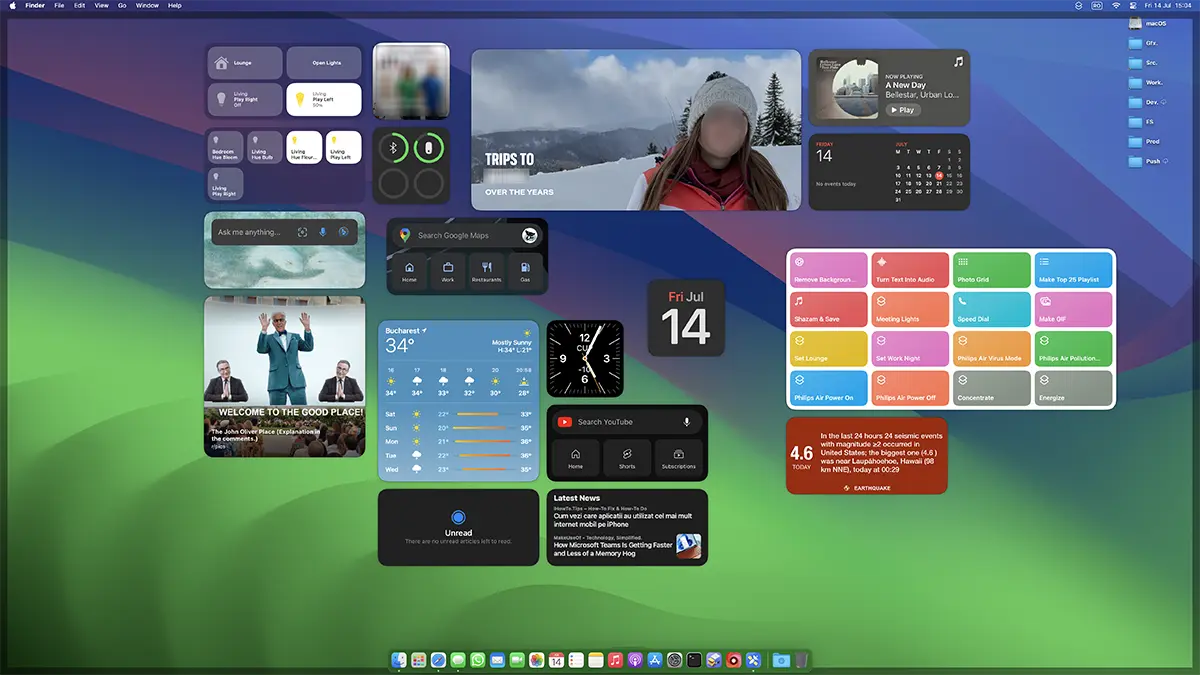
macOS Sonoma までは、ウィジェットは専用のサイドバーでのみ許可されていました。Notification Centerこれらのウィジェットは、デスクトップ スペース全体のどこにでも配置できるようになりました。
目次
MacOSソノマにデスクトップウィジェットを追加または削除する方法
macOS Sonoma デスクトップにウィジェットを追加する方法は非常に簡単です。画面の空き領域を右クリックし、「ウィジェットの編集...」をクリックすると、ワークスペース(デスクトップ)にウィジェットを直接追加できるパネルが開きます。
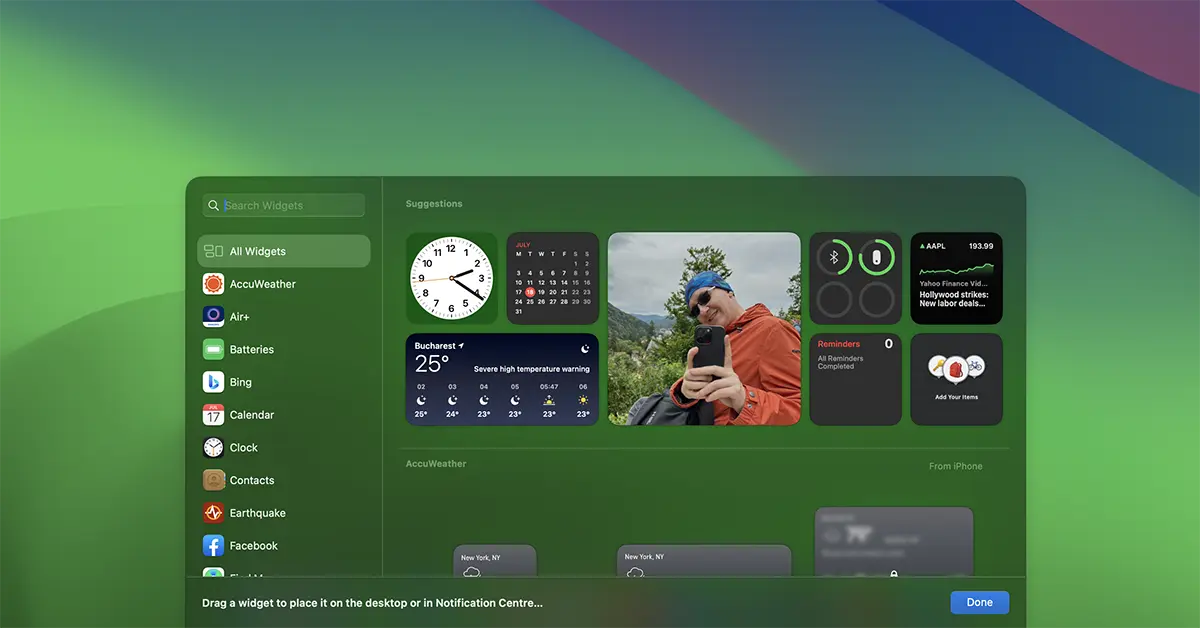
ウィジェットをクリックするだけで、画面に追加されます。
これまでのウィジェットと比較して、macOS Sonoma と iOS 17、新しいもの インタラクティブなウィジェット。具体的には、ユーザーがウィジェットを持っている場合、 Reminders またはリスト Notes, アプリを開かなくても、ウィジェットからメモに直接チェックを入れることができるようになります。
macOS Sonoma の iPhone ウィジェット
iOS 17 がインストールされており、iPhone が Mac と同じ無線 / LAN ネットワーク上にある場合は、iPhone ウィジェットをデスクトップに追加できます。
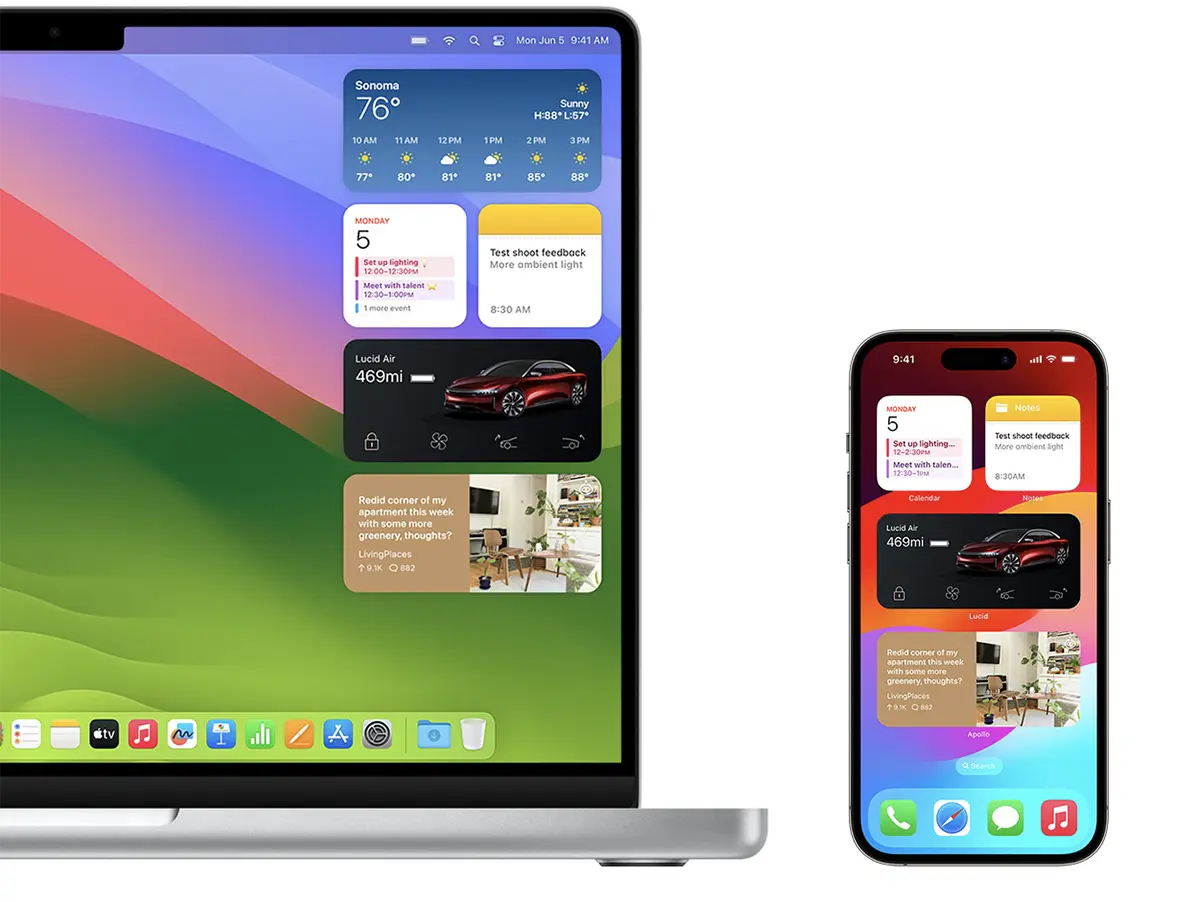
Mac 上のこれらの iPhone ウィジェットもインタラクティブです。たとえば、Mac に音楽アプリケーションを備えたウィジェットを配置した場合、このウィジェットをクリックするだけで iPhone で音楽を開始できます。
追加するには macOS Sonoma デスクトップ上の iPhone ウィジェット、他のデバイスから利用できるウィジェットがウィジェット パネルの下部に表示されます。
関連している:
デスクトップからウィジェットを削除したい場合は、ウィジェットを右クリックし、オプション「」をクリックするだけです。Remove Widget「。




































