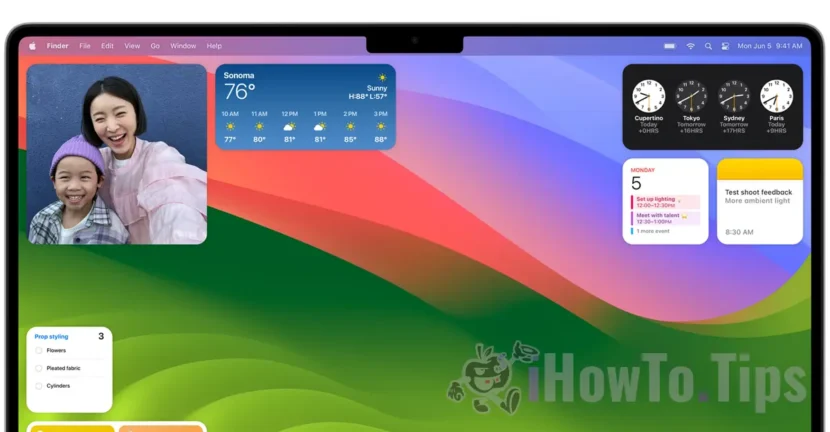

Üks macOS Sonoma huvitavamaid funktsioone on töölauavidinad. Täielik uudsus macOS-i operatsioonisüsteemide jaoks. Sellest täielikust õpetusest vaadake, kuidas saate MacOS Sonomas töölauavidinaid lisada või eemaldada.
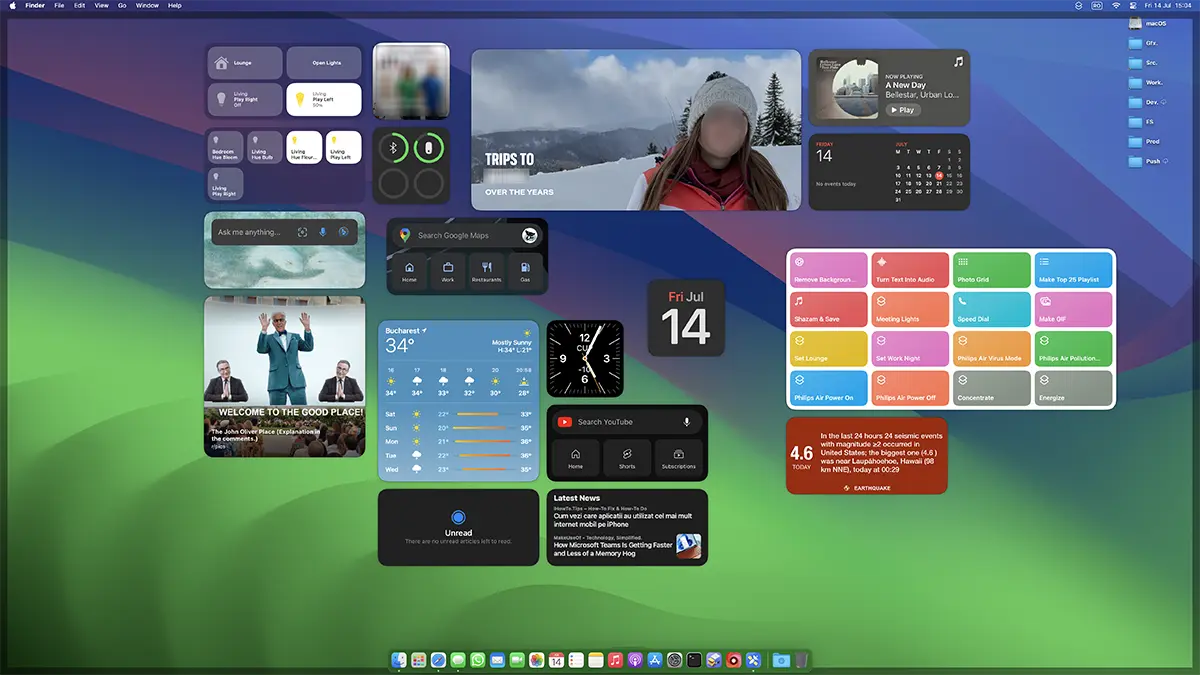
Kuni macOS Sonomani olid vidinad lubatud ainult spetsiaalsel külgribal.Notification CenterNeid vidinaid saab nüüd paigutada kõikjale kogu töölauaruumis.
Sisukord
Kuidas MacOS Sonoma lehel töölaua vidinaid lisada või eemaldada
Viis, kuidas saate macOS Sonoma töölauale vidinaid lisada, on väga lihtne. Paremklõpsake ekraani vabal alal, klõpsake "Muuda vidinaid...", seejärel avaneb paneel, kus saate vidinaid otse tööalale (töölauale) lisada.
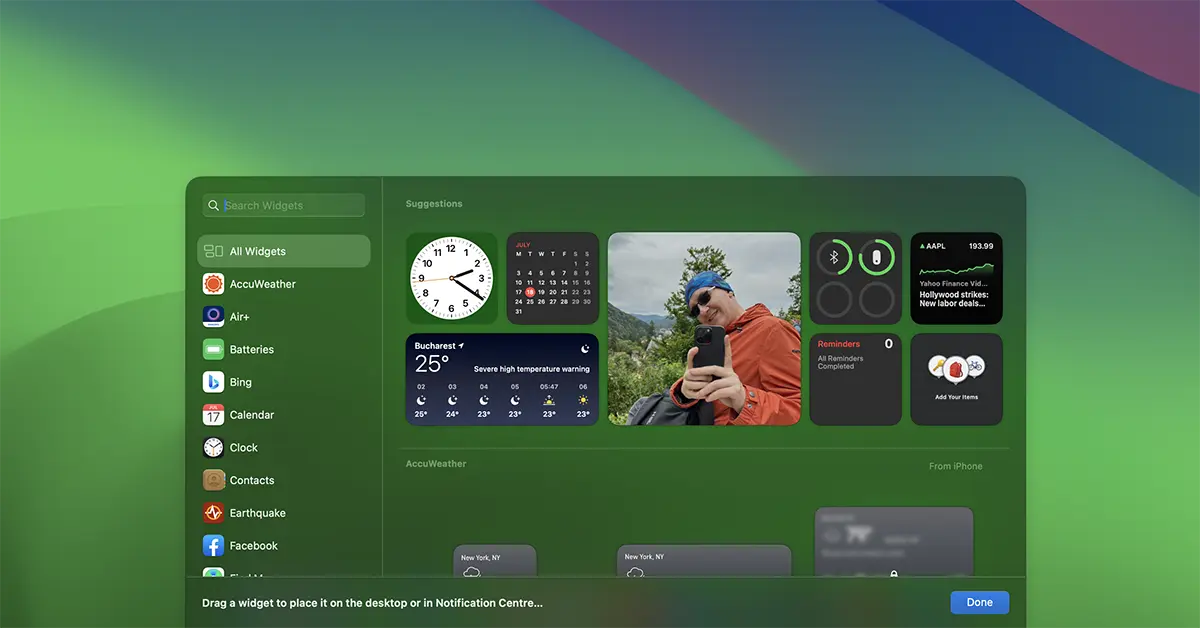
Lihtsa klõpsuga vidinal lisatakse see ekraanile.
Veel üks uudsus, võrreldes seniste vidinatega, nii macOS Sonoma kui ka jaoks iOS 17, uued interaktiivsed vidinad. Täpsemalt, kui kasutajal on vidin Reminders või nimekirja Notes, saab märkmeid märgistada otse vidinast, ilma et oleks vaja rakendust avada.
iPhone'i vidinad macOS Sonoma jaoks
Kui teil on installitud iOS 17 ja teie iPhone on Maciga samas traadita / LAN-võrgus, saate töölauale iPhone'i vidinaid lisada.
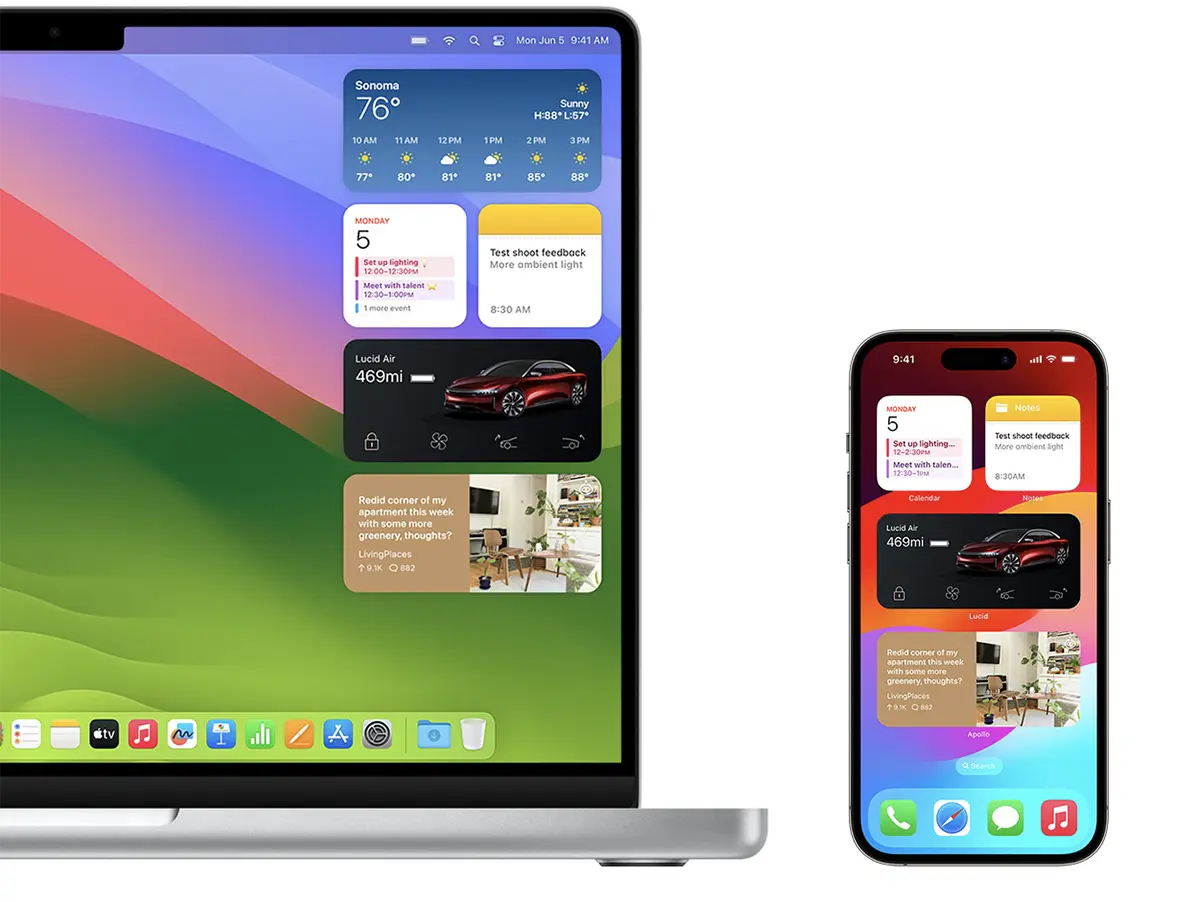
Need Maci iPhone'i vidinad on samuti interaktiivsed. Näiteks kui panete oma Maci vidina rakendusega Muusika, saate sellel vidinal lihtsa klõpsuga muusikat oma iPhone'is käivitada.
Lisamiseks iPhone'i vidinad macOS Sonoma töölaual, kuvatakse teistest seadmetest saadaolevad vidinad vidinapaneeli allservas.
Seotud:
Kui soovite töölaualt vidinast lahti saada, peate lihtsalt vidinal paremklõpsama ja seejärel valikul "Remove Widget“.




































