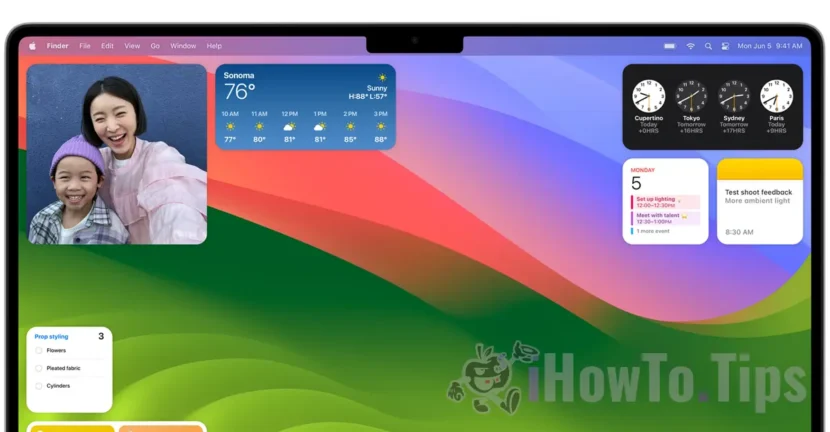

Een van de meest interessante functies van macOS Sonoma zijn bureaubladwidgets. Een totale nieuwigheid voor macOS-besturingssystemen. In deze volledige tutorial ziet u hoe u bureaubladwidgets kunt toevoegen of verwijderen op macOS Sonoma.
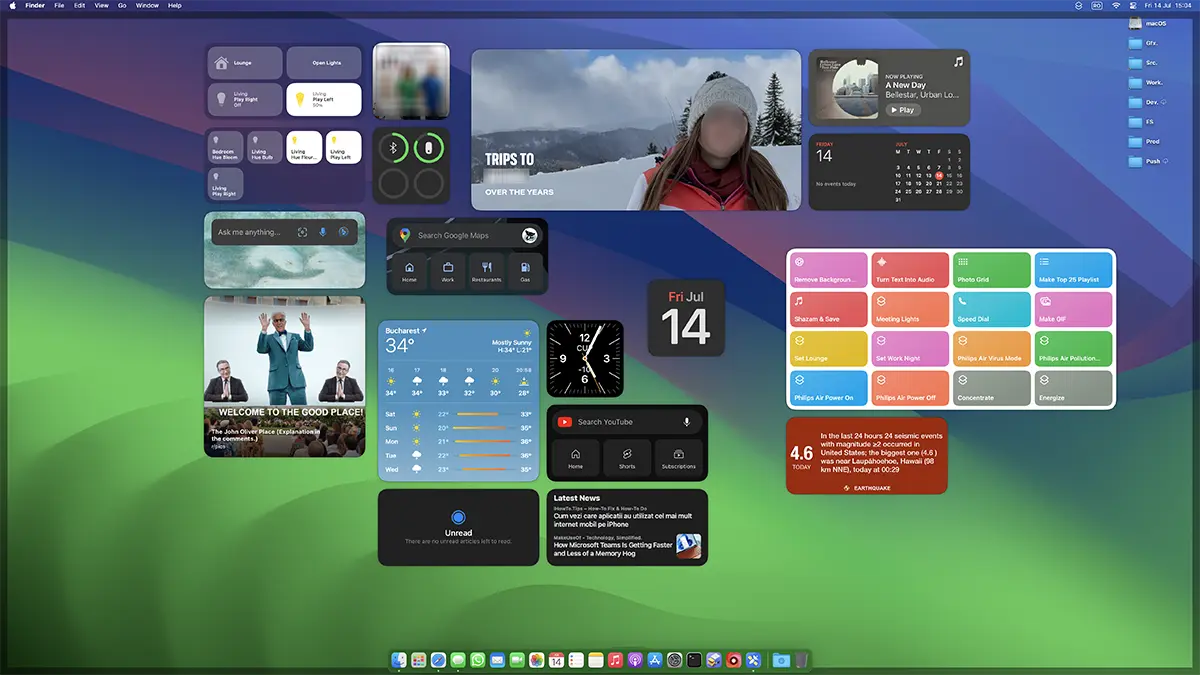
Tot macOS Sonoma waren widgets alleen toegestaan in de speciale zijbalk “Notification Center". Deze widgets kunnen nu overal op de gehele bureaubladruimte worden geplaatst.
Inhoudsopgave
Desktopwidgets toevoegen of verwijderen op macOS Sonoma
De manier waarop u widgets kunt toevoegen aan de macOS Sonoma-desktop is heel eenvoudig. Klik met de rechtermuisknop op een vrij gedeelte van het scherm, klik op "Widgets bewerken...", waarna een paneel wordt geopend waarin u widgets rechtstreeks aan de werkruimte (bureaublad) kunt toevoegen.
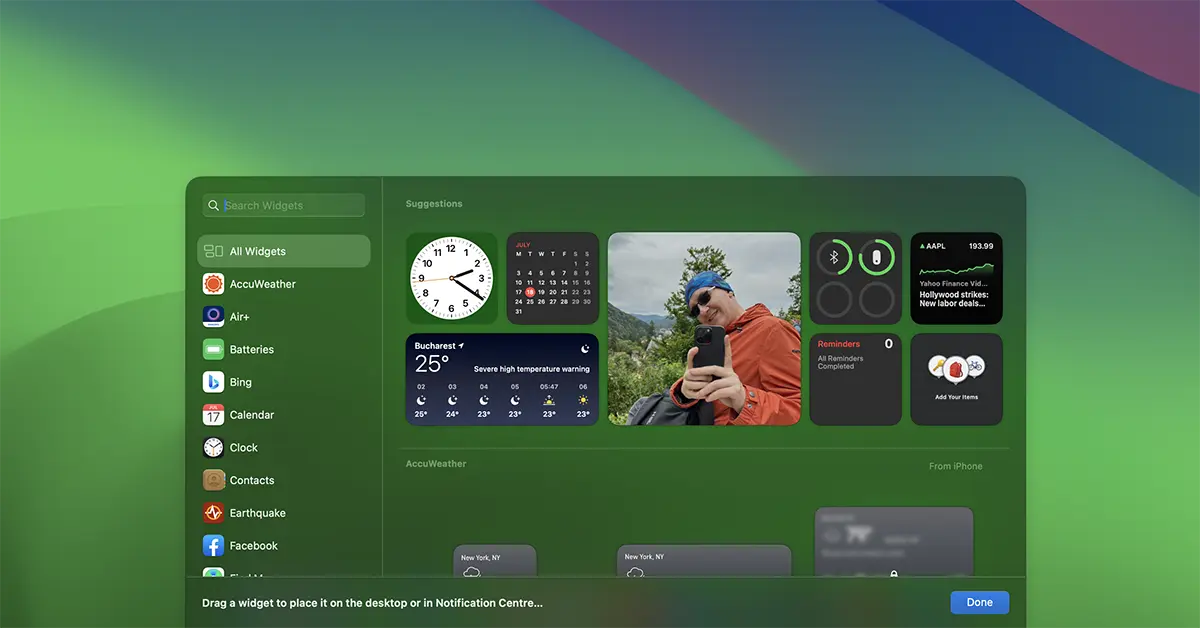
Met een simpele klik op de widget wordt deze aan het scherm toegevoegd.
Nog een nieuwigheid, vergeleken met de widgets tot nu toe, zowel voor macOS Sonoma als voor iOS 17, de nieuwe widgets zijn interactief. In het bijzonder als de gebruiker de widget heeft Reminders of de lijst Noteskunnen notities rechtstreeks vanuit de widget worden aangevinkt, zonder dat u de app hoeft te openen.
iPhone-widgets voor macOS Sonoma
Als iOS 17 is geïnstalleerd en uw iPhone zich op hetzelfde draadloze/LAN-netwerk bevindt als uw Mac, kunt u iPhone-widgets aan Desktop toevoegen.
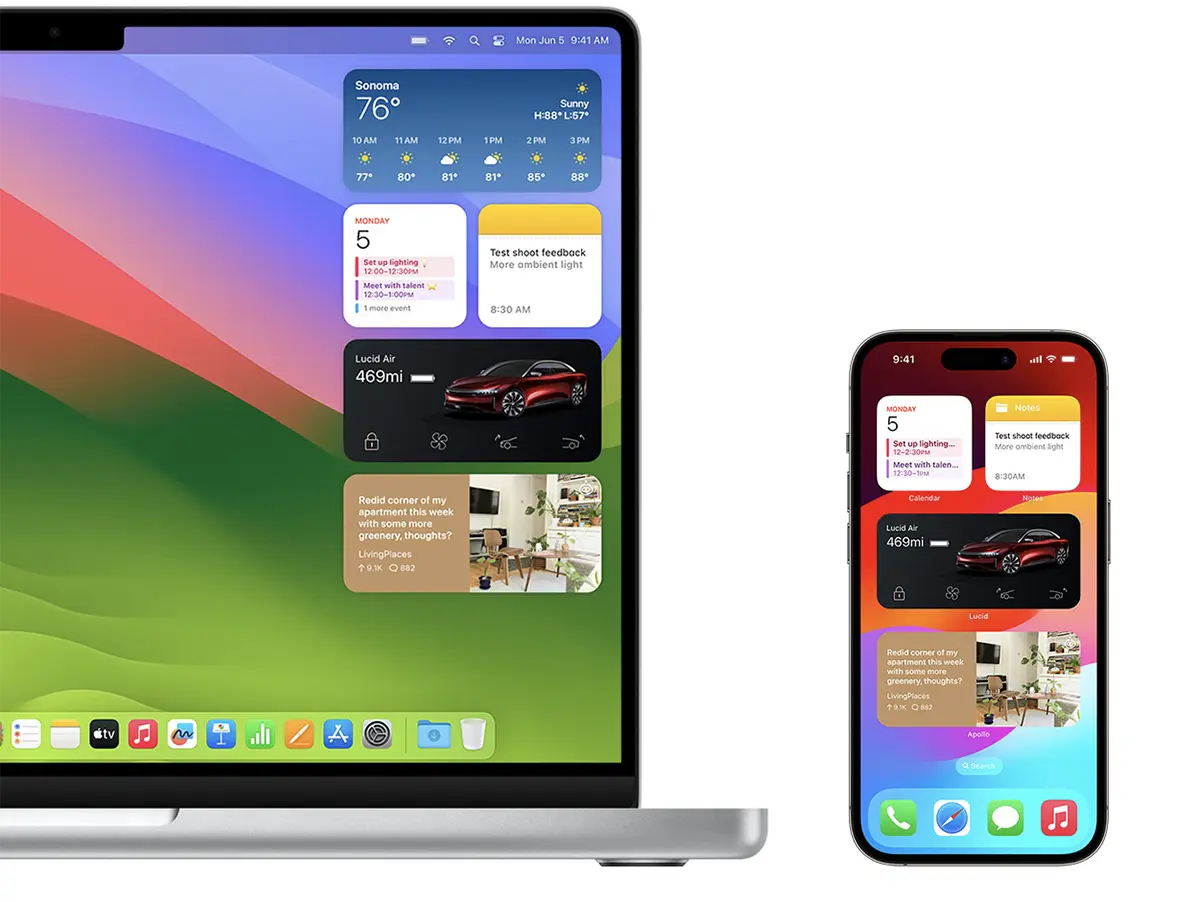
Deze iPhone-widgets op Mac zijn ook interactief. Als u bijvoorbeeld een widget op uw Mac plaatst met de toepassing Muziek, kunt u met een simpele klik in deze widget de muziek op uw iPhone starten.
Toevoegen iPhone-widgets op het macOS Sonoma-bureaublad, worden de widgets die beschikbaar zijn op andere apparaten onderaan het widgetpaneel weergegeven.
Verwant:
Als u een widget van het bureaublad wilt verwijderen, hoeft u alleen maar met de rechtermuisknop op de widget te klikken en vervolgens op de optie "Remove Widget“.




































