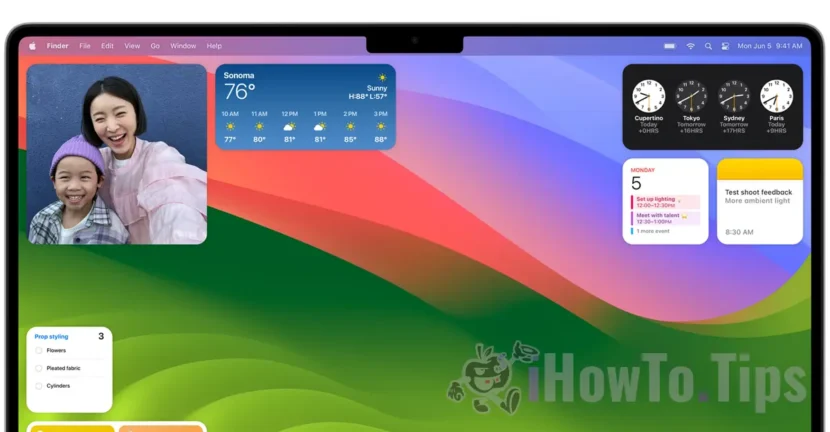

Една от най-интересните функции на macOS Sonoma са джаджи за работния плот. Пълна новост за операционните системи macOS. В този пълен урок вижте как можете да добавяте или премахвате приспособления за работен плот на macOS Sonoma.
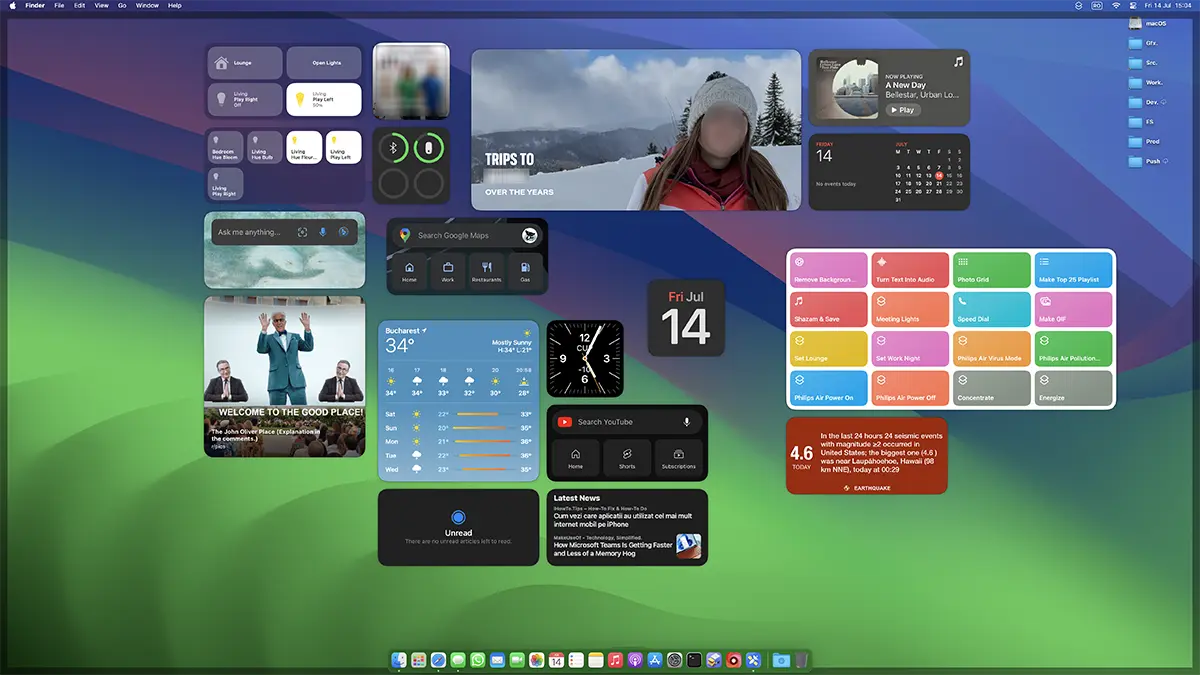
До macOS Sonoma джаджите бяха разрешени само в специалната странична лента "Notification Center". Тези джаджи вече могат да бъдат поставени навсякъде на цялото пространство на работния плот.
Съдържание
Как добавяне или премахване на джаджи на десктоп на MacOS Sonoma
Начинът, по който можете да добавяте приспособления към работния плот на macOS Sonoma, е много прост. Щракнете с десния бутон върху свободна област на екрана, щракнете върху „Редактиране на джаджи...“, след което ще се отвори панел, където можете да добавяте джаджи директно към работното пространство (Desktop).
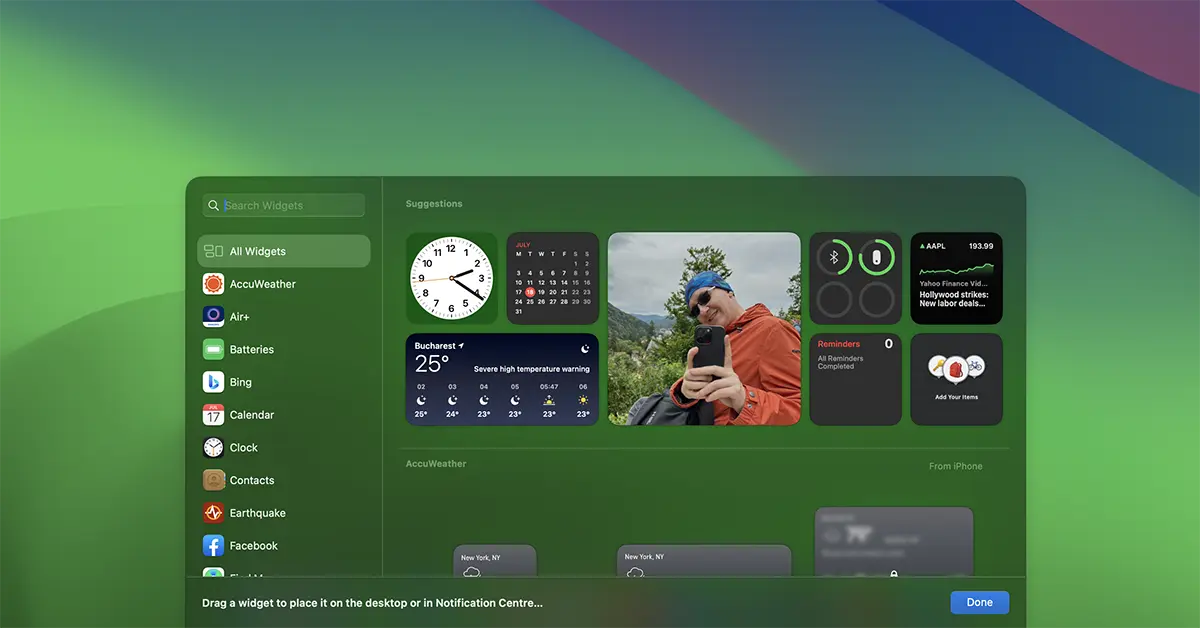
С едно просто щракване върху джаджата, тя ще бъде добавена към екрана.
Още една новост, спрямо досегашните уиджети, както за macOS Sonoma, така и за iOS 17, новите джаджите са интерактивни. По-конкретно, ако потребителят има джаджата Reminders или списъка Notes, бележките ще могат да се маркират директно от уиджета, без да е необходимо да отваряте приложението.
Уиджети за iPhone за macOS Sonoma
Ако имате инсталиран iOS 17 и вашият iPhone е в същата безжична/LAN мрежа като вашия Mac, тогава ще можете да добавяте iPhone widgets към работния плот.
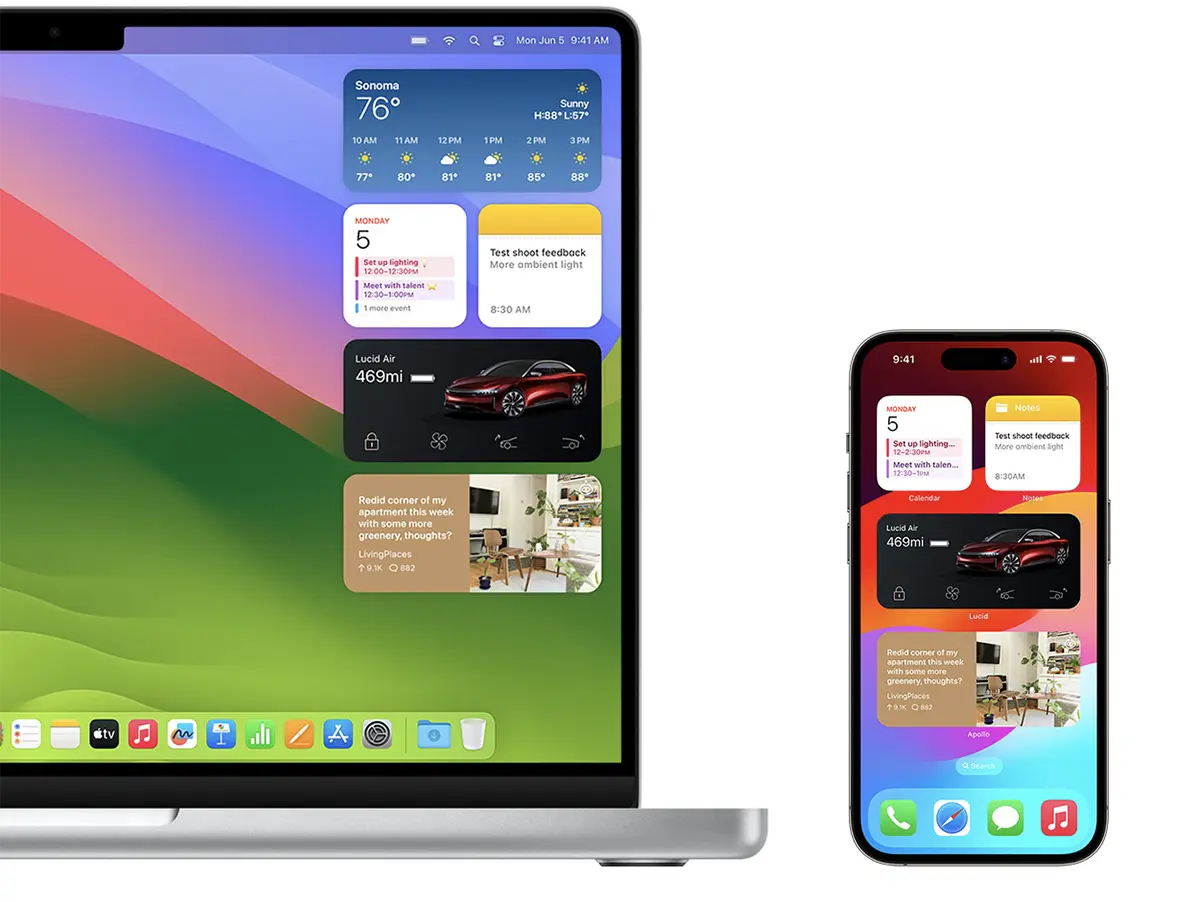
Тези уиджети за iPhone на Mac също са интерактивни. Например, ако поставите уиджет на вашия Mac с приложението Музика, с едно просто щракване в това приспособление ще можете да стартирате музиката на вашия iPhone.
За добавяне iPhone widgets на работния плот на macOS Sonoma, уиджетите, налични от други устройства, се показват в долната част на панела с уиджети.
Свързани:
Ако искате да се отървете от джаджа от работния плот, всичко, което трябва да направите, е да щракнете с десния бутон върху джаджата, след което щракнете върху опцията "Remove Widget„.




































