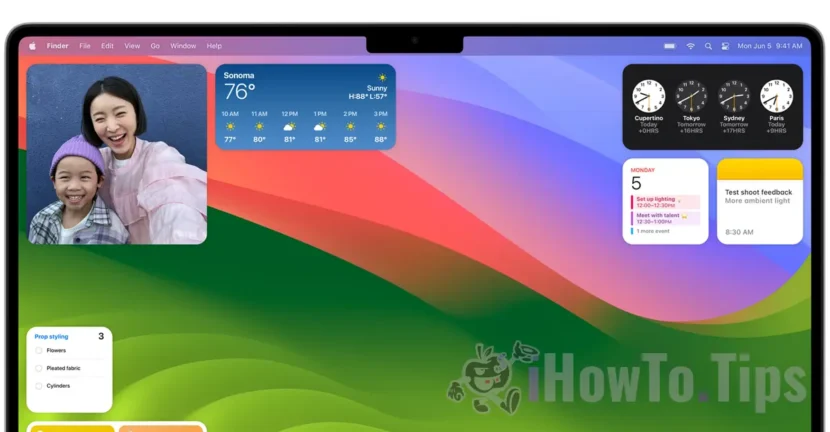

macOS Sonoma의 가장 흥미로운 기능 중 하나는 데스크탑 위젯입니다. macOS 운영 체제의 완전히 새로운 기능입니다. 이 전체 튜토리얼에서는 macOS Sonoma에서 데스크탑 위젯을 추가하거나 제거하는 방법을 알아보세요.
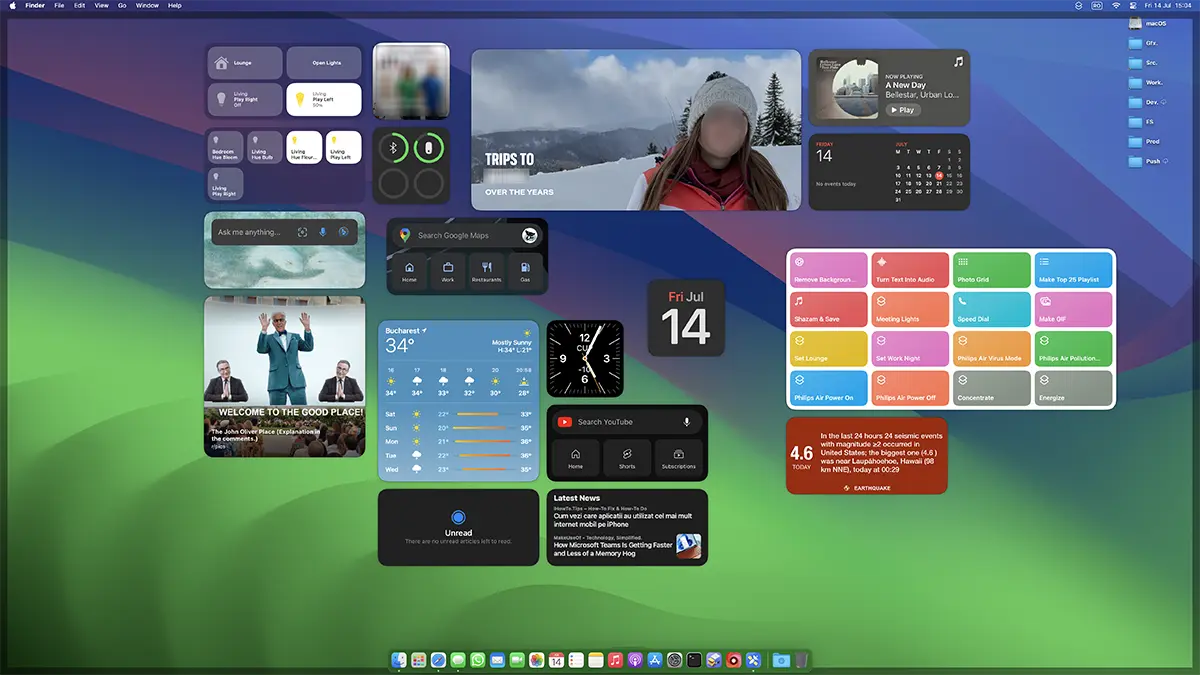
macOS Sonoma 이전에는 위젯은 전용 사이드바에서만 허용되었습니다.Notification Center". 이제 이러한 위젯을 전체 데스크탑 공간의 어느 곳에나 배치할 수 있습니다.
목차
Macos Sonoma의 데스크탑 위젯을 추가 또는 제거하는 방법
macOS Sonoma 데스크탑에 위젯을 추가하는 방법은 매우 간단합니다. 화면의 빈 공간을 마우스 오른쪽 버튼으로 클릭하고 "위젯 편집..."을 클릭하면 위젯을 작업 공간(데스크톱)에 직접 추가할 수 있는 패널이 열립니다.
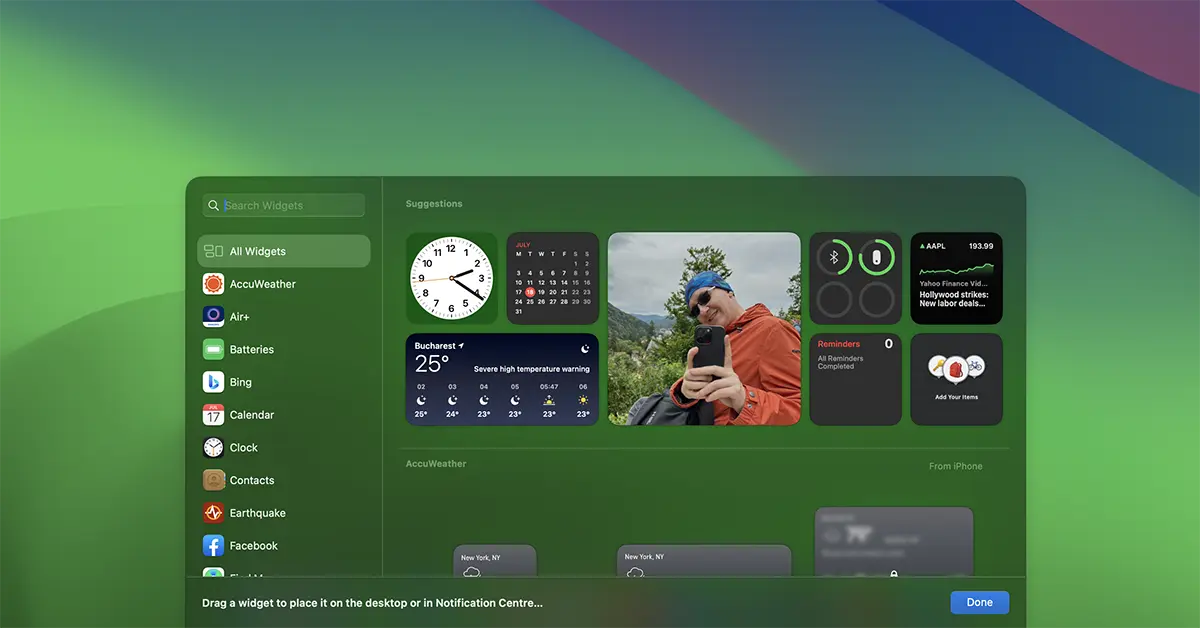
위젯을 간단히 클릭하면 화면에 추가됩니다.
macOS Sonoma와 macOS Sonoma 모두에서 지금까지의 위젯과 비교하여 또 다른 참신함 iOS 17, 새로운 것들 위젯은 대화형으로 작동하지 않습니다.. 특히 사용자에게 위젯이 있는 경우 Reminders 아니면 그 목록 Notes, 앱을 열 필요 없이 위젯에서 직접 메모를 선택할 수 있습니다.
macOS Sonoma를 위한 iPhone 위젯
iOS 17이 설치되어 있고 iPhone이 Mac과 동일한 무선/LAN 네트워크에 있는 경우 데스크탑에 iPhone 위젯을 추가할 수 있습니다.
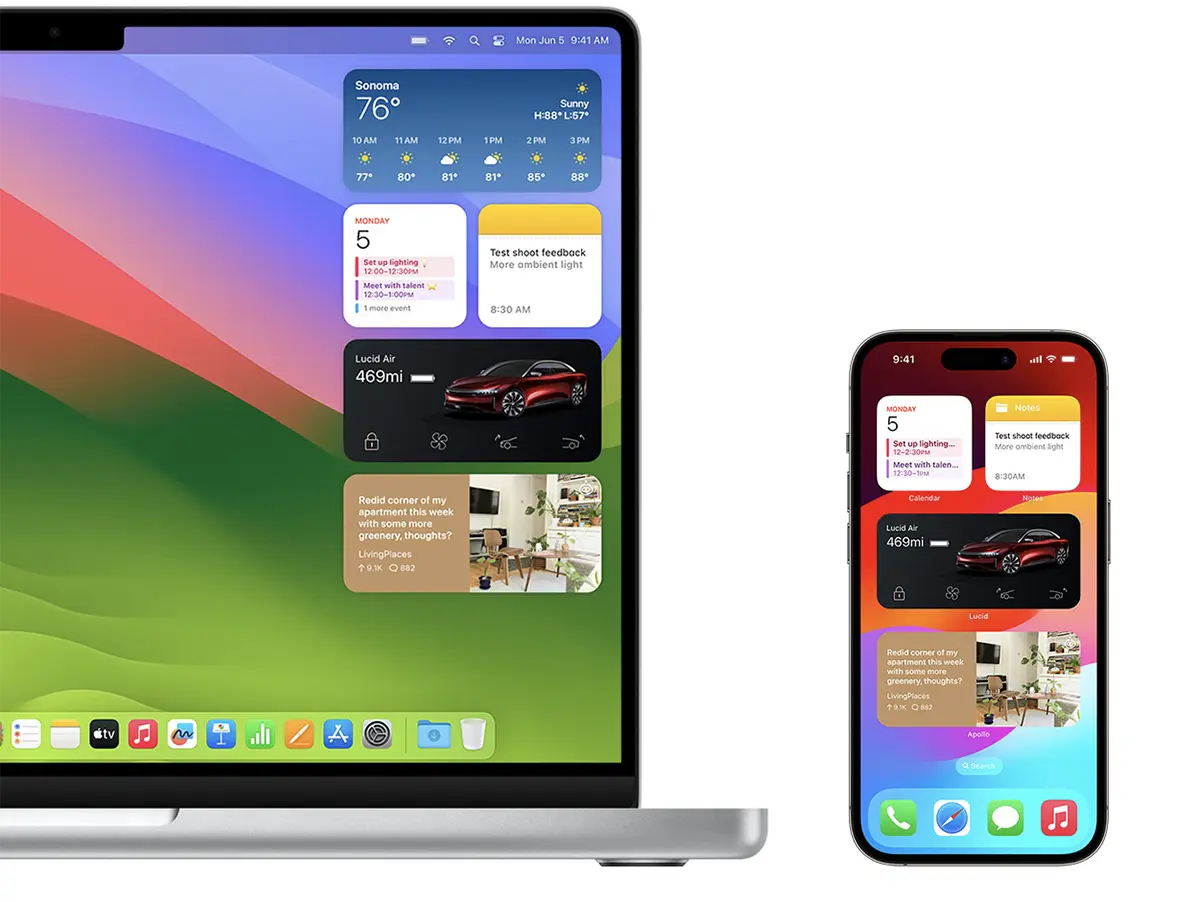
Mac의 iPhone 위젯도 대화형입니다. 예를 들어, 음악 애플리케이션을 사용하여 Mac에 위젯을 설치한 경우 이 위젯을 간단히 클릭하면 iPhone에서 음악을 시작할 수 있습니다.
추가하려면 macOS Sonoma 데스크탑의 iPhone 위젯을 선택하면 다른 기기에서 사용할 수 있는 위젯이 위젯 패널 하단에 표시됩니다.
관련된:
데스크탑에서 위젯을 제거하려면 해당 위젯을 마우스 오른쪽 버튼으로 클릭한 다음 "옵션을 클릭하기만 하면 됩니다.Remove Widget".




































