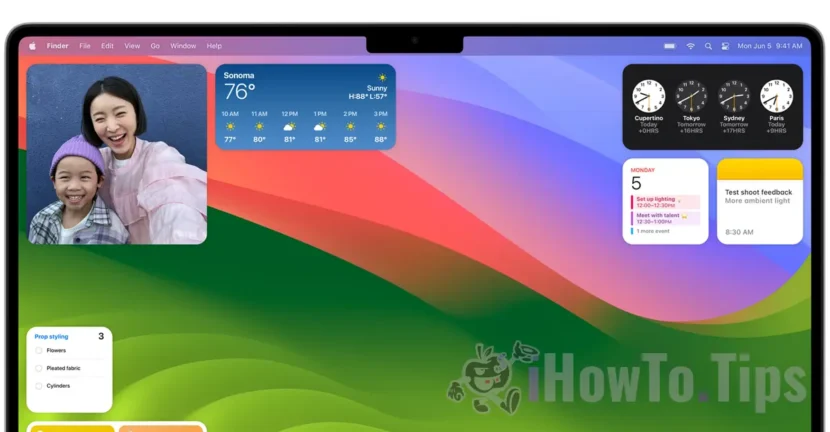

L'une des fonctionnalités les plus intéressantes de macOS Sonoma concerne les widgets de bureau. Une nouveauté totale pour les systèmes d'exploitation macOS. Dans ce didacticiel complet, découvrez comment ajouter ou supprimer des widgets de bureau sur macOS Sonoma.
Jusqu'à macOS Sonoma, les widgets n'étaient autorisés que dans la barre latérale dédiée"Notification Center". Ces widgets peuvent désormais être placés n'importe où sur tout l'espace du bureau.
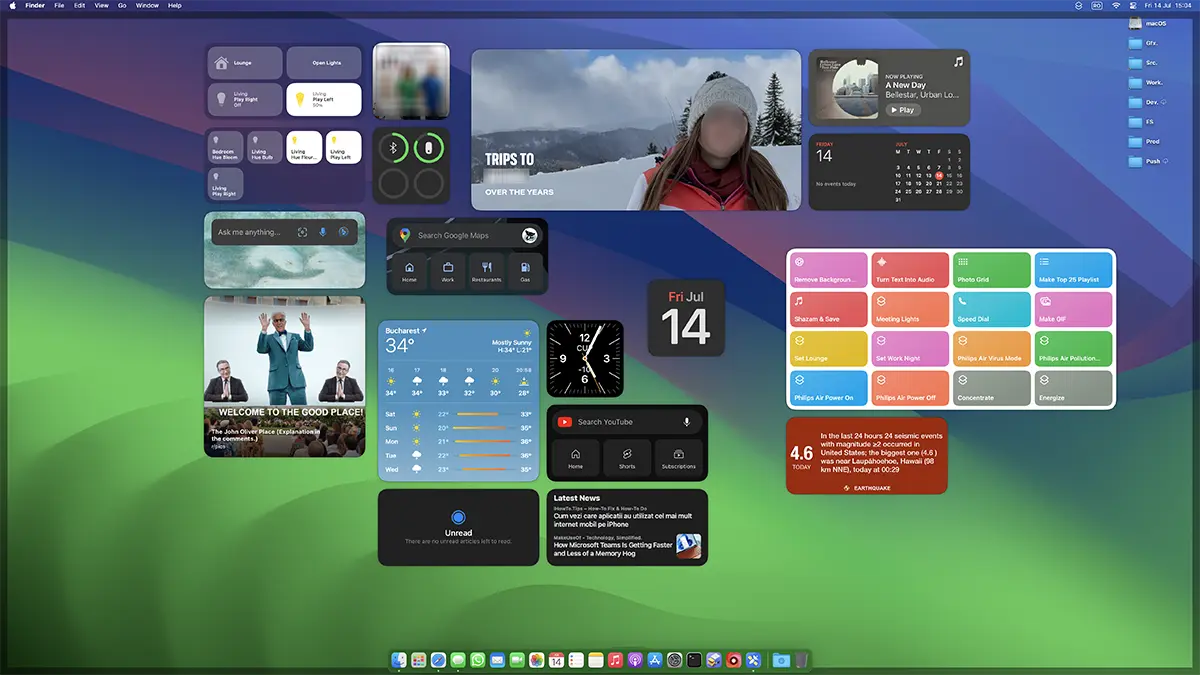
Table des matières
Comment ajouter ou supprimer les widgets de bureau sur macOS Sonoma
La façon dont vous pouvez ajouter des widgets au bureau macOS Sonoma est très simple. Faites un clic droit sur une zone libre de l'écran, cliquez sur "Modifier les widgets...", puis un panneau s'ouvrira où vous pourrez ajouter des widgets directement à l'espace de travail (Bureau).
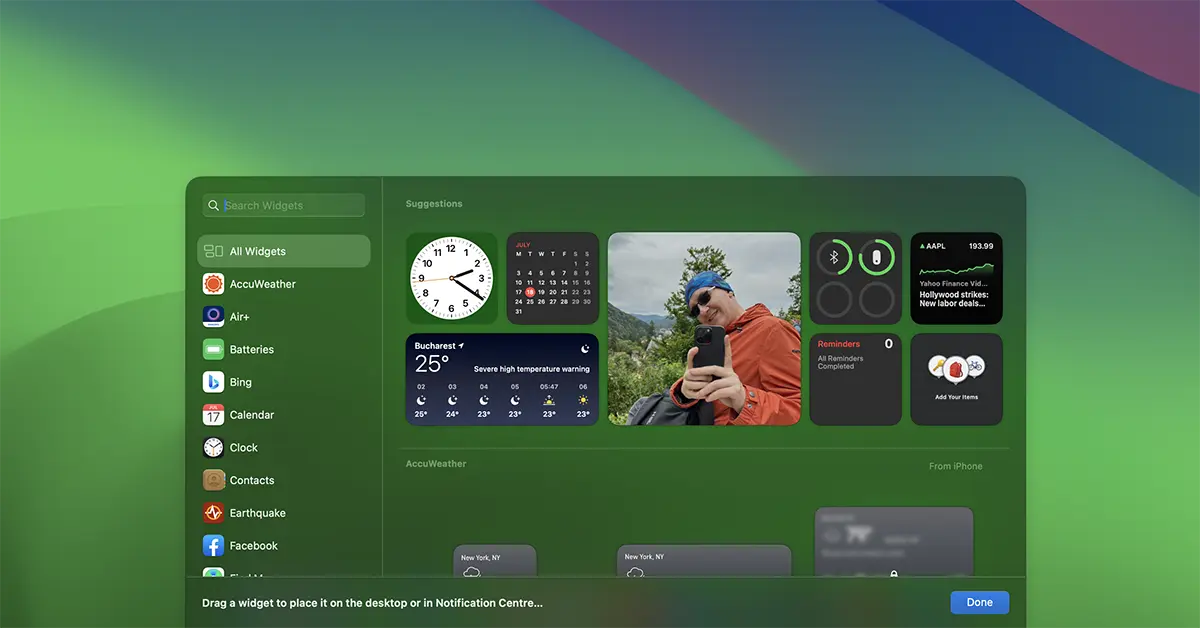
D'un simple clic sur le widget, il sera ajouté à l'écran.
Une autre nouveauté, par rapport aux widgets jusqu'à présent, aussi bien pour macOS Sonoma que pour iOS 17, les nouveaux les widgets sont interactifs. Plus précisément, si l'utilisateur dispose du widget Reminders ou la liste Notes, les notes pourront être cochées directement depuis le widget, sans avoir besoin d'ouvrir l'application.
Widgets iPhone sur macOS Sonoma
Si iOS 17 est installé et que votre iPhone est sur le même réseau sans fil/LAN que votre Mac, vous pourrez alors ajouter des widgets iPhone au bureau.
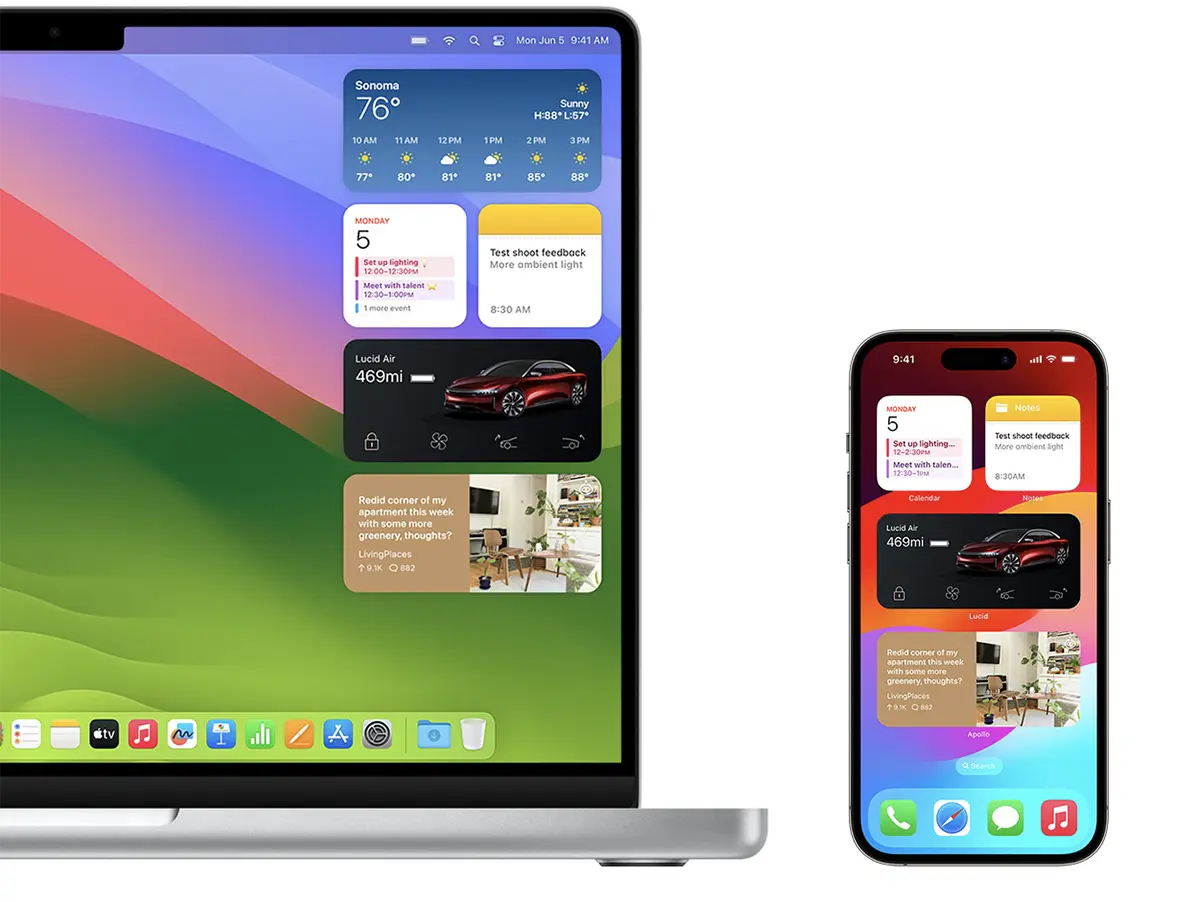
Ces widgets iPhone sur Mac sont également interactifs. Par exemple, si vous mettez un widget sur votre Mac avec l'application Musique, d'un simple clic dans ce widget vous pourrez lancer la musique sur votre iPhone.
Pour ajouter Widgets iPhone sur le bureau macOS Sonoma, les widgets disponibles sur d'autres appareils sont affichés en bas du panneau des widgets.
En rapport:
Si vous souhaitez faire disparaître un widget du Bureau, il vous suffit de faire un clic droit sur le widget, puis de cliquer sur l'option "Remove Widget«.




































