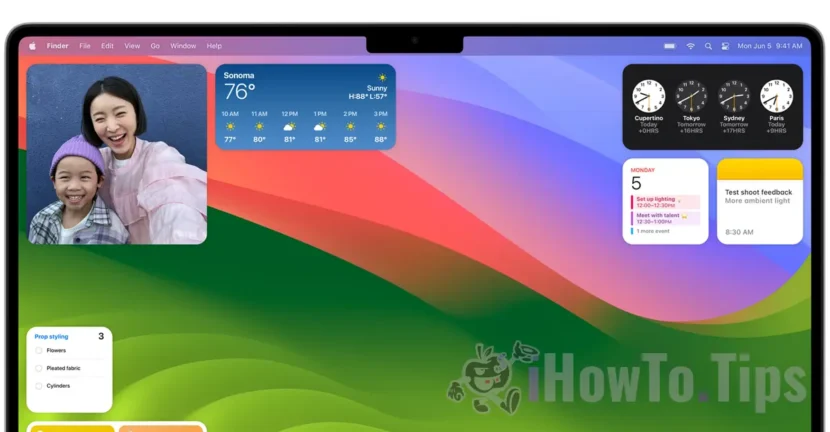

Um dos recursos mais interessantes do macOS Sonoma são os widgets da área de trabalho. Uma novidade total para sistemas operacionais macOS. Neste tutorial completo, veja como adicionar ou remover widgets do Desktop no macOS Sonoma.
Até o macOS Sonoma, os widgets só eram permitidos na barra lateral dedicada “Notification Center". Esses widgets agora podem ser colocados em qualquer lugar em todo o espaço da área de trabalho.
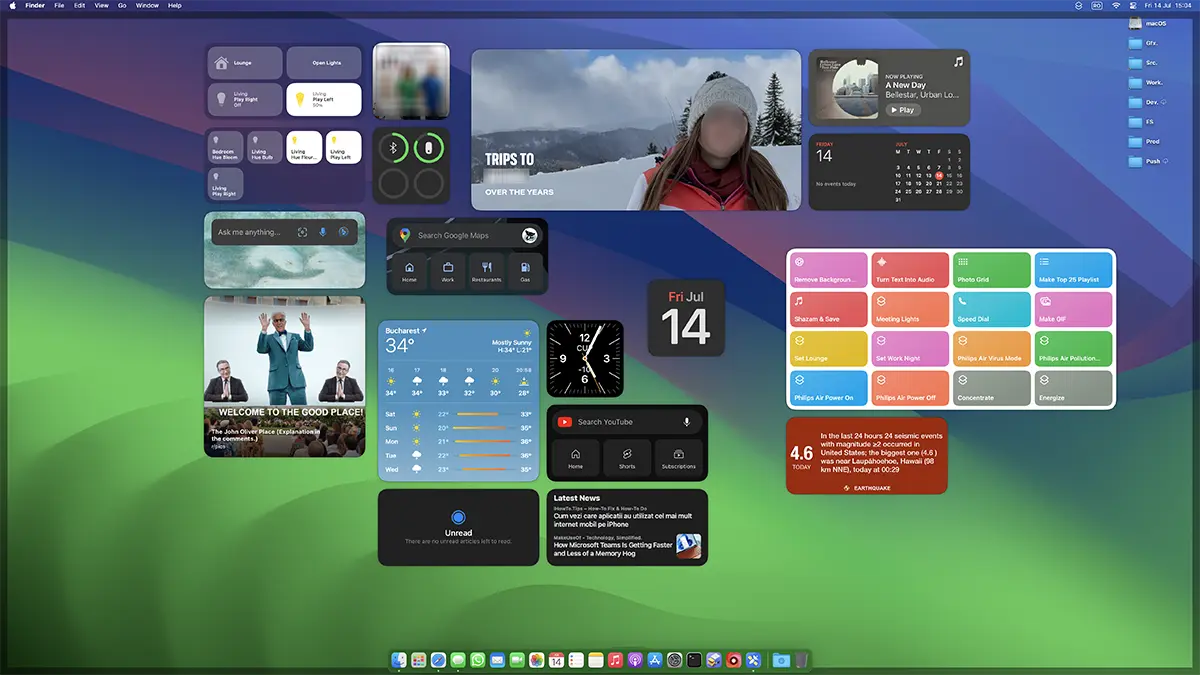
Tabela de Conteúdos
Como adicionar ou remover widgets de desktop no macOS Sonoma
A maneira como você pode adicionar widgets à área de trabalho do macOS Sonoma é muito simples. Clique com o botão direito em uma área livre da tela, clique em "Editar Widgets...", então será aberto um painel onde você poderá adicionar widgets diretamente na área de trabalho (Desktop).
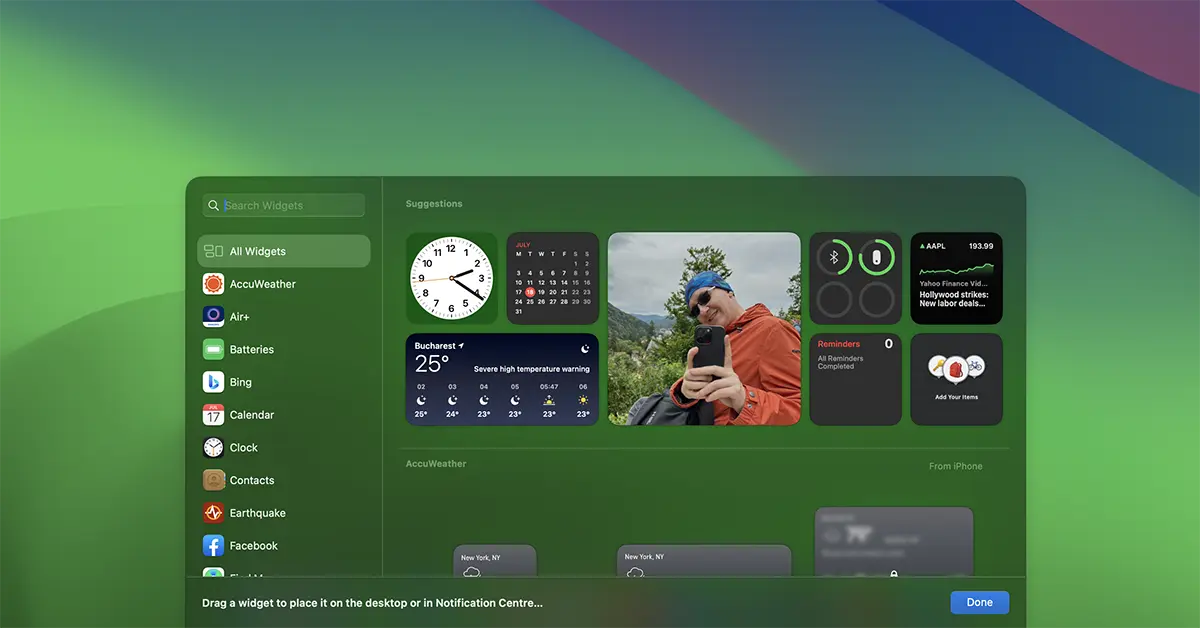
Com um simples clique no widget, ele será adicionado à tela.
Outra novidade, em relação aos widgets até agora, tanto para macOS Sonoma quanto para iOS 17, os novos widgets não são interativos. Especificamente, se o usuário tiver o widget Reminders ou a lista Notes, as notas poderão ser marcadas diretamente no widget, sem a necessidade de abrir o app.
Widgets para iPhone no macOS Sonoma
Se você tiver o iOS 17 instalado e o seu iPhone estiver na mesma rede sem fio/LAN do seu Mac, você poderá adicionar widgets do iPhone à área de trabalho.
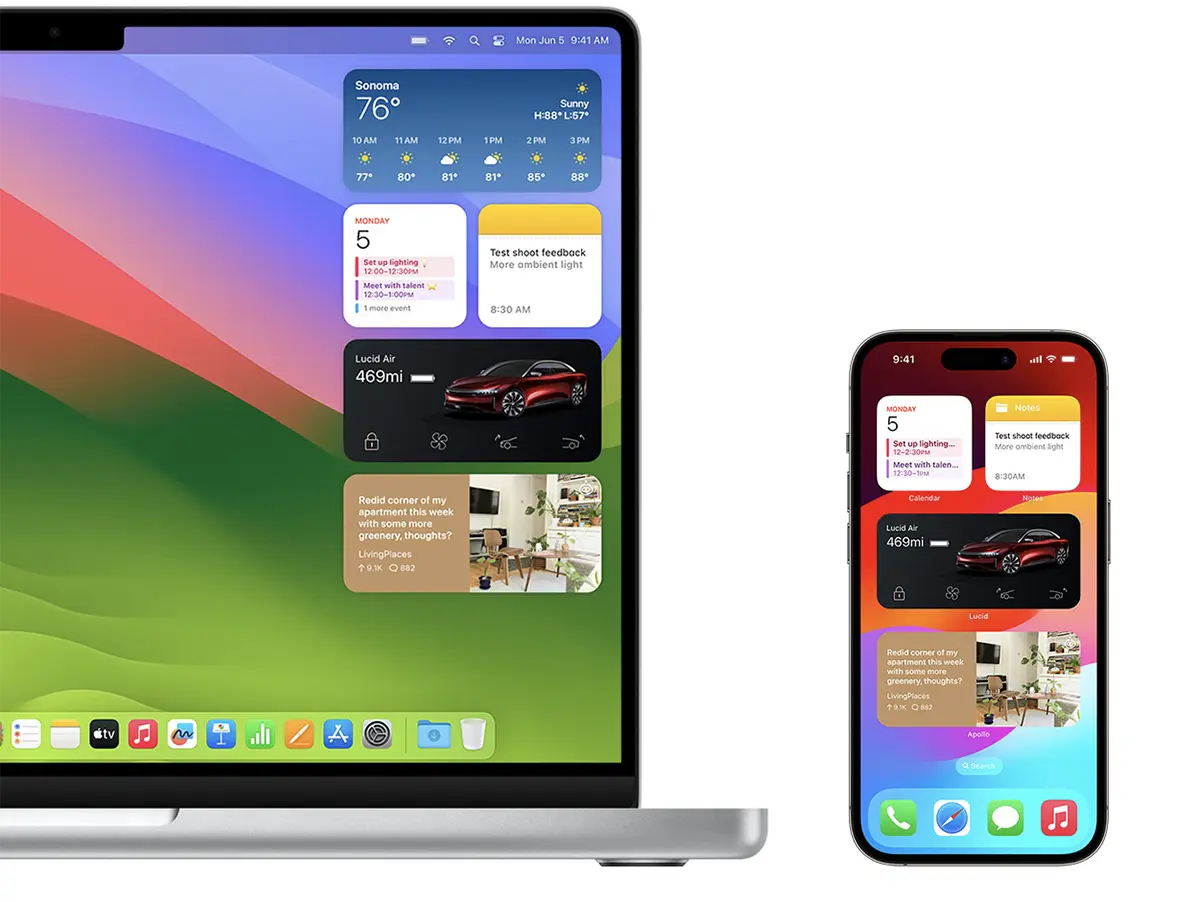
Esses widgets do iPhone no Mac também são interativos. Por exemplo, se você colocar um widget no seu Mac com o aplicativo Música, com um simples clique neste widget você poderá iniciar a música no seu iPhone.
Para adicionar Widgets do iPhone na área de trabalho do macOS Sonoma, os widgets disponíveis em outros dispositivos serão exibidos na parte inferior do painel de widgets.
Relacionado:
Se quiser se livrar de um widget da área de trabalho, basta clicar com o botão direito do mouse no widget e clicar na opção "Remove Widget".




































