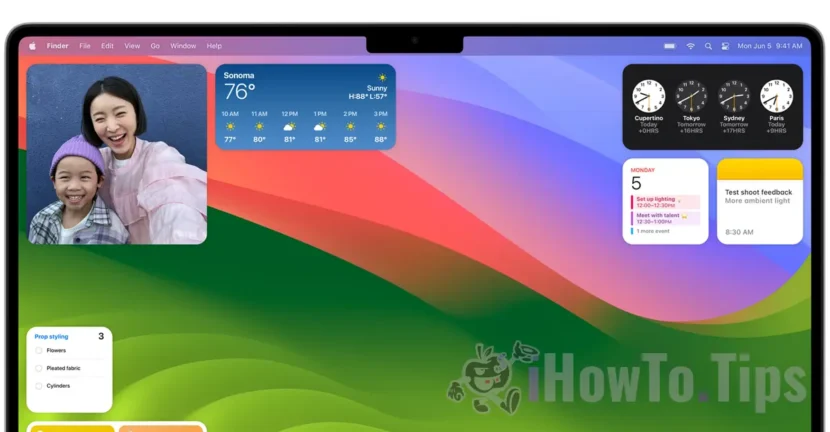

إحدى الميزات الأكثر إثارة للاهتمام في نظام التشغيل macOS Sonoma هي أدوات سطح المكتب. حداثة كاملة لأنظمة تشغيل macOS. في هذا البرنامج التعليمي الكامل، تعرف على كيفية إضافة أدوات سطح المكتب أو إزالتها على نظام التشغيل macOS Sonoma.
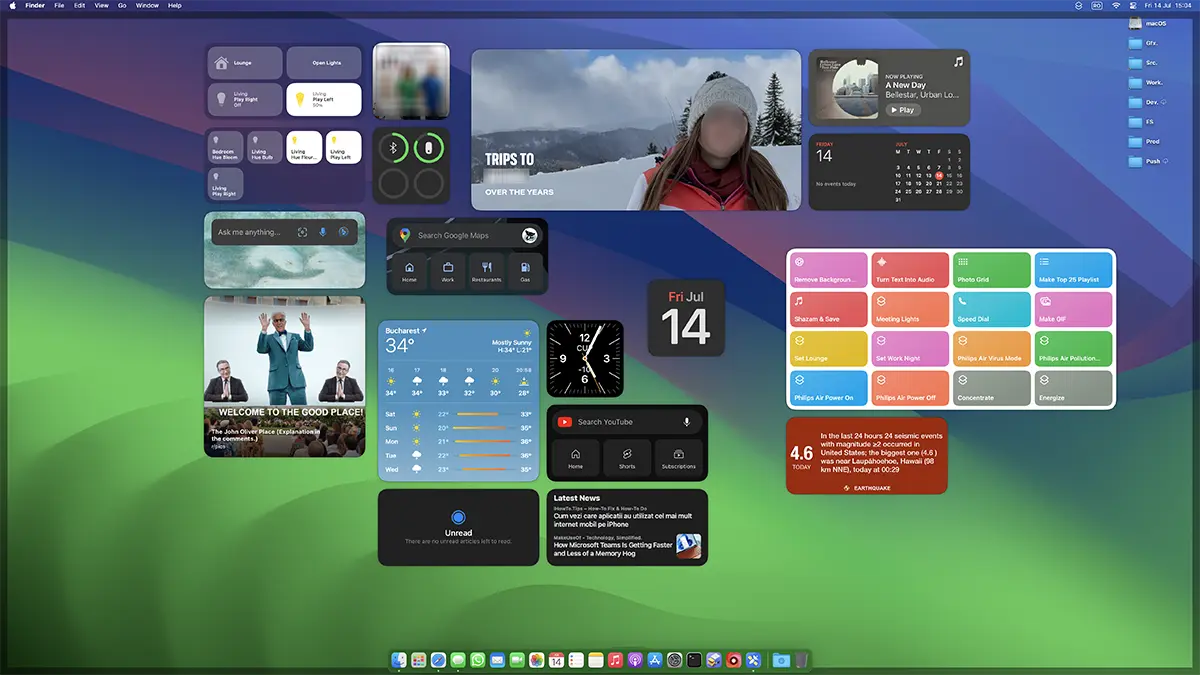
حتى نظام التشغيل macOS Sonoma، لم يكن مسموحًا باستخدام الأدوات إلا في الشريط الجانبي المخصص "Notification Center". يمكن الآن وضع هذه الأدوات في أي مكان على مساحة سطح المكتب بالكامل.
جدول المحتويات
كيف تضيف أو إزالة عناصر واجهة المستخدم على سطح المكتب على MacOS Sonoma
الطريقة التي يمكنك بها إضافة عناصر واجهة المستخدم إلى سطح مكتب macOS Sonoma بسيطة للغاية. انقر بزر الماوس الأيمن على المنطقة الحرة من الشاشة، وانقر على "تحرير الأدوات..."، ثم سيتم فتح لوحة حيث يمكنك إضافة الأدوات مباشرة إلى مساحة العمل (سطح المكتب).
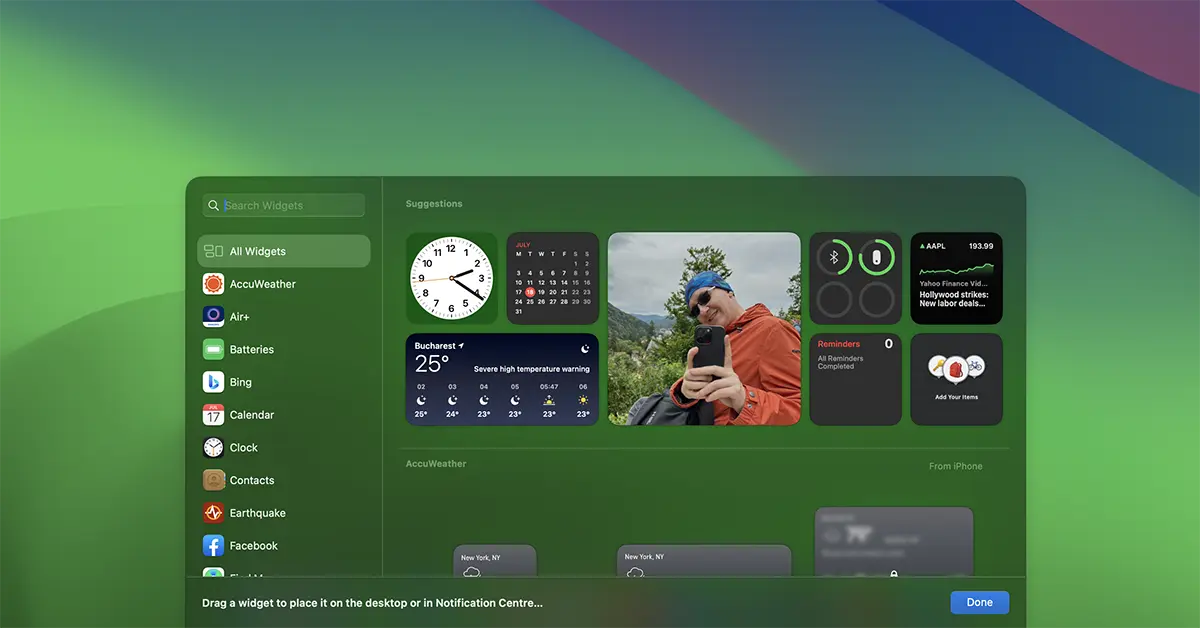
بنقرة بسيطة على القطعة، سيتم إضافتها إلى الشاشة.
حداثة أخرى، مقارنة بالأدوات حتى الآن، سواء لنظام التشغيل MacOS Sonoma أو لنظام التشغيل MacOS Sonoma iOS 17الجدد الحاجيات تعتبر تفاعلية. على وجه التحديد، إذا كان المستخدم لديه القطعة Reminders أو القائمة Notes، سيكون من الممكن تحديد الملاحظات مباشرةً من الأداة، دون الحاجة إلى فتح التطبيق.
أدوات iPhone لنظام التشغيل macOS Sonoma
إذا كان لديك iOS 17 مثبتًا وكان جهاز iPhone الخاص بك متصلاً بنفس الشبكة اللاسلكية / LAN مثل جهاز Mac الخاص بك، فستتمكن من إضافة أدوات iPhone إلى سطح المكتب.
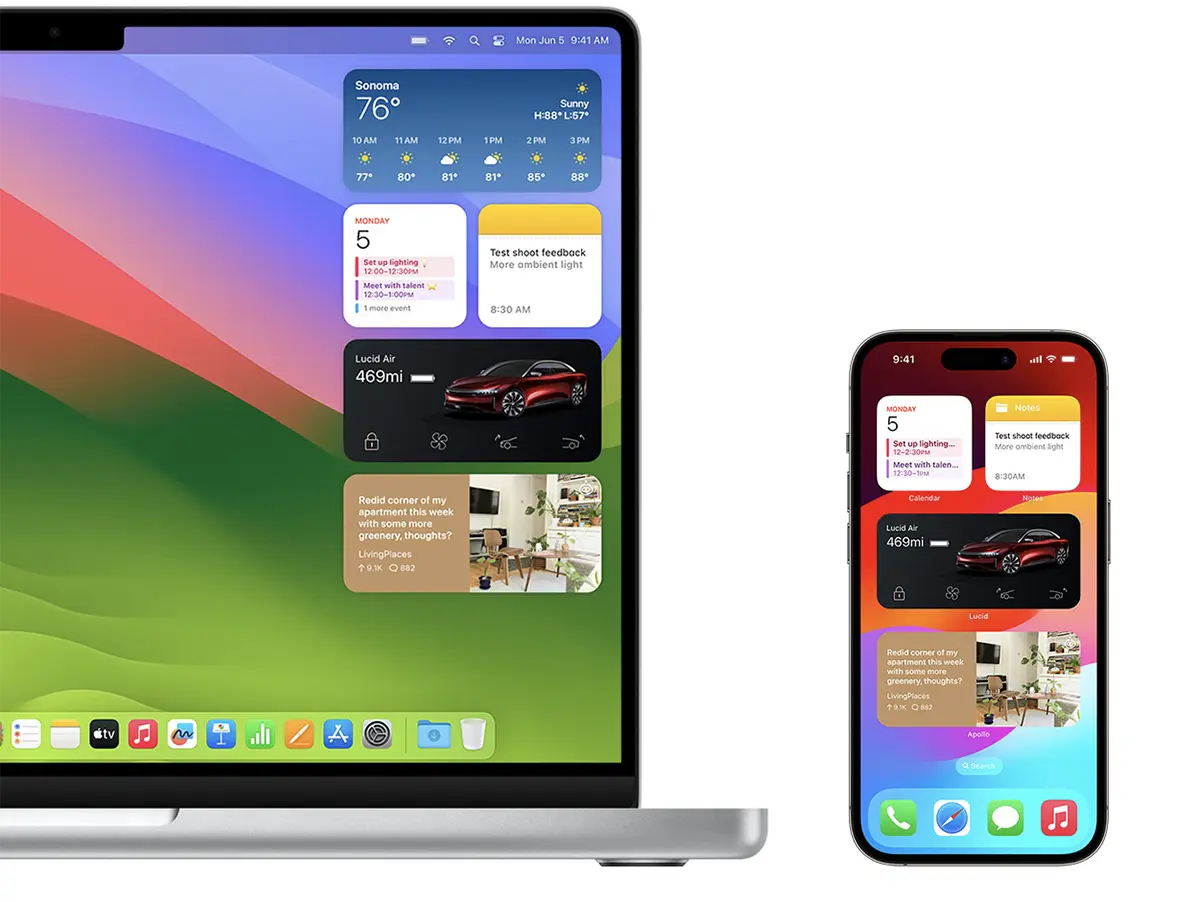
تعتبر أدوات iPhone هذه على نظام Mac تفاعلية أيضًا. على سبيل المثال، إذا قمت بوضع عنصر واجهة مستخدم على جهاز Mac الخاص بك باستخدام تطبيق الموسيقى، فبنقرة بسيطة على هذه الأداة، ستتمكن من تشغيل الموسيقى على جهاز iPhone الخاص بك.
لإضافة أدوات iPhone على سطح مكتب macOS Sonoma، يتم عرض عناصر واجهة المستخدم المتوفرة من الأجهزة الأخرى أسفل لوحة عناصر واجهة المستخدم.
متعلق ب:
إذا كنت تريد التخلص من عنصر واجهة مستخدم من سطح المكتب، كل ما عليك فعله هو النقر بزر الماوس الأيمن على عنصر واجهة المستخدم، ثم النقر على الخيار "Remove Widget".




































