
Mac-Benutzer wissen, dass sie im Vergleich zu Windows andere Formatierungstypen verwenden, sowohl für die interne Speichereinheit (HDD / SSD / Fusion Drive) als auch für externe (Flash-Laufwerke, externe Festplatten, SSDs usw., SD-Karte).
FETT und exFAT Es gibt zwei Formate, die nativ auch auf dem Mac zu finden sind. Allerdings unterliegen diese naturgemäß einigen Einschränkungen hinsichtlich des Datenvolumens pro Datei. Ein von vielen verwendetes Format ist NTFS, das jedoch nur von Mac gelesen werden kann. Wenn ich geschlafen habe Kopie eine oder mehrere Dateien vom Mac auf einen Speicher extern NTFS-formatiert, von Haus aus können wir das nicht tun. Wir können die Dateien nur vom externen Speicher lesen oder auf den Mac kopieren.
Glücklicherweise hat Apple eine experimentelle Funktion hinzugefügt, mit der Mac-Benutzer Dateien vom Mac auf ein Flash-Laufwerk oder eine externe NTFS-Festplatte kopieren können. Ohne die Installation einer Anwendung, sei es kostenlos.
Wie können wir Dateien vom Mac auf eine externe Festplatte oder ein NTFS-Flash-Laufwerk kopieren?
Vergessen Sie zunächst nicht, dass diese Methode derzeit experimentell ist und Apple sie nur Benutzern empfiehlt, die keine wichtigen Daten auf den externen Speicher übertragen möchten.
Eine Voraussetzung, die Sie berücksichtigen müssen, ist, dass der Name des externen Laufwerks (Flash-Laufwerk, externe Festplatte usw.) aus einem einzigen Wort bestehen.
In unserem Szenario haben wir einen formatierten 16-GB-USB-Stick NTFS, angerufen "iHowTo” auf dem wir Daten vom Mac kopieren wollen.
1. Öffnen Sie das Terminal-Dienstprogramm und führen Sie die Befehlszeile aus:
sudo nano /etc/fstab
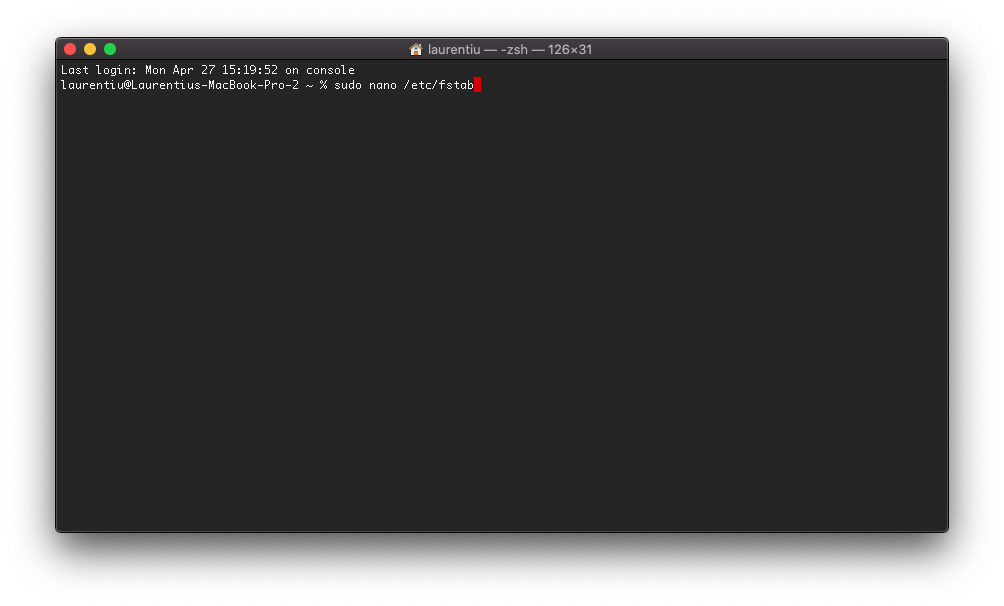
Drücken Sie nach dem Ausführen der Befehlszeile die Eingabetaste und geben Sie das Passwort unseres Benutzers ein. Mac-Passwort.
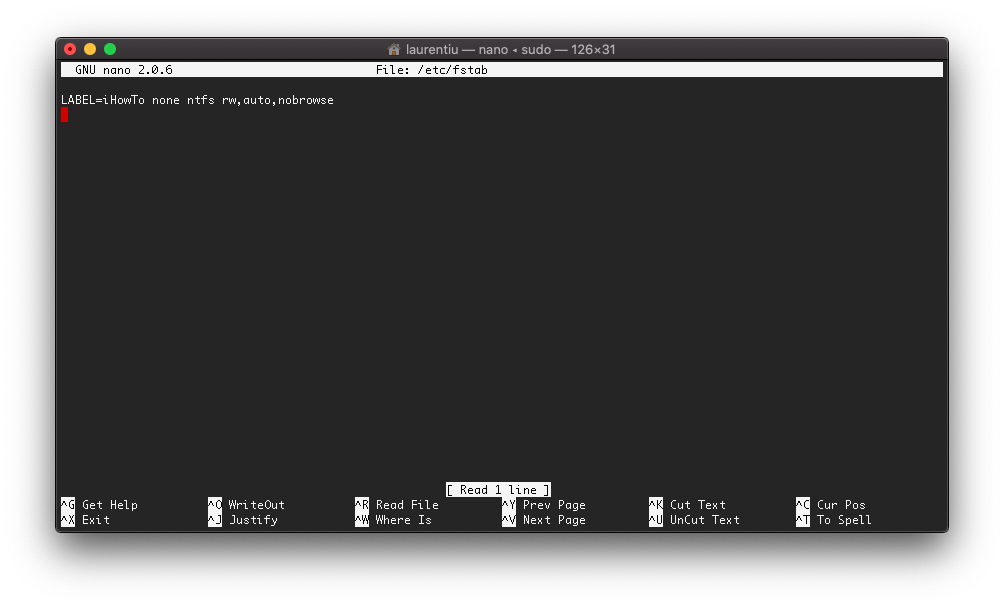
2. In der bearbeitbaren Datei “fstab” öffnen mit “nano”, fügen wir die Zeile hinzu (ersetzen Sie „iHowTo“ durch den Namen Ihrer Speichereinheit):
LABEL=iHowTo none ntfs rw,auto,nobrowse
Speichern Sie die Änderung mit Strg+O und schließen Sie „nano“ mit Strg+X.
3. Trennen Sie das externe Laufwerk und schließen Sie es erneut an den Mac an (falls es angeschlossen war).
4. Öffnen Sie den Finder und gehen Sie zu “Go” → “Go to Folder…” und wir stellen vor “/Volumes” um auf das externe Laufwerk zuzugreifen.
Jetzt können wir Mac-Dateien auf ein externes NTFS-Speicherlaufwerk kopieren.




































