
Gli utenti Mac sanno che utilizzano tipologie di formattazione diverse rispetto a Windows, sia per le unità di archiviazione interne (HDD/SSD/Fusion Drive) che per quelle esterne (unità flash, hard disk esterni, SSD, ecc. sdCard).
GRASSO e exFAT ci sono due formati che possono essere trovati nativamente anche su Mac. Tuttavia, questi per loro natura presentano alcune limitazioni, per quanto riguarda il volume di dati per file. Un formato utilizzato da molti è NTFS, ma questo può essere letto solo da Mac. Se dormivo copia uno o più file dal Mac a un archivio esterno Formato NTFS, nativamente non possiamo farlo. Possiamo solo leggere i file dalla memoria esterna o copiarli sul Mac.
Fortunatamente, Apple ha aggiunto una funzionalità sperimentale, attraverso la quale gli utenti Mac possono copiare file dal Mac su un'unità flash o su un disco rigido NTFS esterno. Senza installare alcuna applicazione, sia gratuita.
Come possiamo copiare file dal Mac su un disco rigido esterno o un'unità flash NTFS
Innanzitutto non dimenticare che questo metodo è attualmente sperimentale e Apple lo consiglia solo agli utenti che non dispongono di dati importanti da trasferire su una memoria esterna.
Un requisito di cui devi tenere conto è che il nome dell'unità esterna (unità flash, disco rigido esterno, ecc.) essere composto da una sola parola.
Nel nostro scenario abbiamo una chiavetta USB da 16 GB, formattata NTFS, chiamato "iHowTo" su cui vogliamo copiare i dati dal Mac.
1. Apri l'utilità Terminale ed esegui la riga di comando:
sudo nano /etc/fstab
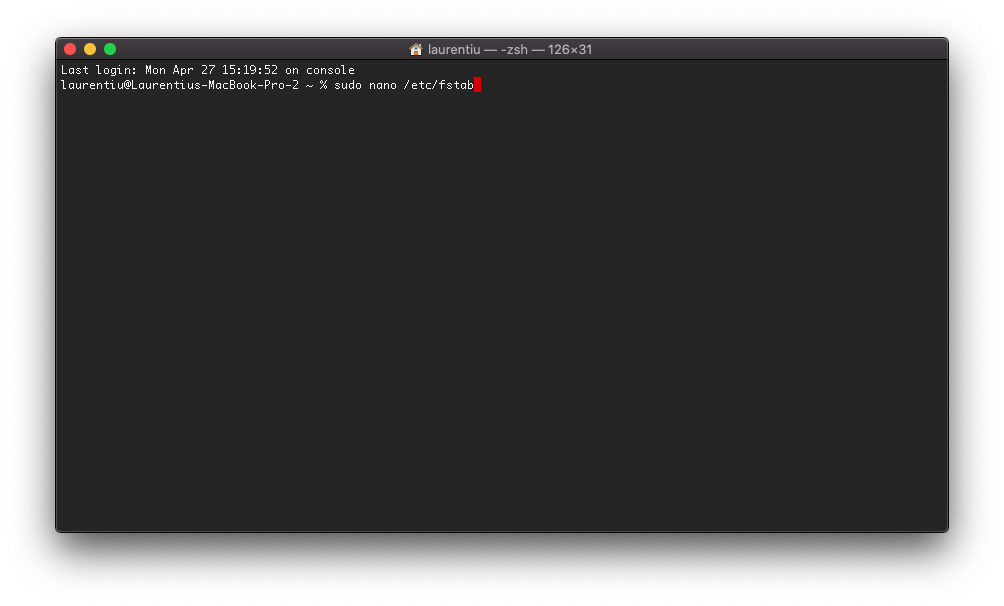
Dopo aver eseguito la riga di comando, premi "Invio" e inserisci la password del nostro utente. Password del Mac.
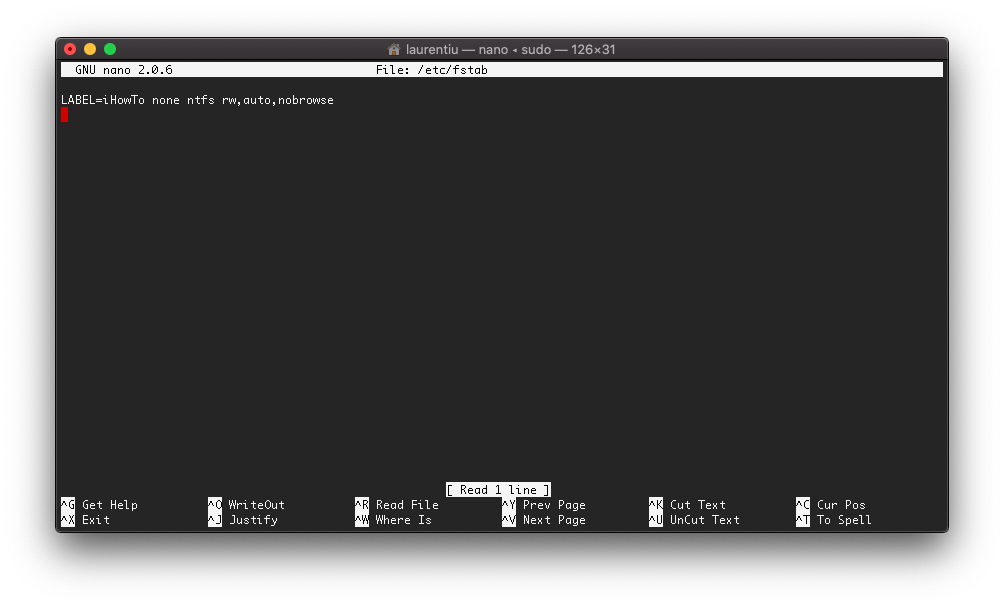
2. Nel file modificabile “fstab” aperto con “nano”, aggiungiamo la riga (sostituisci "iHowTo" con il nome della tua unità di archiviazione):
ETICHETTA=iHowTo nessuno ntfs rw,auto,nobrowse
Salva la modifica con Ctrl+O e chiudi "nano" con Ctrl+X.
3. Scollega l'unità esterna e ricollegala al Mac (se era collegata).
4. Apri Finder, vai a “Go” → “Go to Folder…” e ci presentiamo “/Volumes” per accedere all'unità esterna.
Ora possiamo copiare i file Mac su un'unità di archiviazione NTFS esterna.




































