
Οι χρήστες MAC γνωρίζουν ότι χρησιμοποιούν διαφορετικούς τύπους μορφής σε σύγκριση με τα Windows, τόσο για την εσωτερική μονάδα αποθήκευσης (HDD / SSD / Fusion Drive), όσο και για τις εξωτερικές μονάδες μονάδας δίσκου, εξωτερικούς σκληρούς δίσκους κλπ. SDCard).
ΛΙΠΟΣ και exfat Υπάρχουν δύο μορφές που μπορούν να βρεθούν εγγενώς στο Mac. Αλλά αυτή η φύση καταλήγει σε ορισμένους περιορισμούς, όσον αφορά τον όγκο των δεδομένων ανά αρχείο. Μια μορφή που χρησιμοποιείται από πολλούς είναι NTFS, αλλά μπορεί να διαβαστεί μόνο από Mac. Εάν κοιμάστε αντίγραφο ένα ή περισσότερα αρχεία από Mac σε αποθήκευση εξωτερικός μορφοποιημένο NTFS, Γενικά δεν μπορούμε να το κάνουμε αυτό. Μπορούμε να διαβάσουμε μόνο τα αρχεία από την εξωτερική αποθήκευση ή να τα αντιγράψουμε στο Mac.
Ευτυχώς, η Apple πρόσθεσε ένα πειραματικό χαρακτηριστικό, μέσω του οποίου οι χρήστες MAC μπορούν να αντιγράψουν τα αρχεία MAC σε μια μονάδα flash ή εξωτερικό σκληρό δίσκο NTFS. Χωρίς την εγκατάσταση μιας εφαρμογής, είτε είναι δωρεάν.
Πώς μπορούμε να αντιγράψουμε αρχεία από Mac σε εξωτερικό σκληρό ή flash drive ntfs
Πρώτα απ 'όλα, μην ξεχνάτε ότι αυτή η μέθοδος είναι σήμερα πειραματική και η Apple συνιστά μόνο χρήστες που δεν έχουν σημαντικά δεδομένα για την εξωτερική αποθήκευση.
Μια απαίτηση να θυμάστε είναι ότι το όνομα της εξωτερικής μονάδας (μονάδα flash, εξωτερικό σκληρό δίσκο, κλπ.) να αποτελείται από μία λέξη.
Στο σενάριό μας, έχουμε ένα ραβδί USB 16GB, μορφοποιημένο NTFS, ονομάζεται "iHowTo"Στο οποίο θέλουμε να αντιγράψουμε δεδομένα από το MAC.
1. Ανοίγουμε το βοηθητικό πρόγραμμα τερματικού και εκτελούμε τη γραμμή εντολών:
sudo nano /etc /fstab
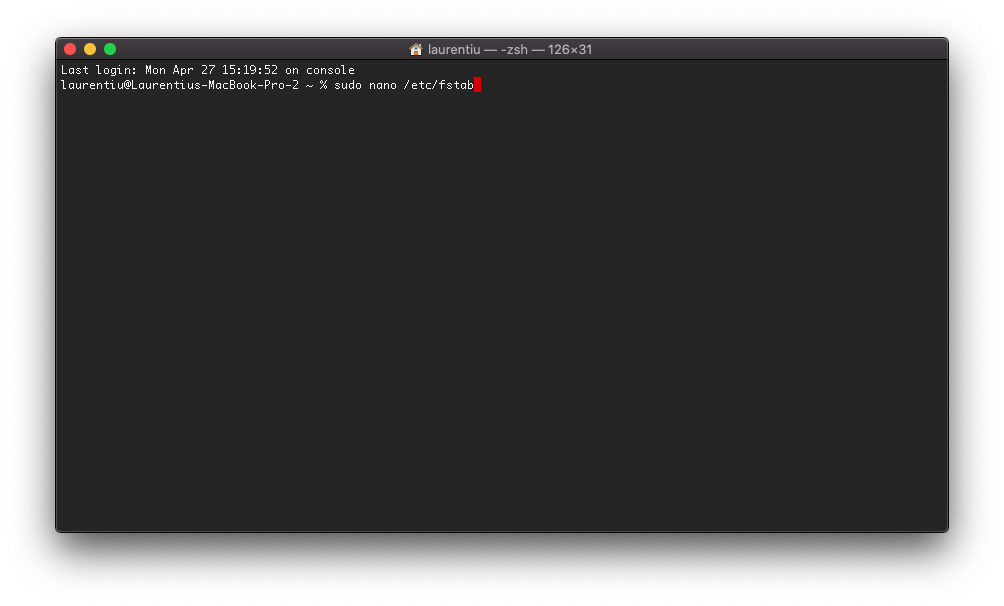
Αφού εκτελέσετε τη γραμμή ελέγχου, πατήστε "Enter" και εισαγάγετε τον κωδικό πρόσβασης του χρήστη. Κωδικός πρόσβασης στο Mac.
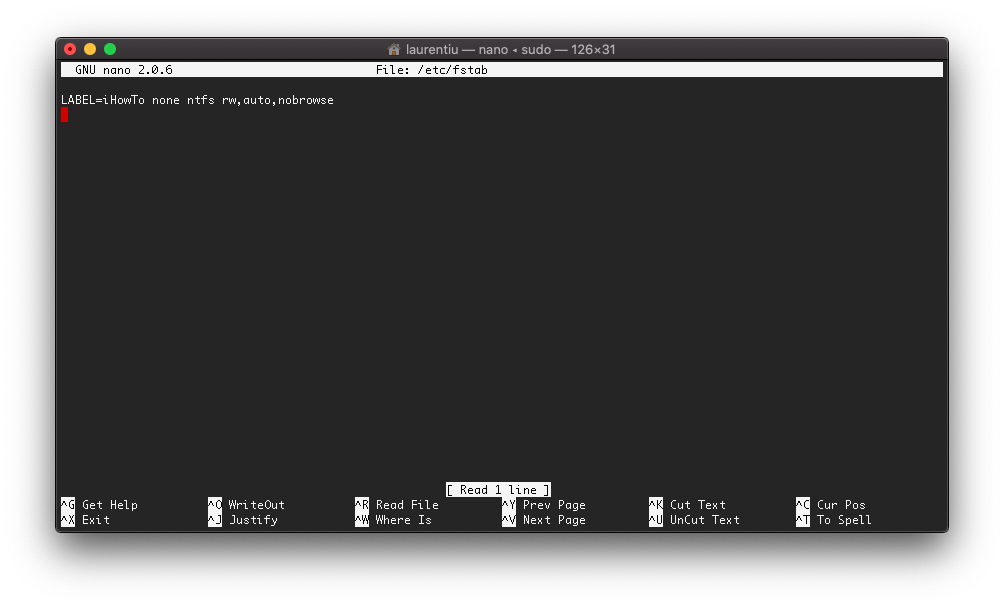
2. Στο επεξεργάσιμο αρχείο “fstab” ανοίγω με “nano”, Προσθέστε τη γραμμή (αντικαταστήστε το "iHowto" με το όνομα της μονάδας αποθήκευσης):
Label = ihowto none ntfs rw, auto, nobrowse
Αποθηκεύουμε την τροποποίηση με το Ctrl+O και δεν κλείνουμε το "Nano" με το Ctrl+X.
3. Αποσυνδέουμε την εξωτερική μονάδα και την επανασυνδέσουμε με Mac (αν συνδεθεί).
4. Ανοίγουμε τον εντοπισμό, πηγαίνουμε “Go” → “Go to Folder…” Και εισάγουμε “/Volumes” για πρόσβαση στην εξωτερική μονάδα.
Τώρα μπορούμε να αντιγράψουμε αρχεία παπαρούνας σε μια εξωτερική μονάδα αποθήκευσης NTFS.




































