
Les utilisateurs de Mac savent qu'ils utilisent des types de formatage différents par rapport à Windows, aussi bien pour l'unité de stockage interne (HDD/SSD/Fusion Drive) que pour les externes (lecteurs flash, disques durs externes, SSD, etc. sdCard).
GRAISSE et exFAT il existe également deux formats disponibles nativement sur Mac. Cependant, ceux-ci, de par leur nature, comportent certaines limitations, concernant le volume de données par fichier. Un format utilisé par beaucoup est NTFS, mais il ne peut être lu que par Mac. Si je dormais copie un ou plusieurs fichiers du Mac vers un stockage externe Formaté NTFS, nativement, nous ne pouvons pas faire cela. Nous pouvons uniquement lire les fichiers du stockage externe ou les copier sur le Mac.
Heureusement, Apple a ajouté une fonctionnalité expérimentale grâce à laquelle les utilisateurs de Mac peuvent copier des fichiers du Mac vers un lecteur flash ou un disque dur NTFS externe. Sans installer aucune application, qu'elle soit gratuite.
Comment pouvons-nous copier des fichiers de Mac vers un disque dur externe ou un lecteur flash NTFS
Tout d'abord, n'oubliez pas que cette méthode est actuellement expérimentale, et Apple la recommande uniquement aux utilisateurs qui n'ont pas de données importantes à transférer vers le stockage externe.
Une condition à prendre en compte est que le nom du disque externe (lecteur flash, disque dur externe, etc.) être composé d'un seul mot.
Dans notre scénario, nous disposons d'une clé USB de 16 Go, formatée NTFS, appelé "iHowTo» sur lequel nous souhaitons copier les données du Mac.
1. Ouvrez l'utilitaire Terminal et exécutez la ligne de commande :
sudo nano /etc/fstab
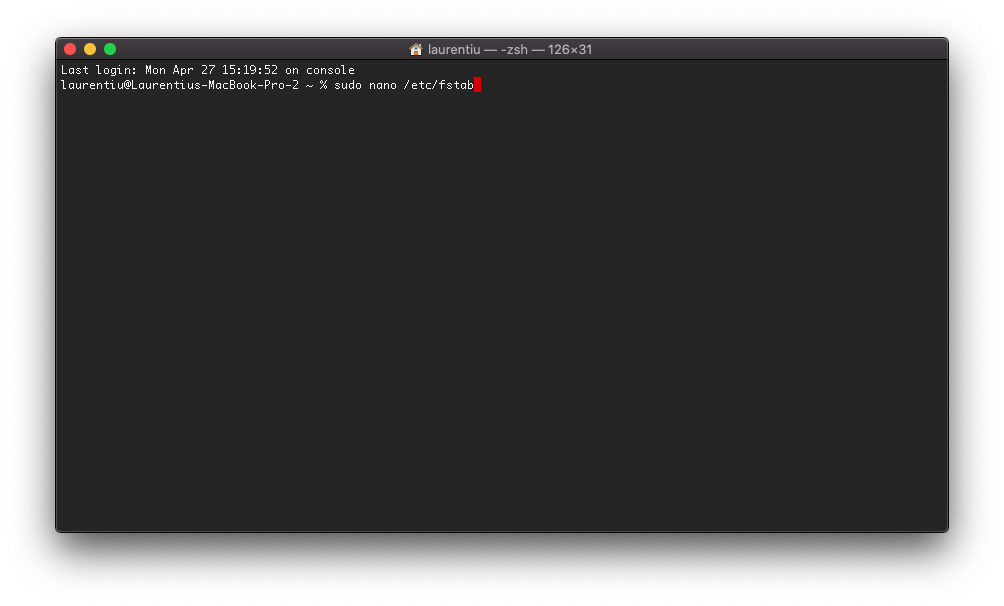
Après avoir exécuté la ligne de commande, appuyez sur "Entrée" et entrez le mot de passe de notre utilisateur. Mot de passe Mac.
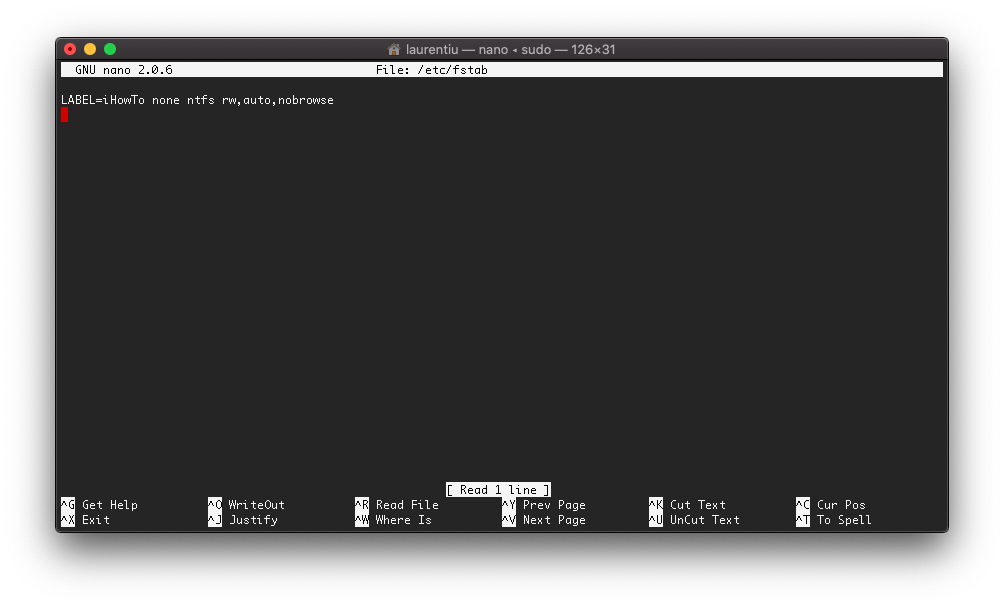
2. Dans le fichier modifiable “fstab” ouvrir avec “nano”, on ajoute la ligne (remplacez "iHowTo" par le nom de votre box de stockage) :
LABEL=iHowTo aucun ntfs rw,auto,nobrowse
Enregistrez la modification avec Ctrl+O et fermez "nano" avec Ctrl+X.
3. Déconnectez le disque externe et reconnectez-le au Mac (s'il était connecté).
4. Ouvrez le Finder, accédez à “Go” → “Go to Folder…” et nous introduisons “/Volumes” pour accéder au disque externe.
Nous pouvons désormais copier des fichiers Mac sur un lecteur de stockage NTFS externe.




































