
Mac 사용자는 Windows와 비교하여 내부 저장 장치(HDD/SSD/Fusion Drive)와 외부 저장 장치(플래시 드라이브, 외부 하드 드라이브, SSD 등 sdCard)에 대해 서로 다른 포맷 유형을 사용한다는 것을 알고 있습니다.
지방 그리고 exFAT Mac에서도 기본적으로 찾을 수 있는 두 가지 형식이 있습니다. 그러나 이는 본질적으로 파일당 데이터 볼륨과 관련하여 몇 가지 제한 사항이 있습니다. 많은 사람들이 사용하는 형식은 NTFS이지만 이는 Mac에서만 읽을 수 있습니다. 내가 잤다면 복사 하나 이상의 파일 Mac에서 스토리지로 통근자 NTFS 포맷, 기본적으로 우리는 이것을 할 수 없습니다. 외부 저장소의 파일을 읽거나 Mac으로 복사하는 것만 가능합니다.
다행스럽게도 Apple은 Mac 사용자가 Mac에서 플래시 드라이브나 외장 NTFS 하드 디스크로 파일을 복사할 수 있는 실험적인 기능을 추가했습니다. 어떤 애플리케이션도 설치하지 않고 무료로 이용하세요.
Mac에서 외장 하드 드라이브나 NTFS 플래시 드라이브로 파일을 복사하는 방법
우선, 이 방법은 현재 실험적인 단계이며, 외부 저장소로 전송할 중요한 데이터가 없는 사용자에게만 권장하는 방식이라는 점을 잊지 마세요.
고려해야 할 요구 사항은 외장 드라이브(플래시 드라이브, 외장 HDD 등)의 이름입니다. 한 단어로 구성.
우리 시나리오에서는 포맷된 16GB USB 스틱이 있습니다. NTFS, 라고 불리는 "iHowTo” Mac에서 데이터를 복사하려고 합니다.
1. 터미널 유틸리티를 열고 명령줄을 실행합니다.
sudo nano /etc/fstab
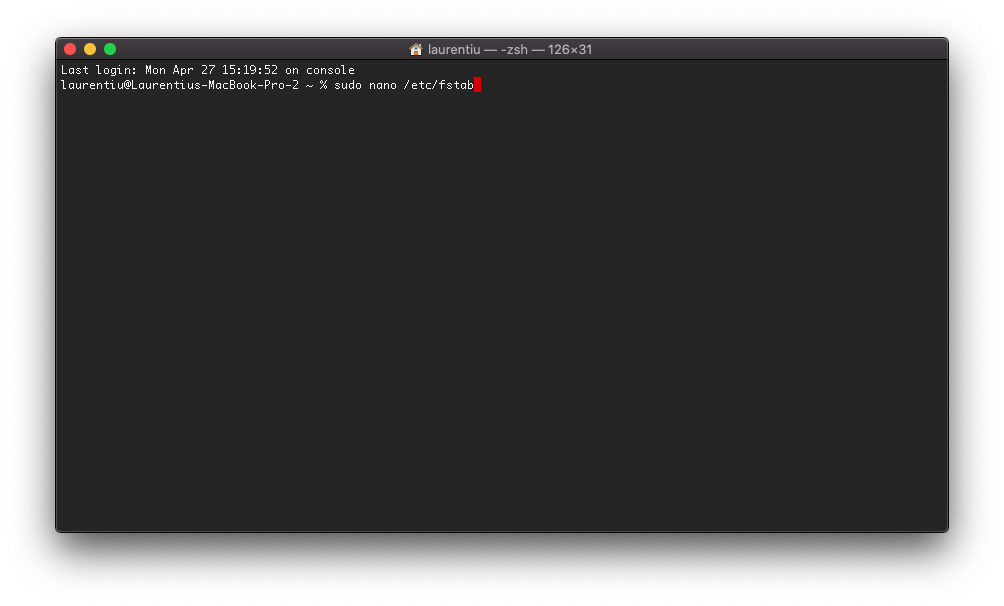
명령줄을 실행한 후 "Enter"를 누르고 사용자 비밀번호를 입력하세요. 맥 비밀번호.
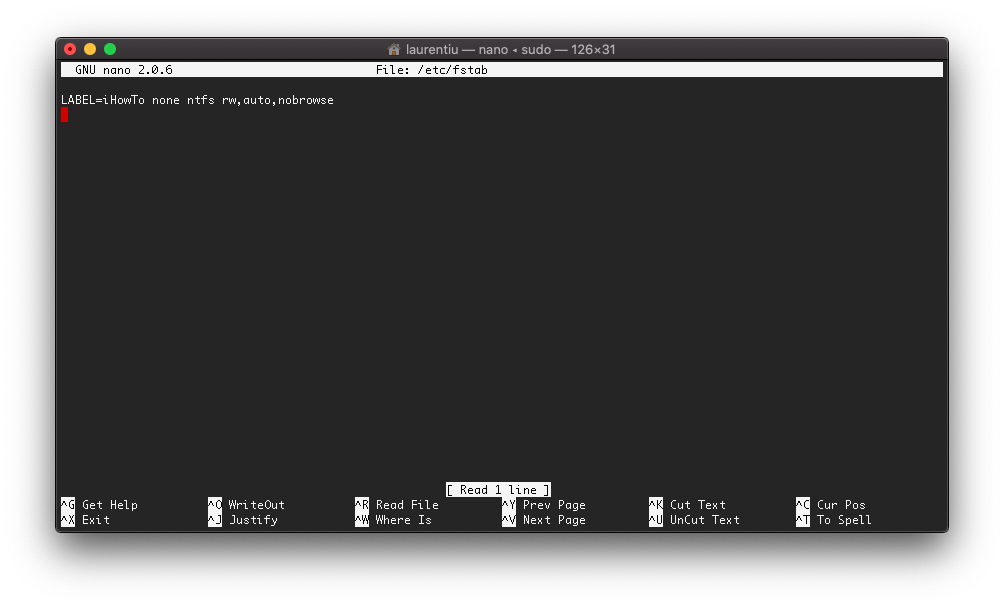
2. 편집 가능한 파일에서 “fstab” 로 열다 “nano”, 다음 행을 추가합니다("iHowTo"를 저장 장치 이름으로 교체).
LABEL=iHowTo 없음 ntfs rw,auto,nobrowse
Ctrl+O를 눌러 변경 사항을 저장하고 Ctrl+X를 눌러 "nano"를 닫습니다.
3. 외장 드라이브를 분리했다가 Mac에 다시 연결합니다(연결된 경우).
4. Finder를 열고 다음으로 이동합니다. “Go” → “Go to Folder…” 그리고 우리는 소개합니다 “/Volumes” 외부 드라이브에 액세스합니다.
이제 Mac 파일을 외부 NTFS 스토리지 드라이브에 복사할 수 있습니다.




































